As traduções são geradas por tradução automática. Em caso de conflito entre o conteúdo da tradução e da versão original em inglês, a versão em inglês prevalecerá.
# Atualizar o domínio do Amazon Connect
As instâncias do Amazon Connect criadas antes de 31 de março de 2021 receberam um domínio parecido com este:
+ https://{{your-instance-alias}}. **awsapps.com/connect/**
Se você tiver um desses domínios, recomendamos que você o altere imediatamente. Altere para:
+ https://{{your-instance-alias}}. **my.connect.aws/**
Em um futuro próximo, planejamos alterar automaticamente todos os domínios antigos restantes que aparecem no AWS console, incluindo o URL de acesso de emergência, para o novo URL.
+ Se alguém tentar acessar um URL com o domínio antigo, será redirecionado automaticamente para o novo.
+ Se você tiver algum código, conector ou firewall personalizado, é sua responsabilidade atualizar todas as referências ao URL do Amazon Connect do seu domínio antigo para o novo domínio.
+ O redirecionamento automático do domínio antigo para o novo é apenas para quaisquer referências que você possa ter perdido acidentalmente, por exemplo, usuários que ainda estão clicando nos favoritos antigos.
**Siga as etapas deste tópico para ajudar você a se PREPARAR para quando alterarmos automaticamente o nome de domínio antigo** (ou seja, redirecionar o tráfego do seu domínio antigo para o novo).
Por exemplo, se o link antigo for semelhante a:
+ https://{{examplecorp}}. **awsapps.com/connect/**
**Mude para:**
+ https://{{examplecorp}}. **my.connect.aws/**
Continue lendo este tópico se você usa um firewall, SAML ou outros conectores, como o Salesforce. Este tópico fornece informações que você precisa considerar ao migrar para o novo domínio.
**Topics**
+ [Código e integrações personalizados](#new-domain-custom)
+ [Lista de permissões de firewall](#new-domain-allow-list)
+ [Informações sobre o URL de acesso e o login de emergência do Amazon Connect](#about-access-url)
+ [Configurações pessoais](#new-domain-settings)
+ [Transport Layer Security (TLS)](#new-domain-tls)
## Código e integrações personalizados
Se você tiver alguma personalização que envolva o Amazon Connect, revise o código e substitua as referências de codificação rígida do domínio anterior pelo novo domínio. Por exemplo, se você tiver uma integração personalizada com o Painel de Controle de Contato (CCP), ela provavelmente dependerá de uma integração incorporada. URLs Veja a seguir dicas para atualizar outros tipos de integração.
### Active Directory
Se você usa o Active Directory para gerenciar identidades e tem uma [instância gerenciada pelo Amazon Connect ou gerenciada pelo cliente](connect-identity-management.md), atualize o [ccpUrl](https://github.com/amazon-connect/amazon-connect-streams#connectcoreinitccp) para o novo domínio. Na próxima vez que um usuário acessar o CCP, ele precisará fazer login no novo domínio (somente uma vez).
### SAML 2.0
Se você usar o SAML 2.0 para gerenciar a identidade, realize as seguintes etapas:
+ Atualize `ccpUrl` no [Amazon Connect Streams](https://github.com/amazon-connect/amazon-connect-streams#connectcoreinitccp) para o novo domínio `{{your-instance-alias}}.my.connect.aws/ccp-v2`.
+ Ao configurar o estado de retransmissão do provedor de identidade, atualize o `loginUrl` com `new_domain=true`.
+ Você deve usar a [codificação de URL](https://en.wikipedia.org/wiki/Percent-encoding) para o valor de destino e new\_domain no URL.
Se você tiver instâncias antigas que foram configuradas com o SAML, siga estas etapas:
1. Se `loginUrl` contiver `destination=%2Fconnect%2F{{your-destination-endpoint}}`, remova o prefixo do endpoint `%2Fconnect` do novo destino do domínio.
1. Adicione `new_domain=true` antes ou depois de `destination=%2F{{your-destination-endpoint}}`. Deve ser separado por `&`.
1. Se `loginUrl` não contiver destino ou qualquer outro parâmetro, adicione `?new_domain=true` após a URL do estado de retransmissão.
A seguir estão alguns exemplos de estado URLs de relé válido:
+ `https://us-east-1.console.aws.amazon.com/connect/federate/{{your-instance-id}}?destination=%2Fccp-v2%2Fchat&new_domain=true`
+ `https://us-east-1.console.aws.amazon.com/connect/federate/{{your-instance-id}}?new_domain=true`
**nota**
Se o próprio RelayState for um parâmetro para outro URL, todo o URL RelayState em si deverá ser codificado em URL, além de qualquer codificação de URL feita anteriormente no. `destination` Por exemplo, se o derivado RelayState foi `https://us-east-1.console.aws.amazon.com/connect/federate/your-instance-id?destination=%2Fccp-v2%2Fchat&new_domain=true` e precisa ser inserido`https://my.idp.com/signin?RelayState=`, o URL final deve ter a seguinte aparência: `https://my.idp.com/signin?RelayState=https%3A%2F%2Fus-east-1.console.aws.amazon.com%2Fconnect%2Ffederate%2Fyour-instance-id%3Fdestination%3D%252Fccp-v2%252Fchat%26new_domain%3Dtrue.` A codificação do URL é crucial para permitir que seja analisado corretamente em uma string de [consulta](https://en.wikipedia.org/wiki/Query_string).
### Outros conectores
Se você usa Salesforce, Zendesk ou outros ServiceNow conectores:
1. Atualize para a versão mais recente do conector.
1. No seu conector, acesse as configurações e atualize o domínio do Amazon Connect que está armazenado lá. Siga as dicas do SAML, se aplicável.
## Lista de permissões de firewall
Adicione os seguintes novos domínios à sua lista de permissões:
+ {{your-instance-alias}}.my.connect.aws
+ \*.static.connect.aws
Se você estiver testando ou usando a nova experiência de login, adicione também os seguintes domínios à sua lista de permissões. Para obter mais informações, consulte [Testando a nova experiência de login do Amazon Connect](new-signin-experience.md).
+ \*.apps.signin.aws
+ \*.signin.aws
+ \*.dicas de login. amazonaws-us-gov.com
+ \*.apps.sign-fips. aws-us-gov.com
+ \*.apps.signin. aws-us-gov.com
+ \*.threat-mitigation.aws.amazon.com
+ \*.s3.dualstack.\*.amazonaws.com
**Importante**
Não remova os domínios que já estão na lista de permissões, como os seguintes domínios:
{{your-instance-alias}}.awsapps. com/connect/ccp-v2
{{your-instance-alias}}.awsapps. com/connect/api
\*.cloudfront.net
Manter esses domínios na lista de permissões garantirá uma transição tranquila. Você pode removê-los posteriormente, após a conclusão da migração.
Para obter mais informações sobre como configurar a lista de permissões, consulte [Configurar sua rede](ccp-networking.md).
## Informações sobre o URL de acesso e o login de emergência do Amazon Connect
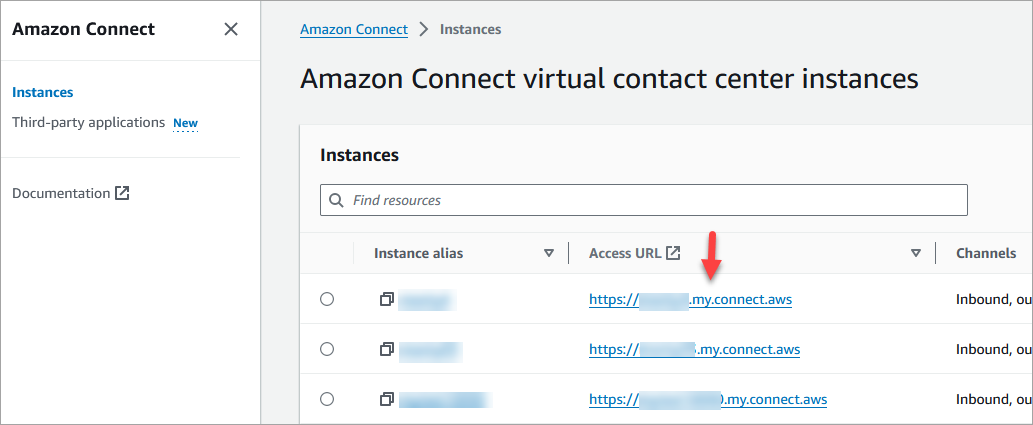
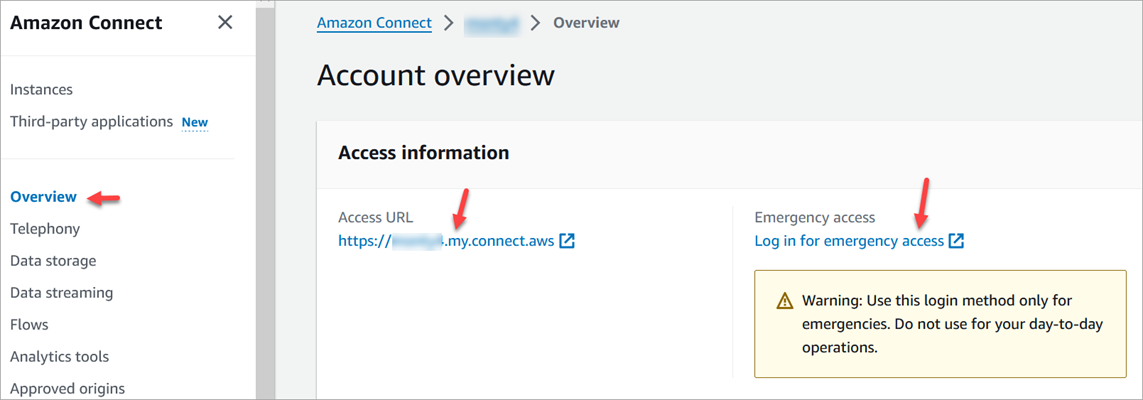
O URL de acesso e o login de emergência do Amazon Connect URLs serão atualizados no AWS console após concluirmos a migração do domínio. Até lá, eles refletirão o domínio antigo.
A imagem a seguir mostra a localização do URL de acesso na página **Instâncias da central de atendimento virtual do Amazon Connect**. Mesmo que você tenha tomado medidas para atualizar seu domínio, esse URL continuará mostrando o domínio antigo. O URL nesta página será atualizado automaticamente quando o tráfego do domínio antigo começar a ser redirecionado para o novo domínio. **Não use esse URL para fazer login**. Em vez disso, comunique à sua equipe o novo URL que eles devem usar.
A imagem a seguir mostra a localização do URL de login de emergência na página **Visão geral da conta**. Esse URL levará ao domínio antigo até que o tráfego comece a ser redirecionado automaticamente para o novo domínio. **Evite usar esse URL para fazer login, a menos que seja uma emergência**. Em vez disso, faça login com seu nome de usuário e senha na página de login associada ao novo domínio.
## Configurações pessoais
Notifique sua equipe sobre a próxima mudança para que eles possam tomar medidas para evitar confusões e interrupções. Se você tiver documentação interna que inclua links, revise e atualize adequadamente. Incentive os membros da equipe a atualizarem os favoritos do navegador *para a página de login* e as aplicações de produtividade, como o Alfred.
Para garantir uma transição perfeita para sua equipe, recomendamos que você tome medidas para identificar quaisquer referências de URL.
## Transport Layer Security (TLS)
Se os atendentes estiverem usando [navegadores compatíveis com o Amazon Connect](connect-supported-browsers.md), não há nenhuma ação que você deve tomar. Por exemplo, se você estiver usando as versões mais recentes do Chrome e do Firefox, nenhuma ação será necessária.
Se você estiver usando o TLS 1.1 e versões anteriores, precisará atualizar suas ferramentas para oferecer suporte aos protocolos TLS 1.1\+.
Exigimos que o protocolo TLS seja TLS 1.2 e recomendamos TLS 1.3. O novo domínio não oferece suporte para TLS 1.1 e TLS 1.0.
Recomendamos que você analise a nova política de TLS: [ALB FS-1-2-Res-2019-08](https://docs.aws.amazon.com/elasticloadbalancing/latest/application/create-https-listener.html#tls-security-policies). Para referência, você pode encontrar a política TLS anterior aqui: [CloudFront TLSv1](https://docs.aws.amazon.com/AmazonCloudFront/latest/DeveloperGuide/secure-connections-supported-viewer-protocols-ciphers.html#secure-connections-supported-ciphers).