As traduções são geradas por tradução automática. Em caso de conflito entre o conteúdo da tradução e da versão original em inglês, a versão em inglês prevalecerá.
Requisitos de sistema e rede para gravação de tela no Connect Customer
Este tópico fornece os requisitos do sistema para usar a gravação de tela e descreve o fluxo de dados detalhado que ela usa em cada plataforma.
Requisitos do sistema
Veja a seguir os requisitos mínimos do sistema para dispositivos de atendentes realizarem a gravação de tela. Será necessário ter escopo para memória adicional, largura de banda e CPU para o sistema operacional e para qualquer outro programa que esteja sendo executado no dispositivo a fim de evitar a contenção de recursos.
-
CPU: 2,0 GHz (4 núcleos e 4 vCPUs recomendados)
-
Memória: 4 GB
-
Rede: 600 Kbps
Sistemas operacionais compatíveis
-
Windows 10 e 11 64 bits com base na arquitetura x86-64
-
Chrome OS versão 140 ou posterior registrado em um domínio empresarial do Google.
nota
Quando a configuração de multisessão do Windows habilitada, permitindo que vários atendentes usem um único host Windows, garanta que a estação de trabalho do atendente tenha a disponibilidade de recursos recomendada para cada sessão simultânea.
Requisitos de rede
URLs para adicionar à sua lista de permissões do firewall
Para garantir uma funcionalidade suave de gravação de tela, adicione os seguintes padrões de URL à sua lista de permissões.
Autenticação do aplicativo cliente
https://your-connect-instance-alias.my.connect.aws/taps/client/auth
Upload de gravação de tela (do CCP)
Recomendamos o curinga connect-recording-staging-*.s3.dualstack.your-region-name.amazonaws.com
Se você preferir não usar curingas, a lista completa de endpoints está disponível em https://screenrecording.connect.aws/config/connect-recording-endpoint-allowlist.json
Essa lista pode ser atualizada no futuro. Consulte o createDate campo na parte superior do arquivo para verificar se há atualizações.
Atualizações da extensão do navegador (necessárias para redação baseada em regras)
Se você usa redação baseada em regras, o navegador do agente deve ser capaz de baixar e atualizar a extensão de navegador Connect Customer. Permita HTTPS de saída para o seguinte.
Recomendamos o curingahttps://screenrecording.connect.aws/*, que abrange todos os caminhos de extensão atuais e futuros para ambos os navegadores.
Se você preferir não usar curingas, permita estes URLs específicos:
| Navegador | URL |
|---|---|
| Google Chrome e Microsoft Edge | https://screenrecording.connect.aws/chromeos/amazon-connect-extension/releases/updates.xml |
| Google Chrome e Microsoft Edge | https://screenrecording.connect.aws/chromeos/amazon-connect-extension/releases/amazon-connect-extension.crx |
| Mozilla Firefox | https://screenrecording.connect.aws/firefox/amazon-connect-extension/releases/updates.json |
| Mozilla Firefox | https://screenrecording.connect.aws/firefox/amazon-connect-extension/releases/amazon-connect-extension.xpi |
Para obter identificadores de extensão e instruções de implantação, consulteImplantar a extensão do navegador.
Porta usada para gravação de tela
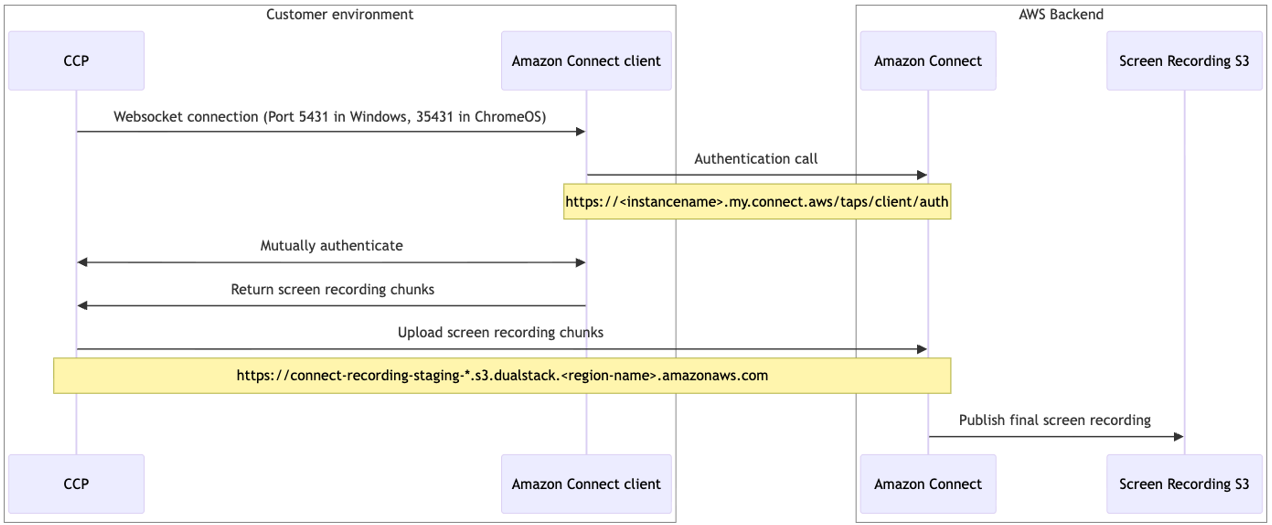
O aplicativo Connect Customer cliente se comunica com o CCP por meio de um websocket local na porta 5431 (no Windows) e 25431 (no Chrome OS).
Diagrama de sequência
O diagrama de sequência a seguir mostra as chamadas de rede entre os diferentes componentes envolvidos na gravação de tela.
-
No Windows, o Connect Customer Client é a combinação do processo em Amazon.Connect.Client.Service segundo plano Amazon.Connect.Client.RecordingSession e.
-
No ChromeOS, o Connect Customer Client é a combinação do aplicativo Web isolado e da extensão do navegador.
Política corporativa do navegador para acesso à rede local
Começando com o Google Chrome versão 147 (lançado em 7 de abril de 2026) e o Microsoft Edge versão 147 (lançado em 10 de abril de 2026), os Chromium-based navegadores impõem restrições de acesso à rede local (LNA) nas conexões. WebSocket Essa restrição bloqueia a WebSocket conexão local entre o Painel de Controle de Contatos e o Aplicativo Connect Customer Cliente, fazendo com que as gravações de tela falhem.
Para garantir que a gravação de tela funcione no Chrome 147 ou posterior e no Edge 147 ou posterior, implante a política LoopbackNetworkAllowedForUrlscorporativa nas estações de trabalho de seus agentes. Essa política concede previamente a permissão de acesso à rede de loopback para seu domínio do Painel de Controle de Contato, para que os agentes não sejam bloqueados ou avisados. Configure essa política com o URL do painel de controle do Connect Customer Contact. Exemplo de valor da política: [*.]my.connect.aws
-
Para o Google Chrome, consulte LoopbackNetworkAllowedForUrls
a documentação da política empresarial do Chrome. -
Para o Microsoft Edge, consulte LoopbackNetworkAllowedForUrls
a documentação da política corporativa do Edge.
Os comandos de exemplo a seguir definem a política de registro para o domínio [*.]my.connect.aws no Windows:
reg add "HKLM\SOFTWARE\Policies\Google\Chrome\LoopbackNetworkAllowedForUrls" /v 1 /t REG_SZ /d "[*.]my.connect.aws"
reg add "HKLM\SOFTWARE\Policies\Microsoft\Edge\LoopbackNetworkAllowedForUrls" /v 1 /t REG_SZ /d "[*.]my.connect.aws"
Para obter mais detalhes sobre essa alteração no navegador, consulte Nova solicitação de permissão para acesso à rede local
Requisitos para redação baseada em regras
Se você usaRule-based redação para gravações de tela, as estações de trabalho do agente devem atender aos seguintes requisitos adicionais.
-
Navegador — Um dos seguintes:
-
Google Chrome 120 ou posterior
-
Microsoft Edge 120 ou posterior
-
Mozilla Firefox 120 ou posterior
Navegadores diferentes do Chrome, Edge e Firefox não relatam URLs para o aplicativo Connect Customer cliente, portanto, as regras de URL não podem corresponder às páginas desses navegadores. Você ainda pode combinar janelas nesses navegadores usando regras de título de janela com base no título da janela do navegador.
-
-
Connect Customer Aplicativo cliente — Versão 3.0.2 ou posterior. Consulte Connect Customer Aplicativo do cliente.
-
Extensão de navegador Connect Customer — Versão 2.1.0 ou posterior. A extensão deve ser instalada e ativada em todos os navegadores usados pelos agentes durante os contatos gravados. Consulte Implantar a extensão do navegador.
-
Política de acesso à rede local do Chrome 147 — Se os agentes usarem a versão 147 ou posterior do Chrome, configure a política LocalNetworkAccessAllowedForUrlscorporativa para permitir o acesso à rede local da origem do Connect Customer CCP até 127.0.0. 1:5431. Para obter detalhes, consulte Política corporativa do navegador para acesso à rede local.
A escala de exibição de 100% a 200% é suportada em estações de trabalho com um e vários monitores.
