As traduções são geradas por tradução automática. Em caso de conflito entre o conteúdo da tradução e da versão original em inglês, a versão em inglês prevalecerá.
Adicione atividades de turno em cronogramas preliminares ou publicados no Connect Customer
O agendamento do Connect Customer permite que gerentes, supervisores e agendadores do contact center insiram atividades nas agendas dos agentes, tanto em rascunho quanto publicadas. Por exemplo, atividades como reuniões de equipe, sessões individuais de coaching e treinamentos podem ser adicionadas à programação de um atendente.
nota
-
Você não pode usar a opção Adicionar atividade de turno descrita neste tópico para adicionar atividades ao turno de um atendente quando elas estão marcadas como Atividades de trabalho.
-
Você pode substituir atividades de trabalho por outra atividade de trabalho, e ela será substituída por todo o turno.
-
Uma atividade de trabalho não pode ser substituída por uma atividade não relacionada a trabalho.
Adicionar uma atividade de turno
-
Faça login no site do Connect Customer administrador com uma conta que tenha permissões de perfil de segurança para Scheduling, Schedule manager - Edit.
Para obter mais informações, consulte Atribuir permissões.
-
No site do Connect Customer administrador, no menu de navegação, escolha Análise e otimização, Agendamento e, em seguida, selecione a guia Calendário agendado publicado.
-
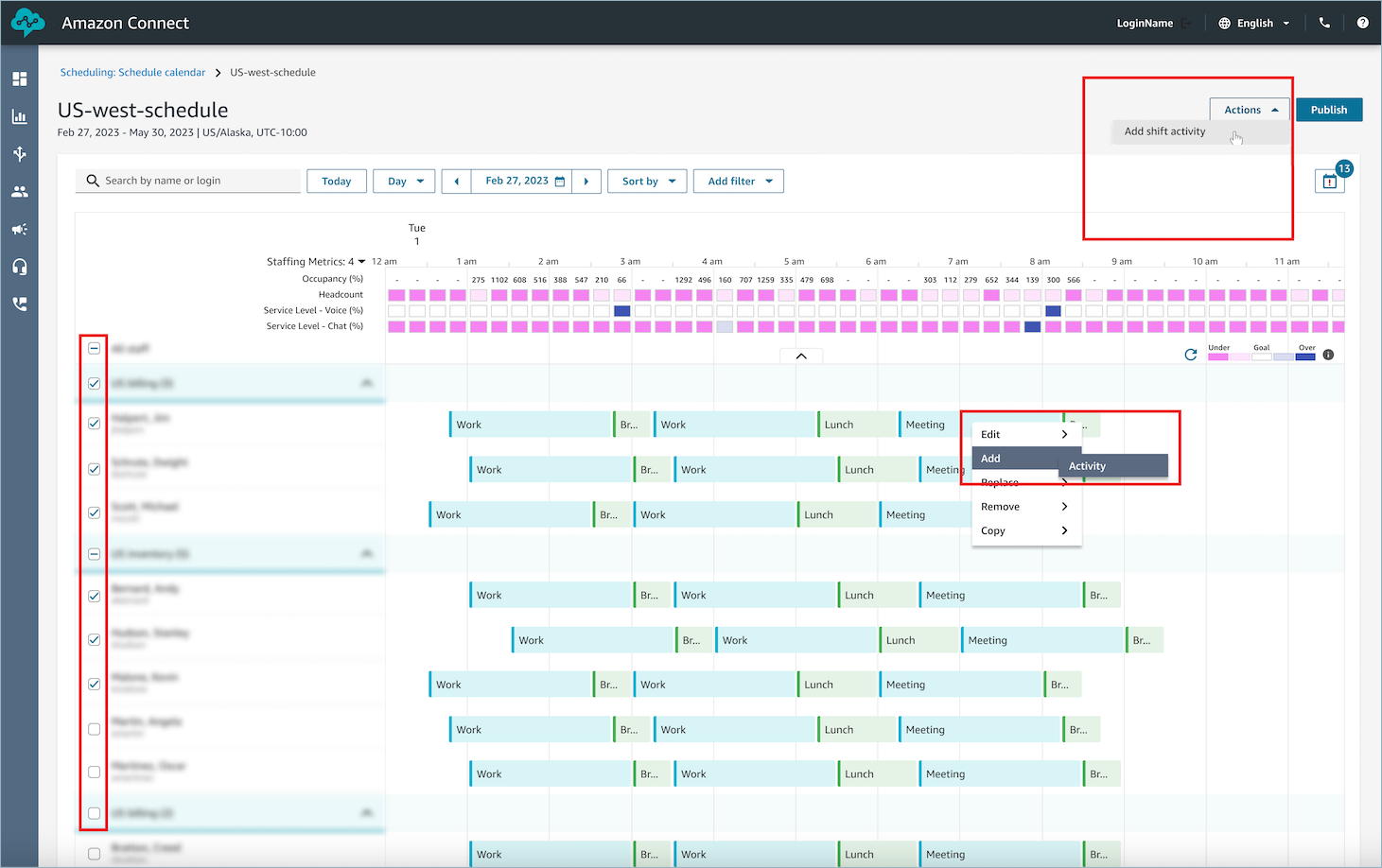
Escolha os atendentes que deseja incluir na atividade marcando as caixas de seleção ao lado dos nomes deles.
-
Escolha o menu suspenso Ações e selecione Adicionar atividade de turno. A página Adicionar atividade de turno é exibida, preenchida com todos os atendentes que você selecionou na etapa anterior.
-
Uma forma alternativa de acessar a página Adicionar atividade de turno é a seguinte: escolha o turno de qualquer atendente, selecione Adicionar e Atividade. A janela pop-up Adicionar atividade de turno é exibida, mostrando o turno do atendente que você escolheu inicialmente. Para incluir atendentes adicionais na atividade, escolha Editar equipe.
-
-
Selecione uma atividade de turno na lista suspensa.
-
Selecione um tipo de atividade como Compartilhada ou Individual:
-
Atividade Compartilhada: uma ocorrência singular da atividade é compartilhada entre todos os atendentes participantes. Quaisquer modificações feitas na atividade, como ajustes na data ou hora, serão aplicadas a todos os atendentes simultaneamente.
-
Atividade Individual: instâncias separadas da atividade serão criadas para cada atendente individual. Quaisquer modificações feitas na atividade, como ajustes na data ou hora, serão aplicadas a um atendente individual.
-
-
Selecione o método de colocação de atividades:
-
Não otimize: a atividade será colocada na data e hora que você especificar.
-
A qualquer momento dentro do turno: otimiza o posicionamento em todo o turno para minimizar o impacto nas metas de nível de serviço. Especifique um intervalo de datas e o sistema encontrará o melhor horário dentro do turno de cada agente. Para atividades individuais, a colocação pode variar de acordo com o agente. Para atividades compartilhadas, todos os agentes recebem a mesma data e hora.
-
Janela de tempo: otimiza o posicionamento dentro de um intervalo específico de data e hora definido por você. O sistema encontra o melhor momento dentro dessa janela para minimizar o impacto nas metas de nível de serviço. Para atividades individuais, a colocação pode variar de acordo com o agente. Para atividades compartilhadas, todos os agentes recebem a mesma data e hora.
-
Em relação ao turno: otimiza o posicionamento dentro de uma janela de tempo definida pelas compensações entre o início e o fim do turno de cada agente (por exemplo, “1 hora após o início do turno” para “2 horas antes do final do turno”). O sistema encontra o melhor momento dentro dessa janela para minimizar o impacto nas metas de nível de serviço. Para atividades individuais, a colocação pode variar de acordo com o agente. Para atividades compartilhadas, todos os agentes recebem a mesma data e hora.
nota
Outras coisas a serem observadas ao selecionar uma das opções de posicionamento otimizadas:
-
Para criar uma atividade recorrente, use o método Não otimizar o posicionamento.
-
Para atividades otimizadas individuais, você pode baixar um arquivo CSV do registro de ações para ver onde a atividade foi colocada para cada agente. A data e a hora neste arquivo estão em UTC.
-
Os intervalos e as refeições são otimizados automaticamente durante a geração do cronograma. Para ajustar o tempo, modifique o cronograma em vez de usar o posicionamento das atividades.
-
Defina uma porcentagem mínima de frequência para controlar quando a atividade é realizada. Para garantir a colocação, independentemente da frequência, defina a frequência mínima em 1%.
-
Aguarde a conclusão do posicionamento antes que o agente de edição mude para dentro da janela de posicionamento.
-
-
Selecione a data e a hora da atividade.
-
Selecione se deseja criar a atividade como uma atividade repetida.
Por exemplo, digamos que você tenha:
-
Uma programação publicada que vai até 31 de agosto de 2025.
-
Uma reunião de equipe semanal que deseja adicionar, que ocorre todas as segundas-feiras às 9h, por tempo indeterminado.
Quando você adiciona essa reunião à programação atual publicada:
-
Ela aparece em todas as segundas-feiras até 31 de agosto de 2025.
-
Quando você cria um rascunho de programação para setembro de 2025, a reunião é automaticamente transferida.
-
Se você modificar a reunião no rascunho de programação (por exemplo, movê-la de segunda para terça-feira), a publicação do rascunho de programação fará o seguinte:
-
Atualizará todas as ocorrências futuras da reunião para o novo dia.
-
Aplicará todas as outras alterações feitas no padrão da reunião recorrente.
-
-
-
Escolha Verificação de regras de substituição para ignorar restrições de programação, como quantidades mínima e máxima de horas de trabalho.
Se você não selecionar essa opção:
-
Os atendentes que violarem as regras de programação serão automaticamente excluídos da atividade.
-
Você pode ver os atendentes excluídos e os motivos da exclusão no Log de ações.
-
-
Insira qualquer nota na caixa de texto Comentário fornecida.
-
Escolha Aplicar para adicionar a atividade às programações do atendente.
-
Você pode monitorar o progresso no Log de ações, em que o status passará de Em andamento para Concluído.
nota
O Log de ações foi projetado para rastrear o status de ações de longa execução, como adicionar uma atividade de turno com otimização. O Log de ações não rastreia todas as alterações feitas nas programações.
Editar uma atividade de turno
-
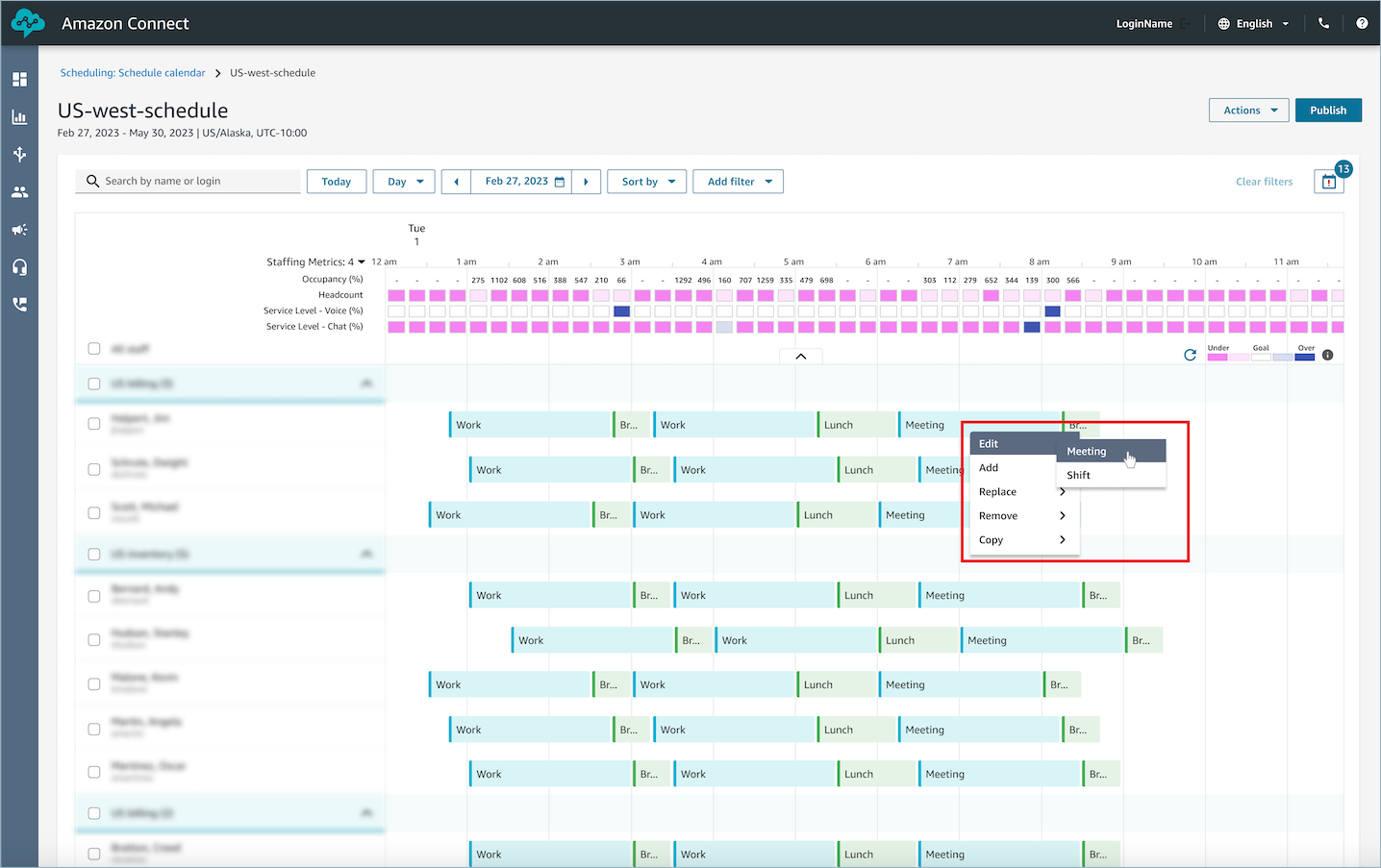
No turno de um atendente, escolha a atividade, selecione Editar e escolha o nome da atividade para abrir a tela de edição da atividade.
-
Selecione o método de colocação de atividades. Para obter detalhes sobre os métodos de posicionamento, consulteAdicionar uma atividade de turno.
-
Se a atividade que você está editando fizer parte de uma série recorrente, você poderá optar por editar somente essa ocorrência. Também poderá editar a série.
-
Para editar apenas essa ocorrência, continue a edição seguindo as etapas abaixo.
-
Para editar a série, escolha Ir para a série. Ao editar uma série, não é possível editar o nome e o tipo da atividade, apenas os outros campos.
nota
Quando uma série for editada, qualquer ocorrência que esteja no passado não será modificada. Somente ocorrências futuras serão modificadas com base no padrão de repetição mais recente.
-
-
Se a atividade foi adicionada como uma atividade compartilhada, todos os atendentes adicionados à atividade serão listados em Equipe.
-
A partir daqui, você pode adicionar ou remover atendentes, alterar a data ou a hora da atividade, aplicar a Verificação de regras de substituição e adicionar ou atualizar Comentários.
-
Escolha Aplicar para confirmar as alterações.
-
-
Se a atividade foi adicionada como atividade individual, somente o atendente cujo turno você escolheu será listado em Equipe.
-
A partir daqui, você pode: alterar a data ou a hora da atividade, aplicar a Verificação de regras de substituição e adicionar ou atualizar Comentários.
-
Escolha Aplicar para confirmar as alterações.
-
Remover uma atividade de turno
-
No turno de um atendente, escolha a atividade, selecione Remover e escolha o nome da atividade para abrir a tela de remoção da atividade.
-
Se a atividade que você está removendo fizer parte de uma série recorrente, você poderá optar por remover apenas essa ocorrência ou remover a série inteira.
-
Para remover apenas essa ocorrência, continue a remoção seguindo as etapas abaixo.
-
Para remover a série, escolha Ir para a série e continue a remoção seguindo as etapas abaixo.
nota
Quando uma série for removida, qualquer ocorrência que esteja no passado não será modificada. Somente ocorrências futuras serão modificadas com base no padrão de repetição mais recente.
-
-
Escolha a opção Verificação de regras de substituição conforme necessário.
-
Escolha Remover para remover a atividade.