As traduções são geradas por tradução automática. Em caso de conflito entre o conteúdo da tradução e da versão original em inglês, a versão em inglês prevalecerá.
Remover turnos de atendentes
Gerentes, supervisores e agendadores da central de atendimento podem remover turnos de atendentes, seja de um atendente por vez ou de vários atendentes simultaneamente. Por exemplo:
-
Remover todos os turnos da próxima segunda-feira.
-
Remover turnos futuros de um atendente que não está mais na organização.
Você pode remover até 30 dias de turnos de um atendente. Você pode remover turnos para até 400 atendentes por dia.
Como remover turnos
-
Faça login no site do Connect Customer administrador com uma conta que tenha permissões de perfil de segurança para Scheduling, Schedule manager - Edit.
Para obter mais informações, consulte Atribuir permissões.
-
No site do Connect Customer administrador, no menu de navegação, escolha Análise e otimização, Agendamento e, em seguida, selecione a guia Calendário agendado publicado.
-
Conclua as seguintes etapas para remover turnos:
-
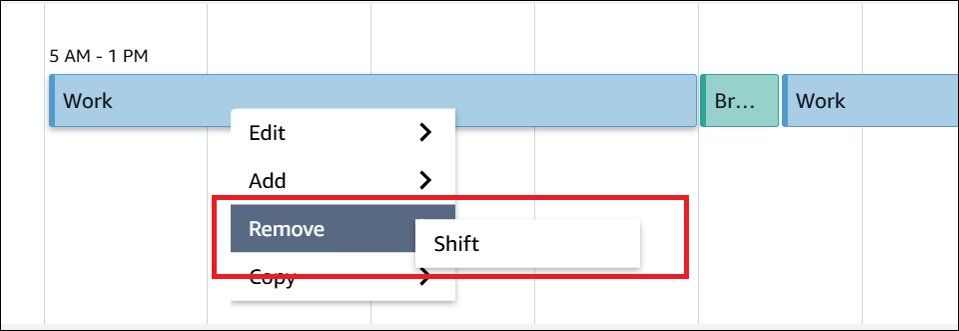
Remover um turno de um atendente: escolha o turno e selecione Remover turno, conforme mostrado na imagem a seguir.
-
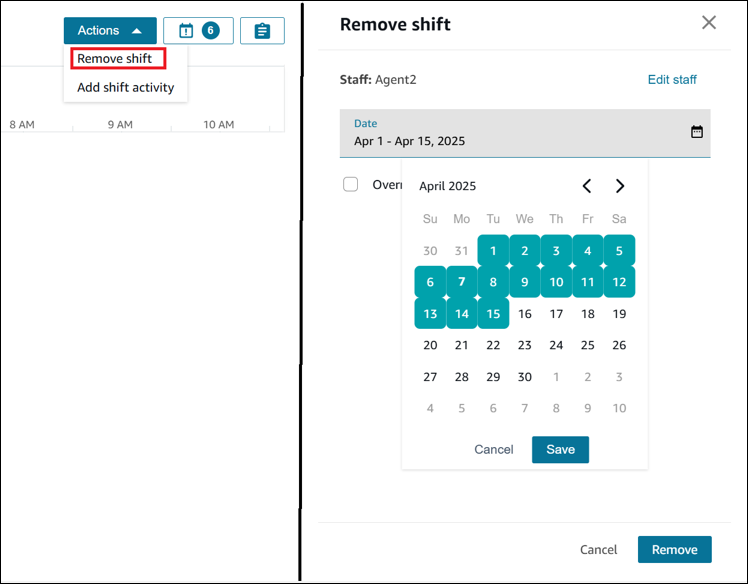
Remova vários turnos de um atendente:
nota
O procedimento a seguir não remove nenhuma folga programada para o intervalo de datas selecionado.
-
No lado esquerdo da página Agendamento - Calendário de agendamento publicado, selecione o atendente.
-
Use a lista suspensa Ações para selecionar Remover turno.
-
Selecione um intervalo de datas na seção Remover turno.
-
Escolha Remover .
-
-
Remover turnos de vários atendentes para um único dia:
nota
O procedimento a seguir não remove nenhuma folga programada para o intervalo de datas selecionado.
-
No lado esquerdo da página, selecione até 400 atendentes. Se você selecionar mais de 400 atendentes, somente os primeiros 400 atendentes farão parte da operação de remoção de turnos.
-
Use a lista suspensa Ações para selecionar Remover turno.
-
Selecione um intervalo de datas na seção Remover turno.
-
Escolha Remover .
Você pode repetir essa operação para selecionar os atendentes restantes e remover turnos deles.
-
-
