As traduções são geradas por tradução automática. Em caso de conflito entre o conteúdo da tradução e da versão original em inglês, a versão em inglês prevalecerá.
# Como configurar o Bloqueio de Objetos do S3 para gravações de chamadas imutáveis
Você pode usar o Amazon S3 Object Lock em combinação com seu bucket de gravação para ajudar a evitar que gravações de chamadas e gravações de IVR sejam excluídas ou sobrescritas por um período fixo ou indefinidamente.
O Bloqueio de Objetos adiciona outra camada de proteção contra alteração e exclusão. Também pode ajudar a atender aos requisitos normativos de armazenamento Write-Once-Read-Many (WORM).
## O que é importante saber
+ Você pode ativar o Amazon S3 Object Lock em buckets novos e existentes.
+ É necessário habilitar o versionamento no bucket de gravação de chamadas.
+ Depois de habilitar o Amazon S3 Object Lock, você não poderá removê-lo.
+ Recomendamos usar um bucket de gravação de chamadas dedicado, pois todos os objetos serão bloqueados após a aplicação da política padrão de retenção do Bloqueio de Objetos.
+ Certifique-se de que a política de retenção seja adequada aos requisitos. Depois que a política for configurada, as gravações de chamadas serão protegidas contra exclusão pelo período especificado.
+ É altamente recomendável que você teste minuciosamente a política em um ambiente que não seja de produção antes de implementá-la na produção.
## Etapa 1: Criar um bucket do S3 com o Bloqueio de Objetos habilitado
Para ver um tutorial sobre como criar um novo bucket do S3 com o Object Lock ativado, consulte [Proteger dados Amazon S3 contra exclusão acidental ou bugs de aplicativos usando o controle de versão do S3, o bloqueio de objetos do S3 e a replicação do S3](https://aws.amazon.com/getting-started/hands-on/protect-data-on-amazon-s3/).
## Etapa 1A: Habilitar o Bloqueio de Objetos em um bucket do Amazon S3 existente
Para obter informações sobre como habilitar o Bloqueio de Objetos em um bucket existente, consulte [Habilitar o Bloqueio de Objetos em um bucket do Amazon S3 existente](https://docs.aws.amazon.com/AmazonS3/latest/userguide/object-lock-configure.html#object-lock-configure-existing-bucket), no *Guia do usuário do Amazon S3*.
## Etapa 2: Configurar Connect Customer para usar o bucket do S3 para gravações de chamadas
1. Abra o console do Amazon Connect em [https://console.aws.amazon.com/connect/](https://console.aws.amazon.com/connect/).
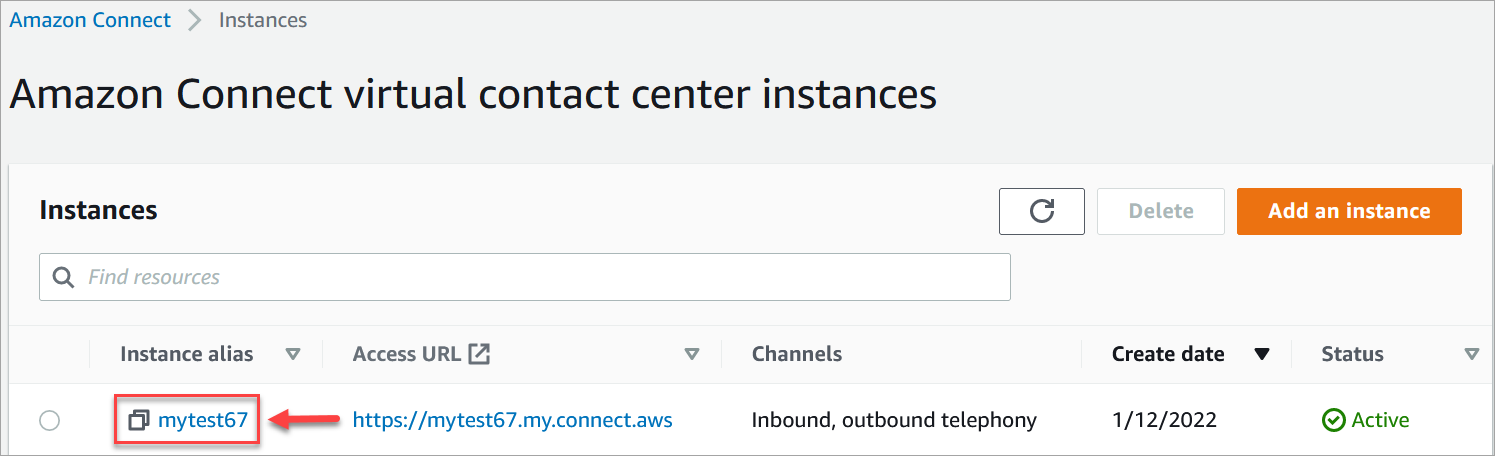
1. Na página Instâncias, escolha o alias da instância.
1. No painel de navegação, escolha **Data storage (Armazenamento físico de dados)**.
1. Na seção **Gravações de chamadas**, escolha **Editar**.
1. Escolha **Selecionar um bucket do S3 existente** e, na caixa suspensa **Nome**, escolha o bucket no qual você habilitou o Bloqueio de Objetos.
1. Escolha **Salvar**.
## Etapa 3: O Bloqueio de Objetos de teste está habilitado
1. Faça uma chamada de teste para a central de atendimento para gerar uma gravação de chamada.
1. [Faça login Connect Customer em https://{{your-instance}}.my.connect.aws/home, com uma conta de administrador ou uma conta que tenha permissões para pesquisar contatos.](contact-search.md#required-permissions-search-contacts)
1. Escolha **Análise e otimização**, **Pesquisa de contato**. Pesquise a gravação da chamada para encontrar o ID do contato. Copie o ID do contato. Você o usará na próxima etapa para localizar a gravação da chamada no bucket do S3.
1. Abra o Amazon S3 console, selecione o bucket que você criou na Etapa 1 e siga o prefixo do caminho. O caminho até a gravação da chamada inclui o ano, o mês e o dia em que a gravação foi feita. Depois de inserir o prefixo do caminho correto, pesquise o ID de contato da gravação da chamada.

1. Selecione o botão **Mostrar versões** ao lado da caixa **Pesquisar**. Essa opção permite que você tente excluir o objeto em vez de aplicar apenas um marcador de exclusão. Aplicar um marcador de exclusão é o comportamento padrão quando você exclui um objeto de um bucket do S3 com o versionamento habilitado.
1. Selecione a gravação da chamada (a caixa à esquerda do nome da gravação) e escolha **Excluir**. Na caixa de confirmação, insira **excluir permanentemente** e selecione **Excluir objetos**.
1. Revise a notificação de status **Excluir objetos:** para confirmar que a operação de exclusão foi bloqueada devido à política de Bloqueio de Objetos.
