As traduções são geradas por tradução automática. Em caso de conflito entre o conteúdo da tradução e da versão original em inglês, a versão em inglês prevalecerá.
Configuração de recuperação da base de conhecimento
Ao usar agentes de IA de orquestração, você pode configurar ferramentas de recuperação que permitem que seu agente de IA pesquise bases de conhecimento e retorne informações relevantes para responder às perguntas dos usuários.
Cada ferramenta Retrieve consulta uma única base de conhecimento. Ao configurar várias ferramentas de recuperação, você permite que seu agente de IA consulte várias bases de conhecimento simultaneamente ou selecione de forma inteligente qual delas pesquisar com base na pergunta do usuário. Well-defined as descrições das ferramentas e as instruções imediatas permitem que o modelo encaminhe automaticamente as consultas para a base de conhecimento mais relevante.
Você pode controlar como seu agente de IA consulta o conteúdo em dois níveis:
-
Nível da base de conhecimento: configure várias ferramentas de recuperação para consultar diferentes bases de conhecimento. Use essa abordagem quando seu conteúdo estiver organizado em várias bases de conhecimento.
-
Nível de conteúdo: use a segmentação de conteúdo para consultar somente conteúdo específico em uma única base de conhecimento.
Conteúdo
Como configurar seu agente de orquestração para consultar várias bases de conhecimento
Você pode configurar várias ferramentas de recuperação para consultar diferentes bases de conhecimento. Dependendo do seu caso de uso, você pode:
Consulte todas as bases de conhecimento simultaneamente (invocação paralela)
Consulte bases de conhecimento específicas com base no contexto da solicitação (invocação condicional)
Configurando várias ferramentas de recuperação
Ambas as configurações exigem a mesma configuração inicial. Conclua essas etapas primeiro e, em seguida, siga as instruções para seu caso de uso específico.
-
No console da AWS, você pode adicionar outras bases de conhecimento escolhendo Adicionar integração e seguindo a experiência guiada. Neste exemplo, adicionamos demo-byobkb como base de conhecimento adicional.

-
No AI Agent Designer, crie um novo agente de IA de orquestração e edite a ferramenta de recuperação padrão
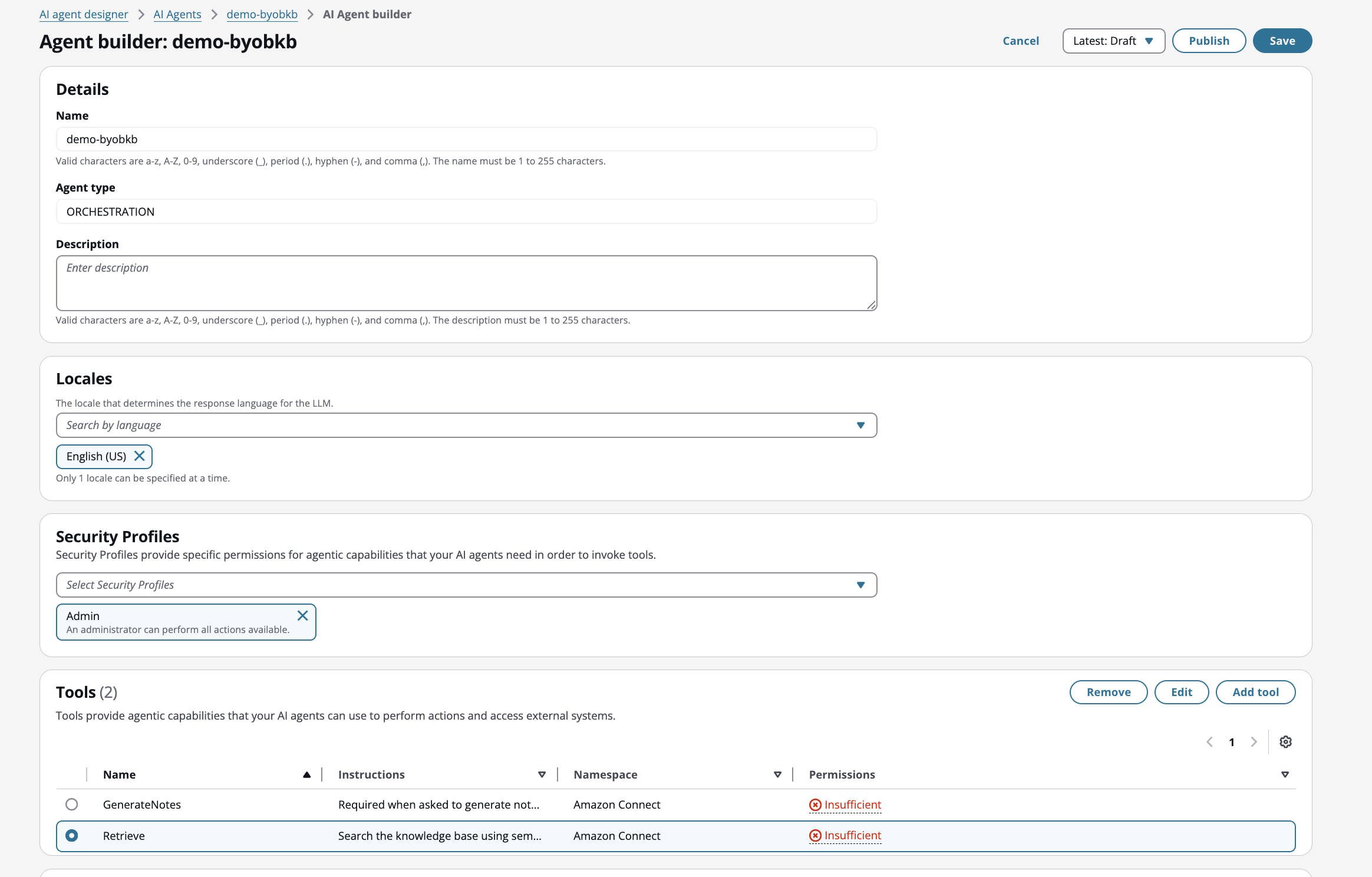
-
Associe a base de conhecimento existente à Ferramenta de Recuperação. O agente de IA usará essa base de conhecimento como padrão
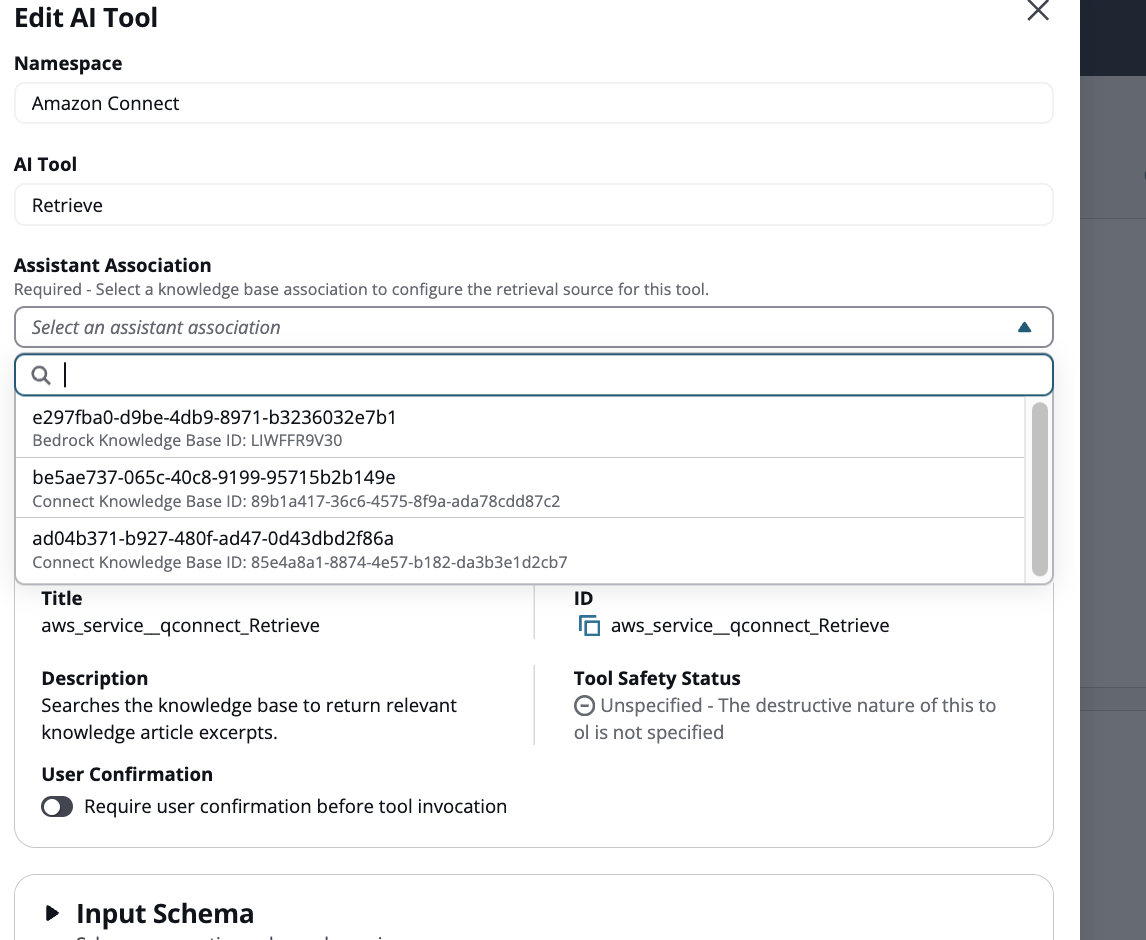
-
Adicione uma ferramenta adicional, escolha Amazon Connect como namespace e escolha Recuperar o tipo de ferramenta de IA
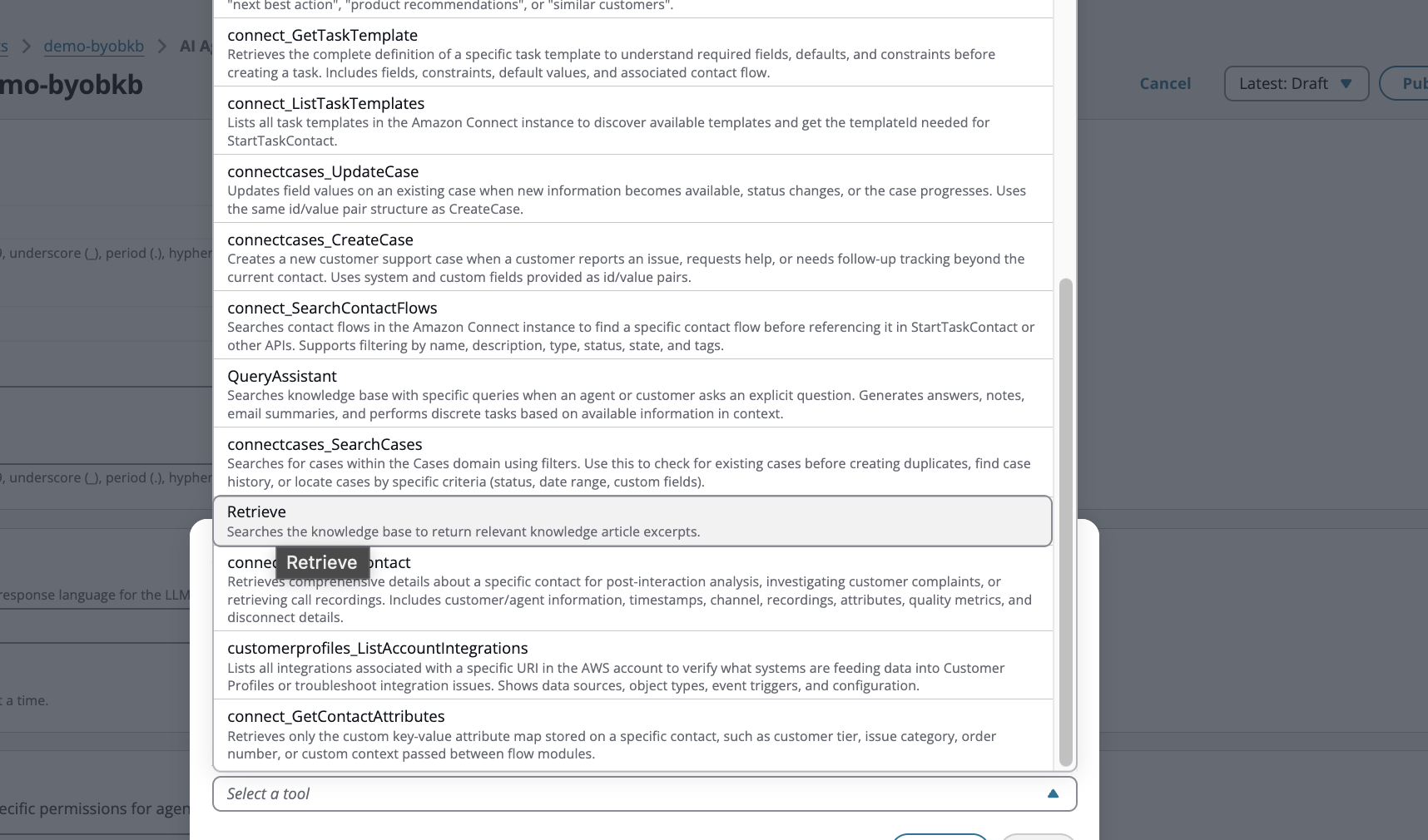
-
Agora, selecione a base de conhecimento adicional que você deseja associar além da base de conhecimento padrão
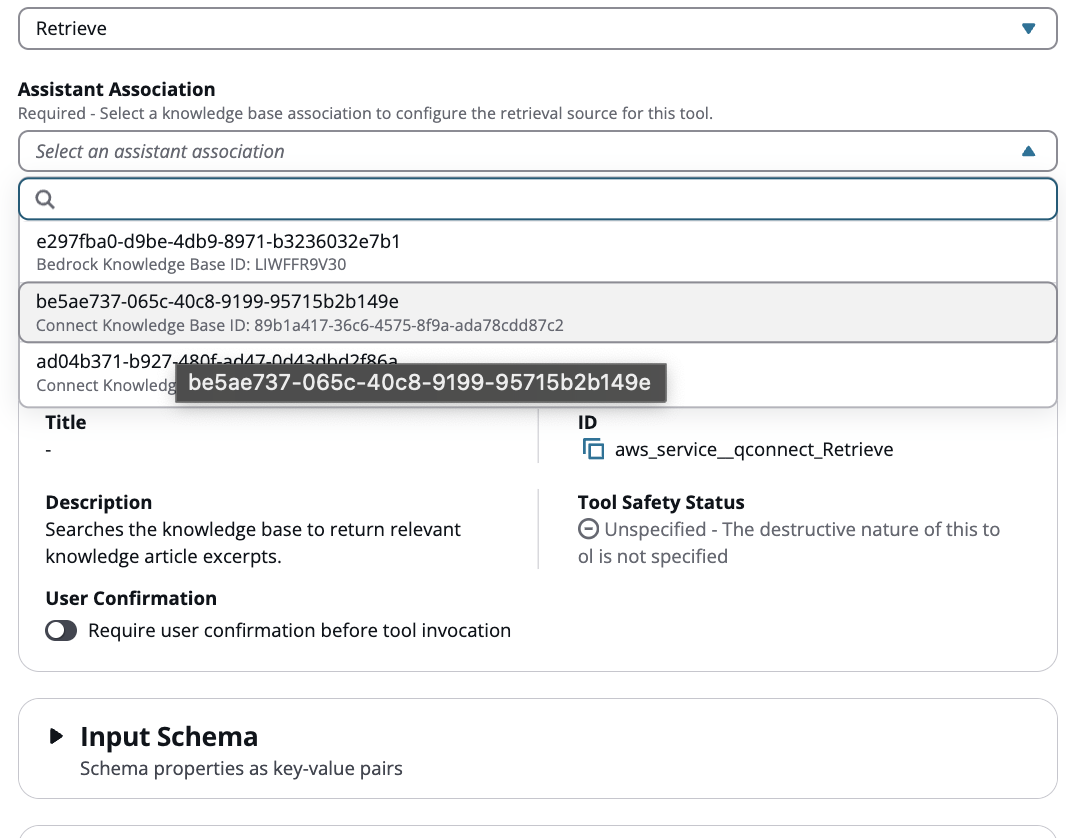
-
Nomeie cada ferramenta de recuperação adicional começando com “Recuperar” (por exemplo, Recuperar2, Recuperar3,,). RetrieveProducts RetrievePolicies
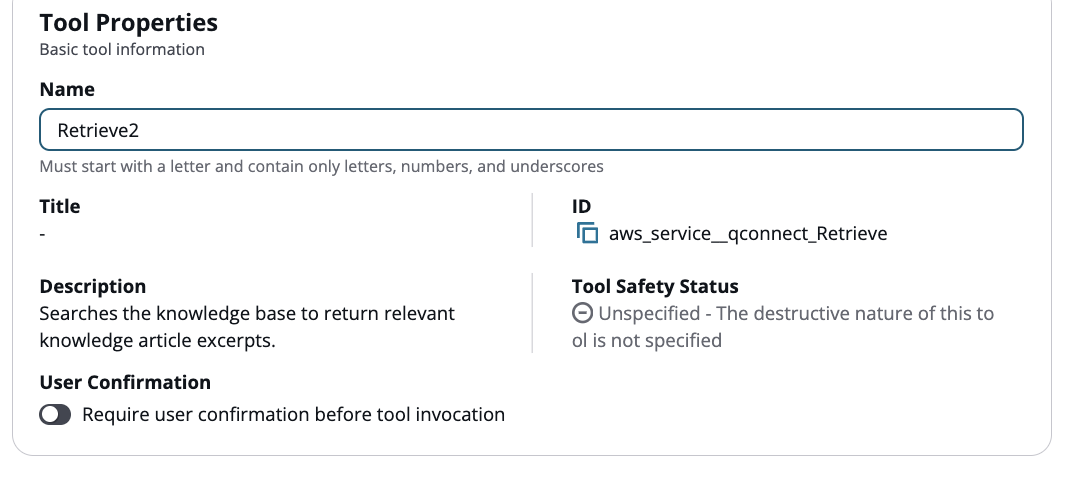
-
Em seguida, configure as instruções e os exemplos da ferramenta. A configuração varia de acordo com seu caso de uso. As seções a seguir abrangem dois cenários: consultar todas as bases de conhecimento simultaneamente e consultar seletivamente as bases de conhecimento.
Consultando todas as bases de conhecimento simultaneamente
Use essa configuração quando quiser que o agente pesquise todas as bases de conhecimento simultaneamente para cada consulta.
Configurando as instruções da ferramenta
-
Preencha as instruções da ferramenta copiando as instruções e exemplos da ferramenta Retrieve padrão.
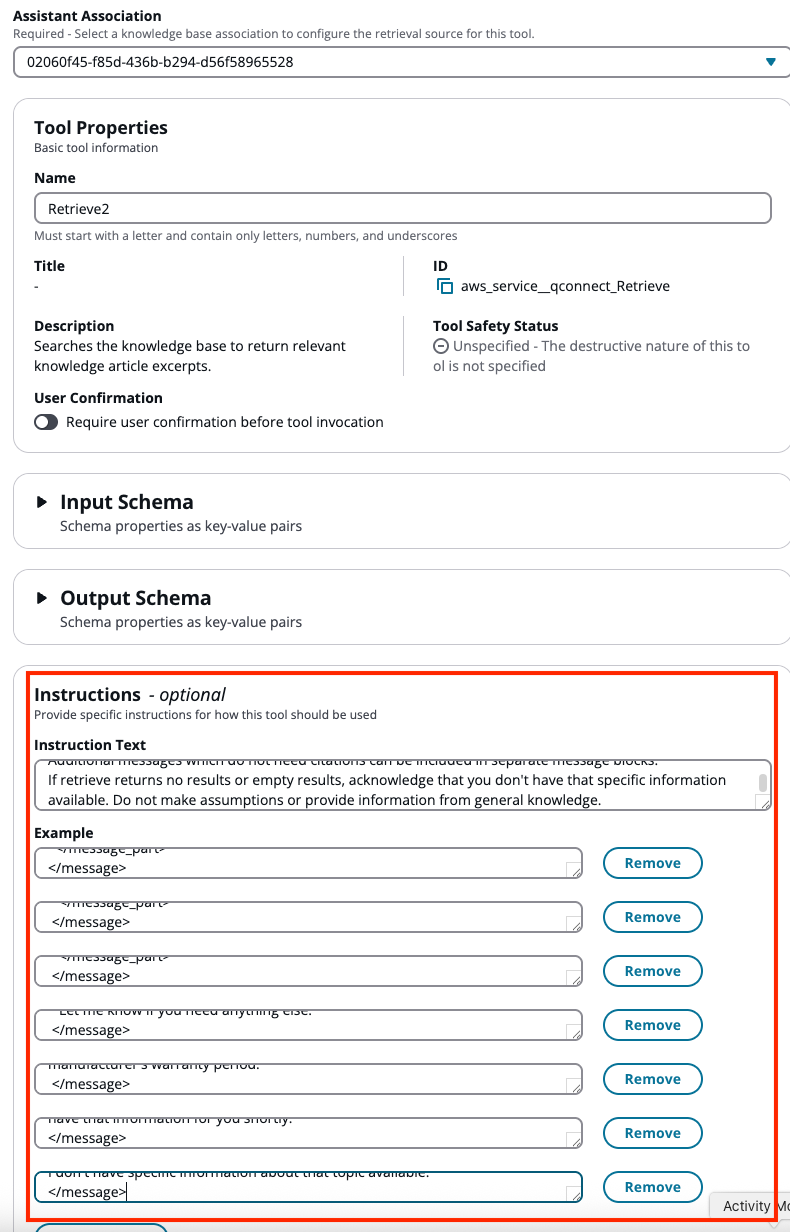
-
Escolha o botão Adicionar para criar a nova ferramenta Recuperar. Sua lista de ferramentas agora deve ter a nova ferramenta Retrieve.
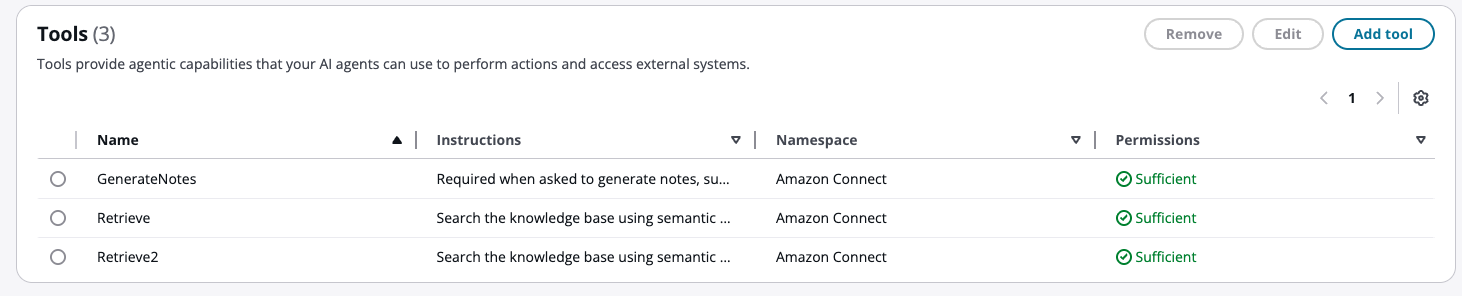
Agora você tem uma segunda ferramenta de recuperação. Para usar todas as ferramentas de Recuperação em conjunto, você deve modificar a solicitação com instruções para invocá-las simultaneamente. Sem essa alteração, somente uma ferramenta de Recuperação será usada.
Atualizando seu prompt para invocação paralela
-
Modifique o prompt para instruí-lo a usar várias ferramentas de recuperação. Os prompts de orquestração padrão não podem ser editados diretamente, então você precisará criar uma cópia com suas alterações.
Crie um novo prompt copiando o prompt de orquestração padrão que corresponde ao seu caso de uso. Neste exemplo, copiamos do AgentAssistanceOrchestration prompt.
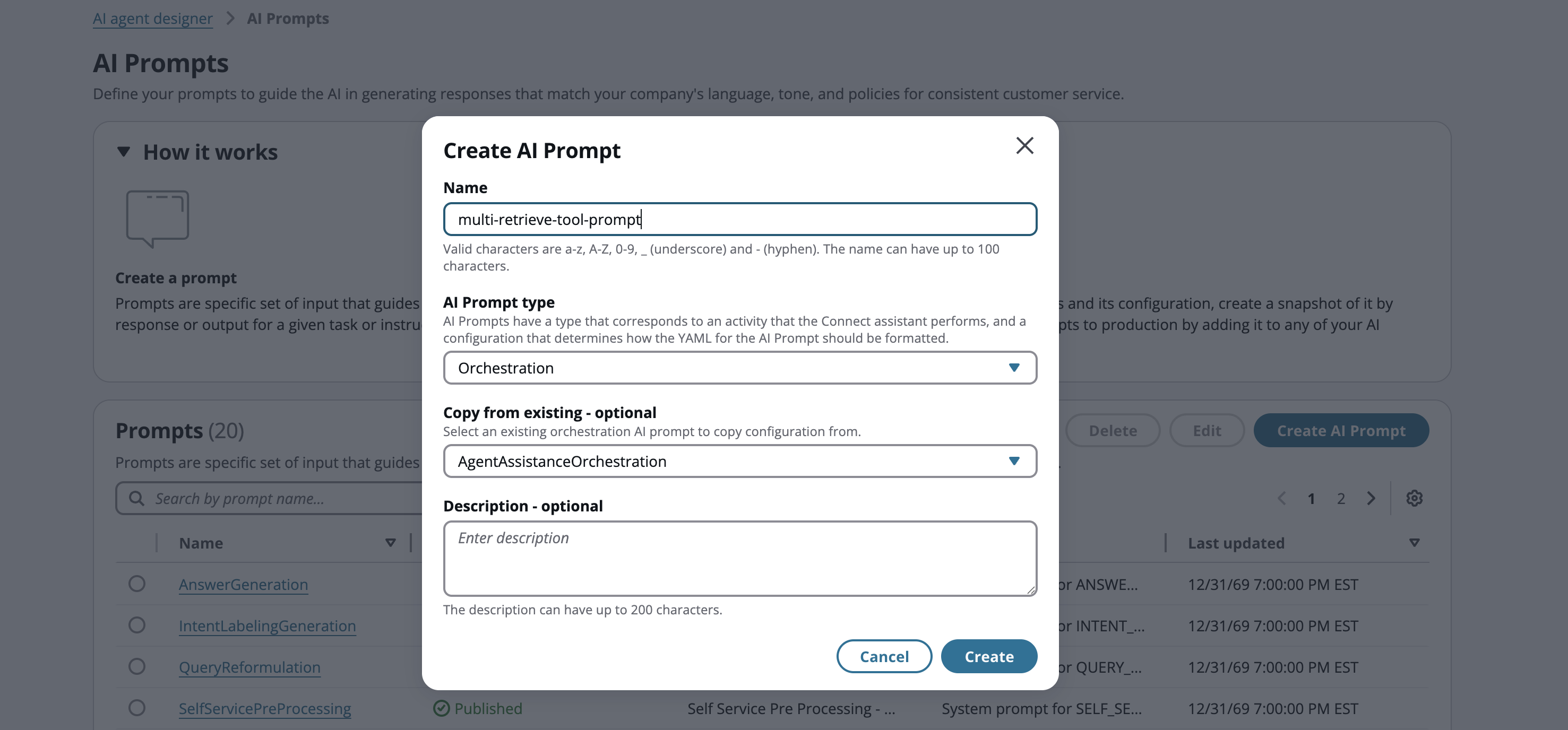
-
Escolha o botão Criar e você será direcionado para uma página na qual poderá modificar o prompt.
-
Modifique seu prompt com base no seu tipo de orquestração:
-
Para solicitações de orquestração do Agent Assistance:
Localize a seção de regras numeradas em seu prompt de orquestração. Esta seção começa com uma linha semelhante a:
Your goal is to resolve the customer's issue while also being responsive. While responding, follow these important rules:Adicione o seguinte como a última regra numerada nesta seção:
CRITICAL - Multiple Retrieve Tools: When multiple Retrieve-type tools are available ([Retrieve], [Retrieve2]), you MUST invoke ALL of them simultaneously for any search request. Never use only one Retrieve tool when multiple are available-always select and invoke them together to ensure comprehensive results from all knowledge sources. -
Para solicitações de Self-Service orquestração:
Encontre a seção
core_behavior. Adicione a seguinte regra nessa seção:CRITICAL - Multiple Retrieve Tools: When multiple Retrieve-type tools are available ([Retrieve], [Retrieve2]), you MUST invoke ALL of them simultaneously for any search request. Never use only one Retrieve tool when multiple are available—always invoke them together to ensure comprehensive results from all knowledge sources.
nota
Substitua os espaços reservados entre colchetes pelos nomes reais de suas ferramentas.
-
Consultando bases de conhecimento seletivamente
Use essa configuração quando quiser que o agente selecione a base de conhecimento apropriada com base no tipo de pergunta ou contexto.
Configurando as instruções da ferramenta para cada base de conhecimento
Diferentemente da invocação paralela, cada ferramenta Retrieve precisa de instruções distintas que descrevam quando ela deve ser usada. Isso inclui a ferramenta de Recuperação padrão — você deve atualizar suas instruções para diferenciá-la das ferramentas de Recuperação adicionais. Use nomes descritivos que reflitam o conteúdo de cada base de conhecimento (por exemplo, RetrieveProducts, RetrievePolicies) para ajudar o modelo a selecionar a ferramenta correta.
-
Para cada ferramenta de recuperação, incluindo a padrão, escreva instruções específicas que descrevam o conteúdo da base de conhecimento associada e quando usá-la.
-
Escolha o botão Adicionar para criar a nova ferramenta Recuperar. Sua lista de ferramentas agora deve ter a nova ferramenta Retrieve.
Agora você tem uma segunda ferramenta de recuperação. Para que o agente selecione a ferramenta apropriada com base no contexto, você deve modificar o prompt com instruções sobre quando usar cada ferramenta.
Atualizando sua solicitação de invocação condicional
-
Modifique o prompt para instruí-lo a escolher a ferramenta de recuperação apropriada com base no contexto. Os prompts de orquestração padrão não podem ser editados diretamente, então você precisará criar uma cópia com suas alterações.
Crie um novo prompt copiando o prompt de orquestração padrão que corresponde ao seu caso de uso. Neste exemplo, copiamos do AgentAssistanceOrchestration prompt.
-
Escolha o botão Criar e você será direcionado para uma página na qual poderá modificar o prompt.
-
Modifique seu prompt com base no seu tipo de orquestração:
-
Para solicitações de orquestração do Agent Assistance:
Localize a seção de regras numeradas em seu prompt de orquestração. Esta seção começa com uma linha semelhante a:
Your goal is to resolve the customer's issue while also being responsive. While responding, follow these important rules:Adicione o seguinte como a última regra numerada nesta seção:
CRITICAL - Retrieve Tool Selection: You have multiple Retrieve tools. Each queries a different knowledge base. You MUST select only ONE tool per question based on the topic. - [Retrieve] contains [description]. - [Retrieve2] contains [description]. Evaluate the question, match it to the most relevant tool, and invoke only that tool. -
Para solicitações de Self-Service orquestração:
Encontre a seção
core_behavior. Adicione a seguinte regra nessa seção:CRITICAL - Retrieve Tool Selection: You have multiple Retrieve tools. Each queries a different knowledge base. You MUST select only ONE tool per question based on the topic. - [Retrieve] contains [description]. - [Retrieve2] contains [description]. Evaluate the question, match it to the most relevant tool, and invoke only that tool.
nota
Substitua os espaços reservados entre colchetes pelos nomes, descrições e exemplos de perguntas reais de suas ferramentas.
Práticas recomendadas para seleção precisa de ferramentas
A capacidade do modelo de selecionar a ferramenta de recuperação correta depende de vários fatores: nome da ferramenta, descrição da ferramenta, exemplos de ferramentas e instruções imediatas. Siga estas diretrizes:
-
Use nomes descritivos de ferramentas: nomes como RetrieveProducts ou RetrievePolicies ajudam o modelo a entender a finalidade de cada ferramenta.
-
Seja específico nas descrições: evite descrições vagas, como “informações gerais”. Liste os tópicos específicos, os tipos de documentos ou as categorias de perguntas que cada base de conhecimento trata.
-
Adicione exemplos de perguntas: inclua exemplos de perguntas nas instruções da ferramenta para ajudar o modelo a entender os casos de uso pretendidos.
-
Evite sobreposições: garanta que nomes, descrições e exemplos de ferramentas sejam mutuamente exclusivos. A sobreposição de conteúdo pode fazer com que o modelo escolha de forma inconsistente.
-
Combine a terminologia com o idioma do usuário: use as mesmas palavras e frases que seus usuários normalmente usam, não apenas terminologia interna ou técnica.
Seu caso de uso pode exigir modificações imediatas adicionais além dos exemplos fornecidos aqui.
-
Segmentação de conteúdo
A segmentação de conteúdo permite que você marque o conteúdo da sua base de conhecimento e filtre os resultados de recuperação com base nessas tags. Quando sua ferramenta LLM consulta a base de conhecimento, ela pode especificar tags para recuperar somente o conteúdo correspondente a essas tags, permitindo respostas direcionadas de subconjuntos de conteúdo específicos.
nota
A segmentação de conteúdo não está disponível com o tipo de fonte de dados do Web crawler.
Marcar conteúdo por tipo de fonte de dados
O processo de marcação do conteúdo varia de acordo com o tipo de fonte de dados.
S3, Salesforce SharePoint, Zendesk e ServiceNow
Depois de criar sua base de conhecimento, você pode aplicar tags a itens de conteúdo individuais para segmentação. As tags são aplicadas no nível do conteúdo, o que significa que cada parte do conteúdo deve ser marcada individualmente.
Para marcar conteúdo, use a TagResource API Amazon Connect. Essa API permite adicionar tags programaticamente ao conteúdo da base de conhecimento, que podem ser usadas para filtragem de segmentação de conteúdo durante a recuperação.
Para exemplos de marcação de conteúdo, consulte o workshop sobre segmentação de conteúdo
Usando tags na ferramenta Recuperar
Depois que seu conteúdo for marcado, você poderá filtrar os resultados da recuperação especificando filtros de tag na configuração da ferramenta de recuperação.
-
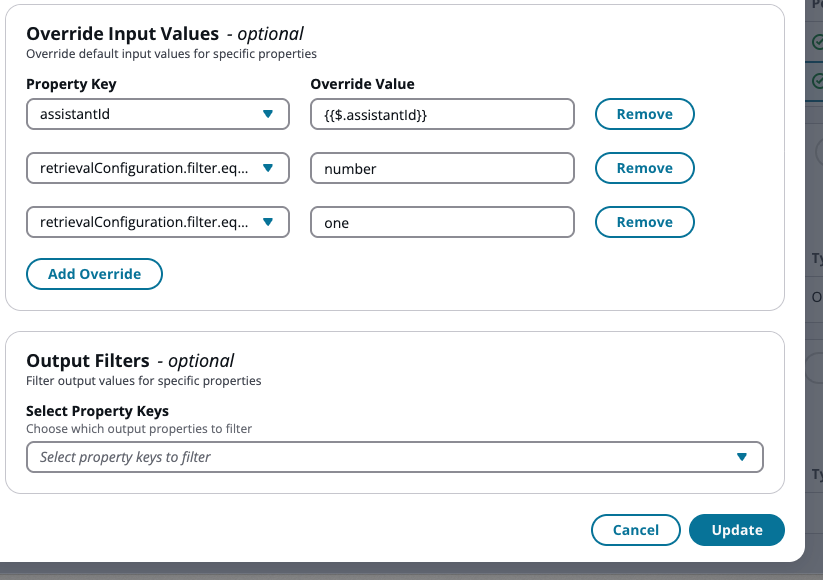
Na configuração da ferramenta Recuperar, navegue até a seção Substituir valores de entrada.
-
Adicione pares de valores-chave para definir seu filtro de tags. Você precisa de duas substituições para filtrar por uma única tag. Neste exemplo, usamos
equalscomo operador de filtro:-
Defina a chave da propriedade
retrievalConfiguration.filter.equals.keycom o valor como o nome da tag (por exemplo,number).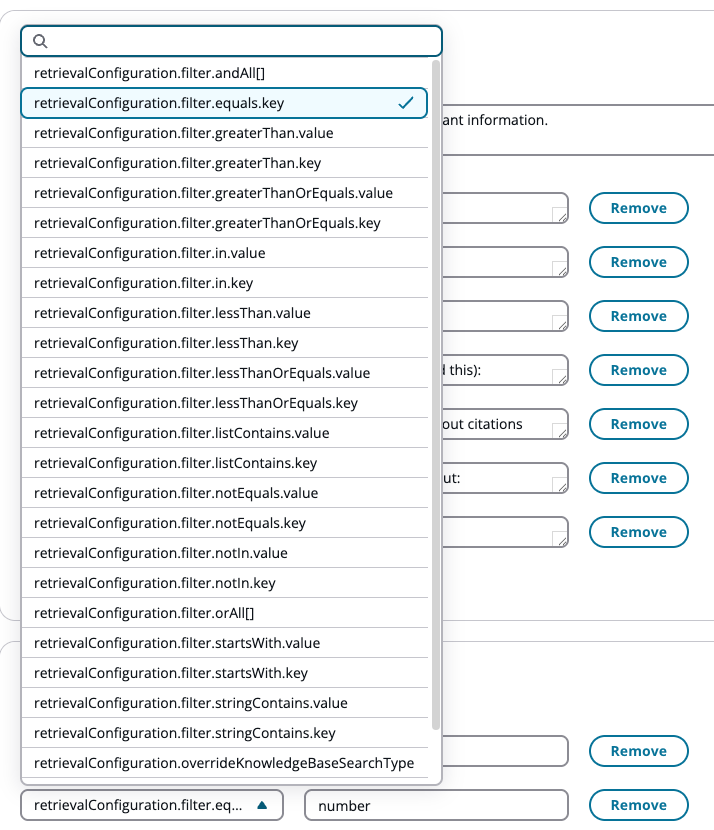
-
Defina a chave da propriedade
retrievalConfiguration.filter.equals.valuecom o valor como valor da tag (por exemplo,one).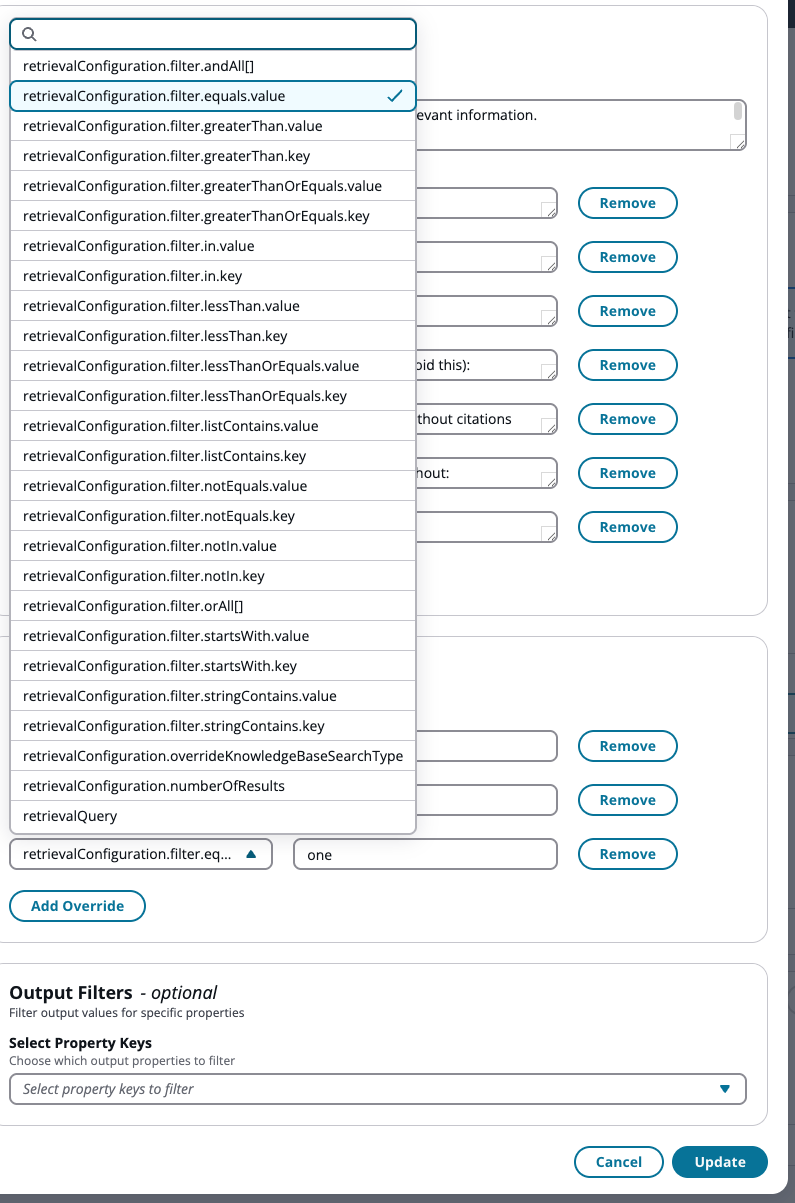
-
Você pode usar qualquer configuração de filtro que comece com retrievalConfiguration.filter para definir seus critérios de filtragem de tags.
Base de conhecimento do Bedrock
Para fontes de dados da base de conhecimento Bedrock, o conteúdo não é armazenado como recursos do Amazon Connect, portanto, a marcação por meio da TagResource API não está disponível. Em vez disso, você deve definir campos de metadados diretamente nas fontes de dados da base de conhecimento Bedrock.
Para fontes de dados do S3, consulte a seção Campos de metadados do documento no guia do usuário do conector de fonte de dados Amazon Bedrock S3.
Para outros tipos de fonte de dados, consulte Transformação personalizada durante a ingestão na documentação do Amazon Bedrock.
Usando campos de metadados na ferramenta Recuperar
As bases de conhecimento Bedrock fornecem automaticamente campos de metadados integrados em todos os arquivos. Você pode usar esses campos para filtrar os resultados da recuperação na ferramenta Recuperar usando o mesmo método de configuração mostrado no exemplo acima.
Para recuperar resultados somente de uma fonte de dados específica em sua base de conhecimento do Bedrock, configure as substituições de filtro da seguinte forma:
-
retrievalConfiguration.filter.equals.key=x-amz-bedrock-kb-data-source-id -
retrievalConfiguration.filter.equals.value=[your-data-source-id]
Isso filtra a ferramenta Recuperar para buscar somente os resultados dessa fonte de dados específica. Você também pode filtrar por campos de metadados personalizados que você definiu em suas fontes de dados do Bedrock usando a mesma configuração de substituição.
Adicione dados de citação ao seu rastreamento de agente de IA
Quando seu agente de IA usa uma base de conhecimento para responder perguntas, você pode capturar dados de citações que mostram qual conteúdo da base de conhecimento foi referenciado. Esses dados incluem:
-
contentID — o identificador do item de conteúdo específico referenciado
-
título — o título do conteúdo referenciado (por exemplo, “Visão geral do Amazon Connect”)
-
conhecimento BaseId — o identificador da base de conhecimento usada
-
conhecimento BaseArn — o ARN da base de conhecimento usada
Esses dados de citação da base de conhecimento estão disponíveis por meio da ListSpans API e do rastreamento do agente de IA. Para saber mais, consulte os ListSpansrastreamentos de agentes de inteligência artificial.
nota
Se você estiver usando a Assistência do Agente, os dados de citação serão incluídos automaticamente e nenhuma configuração adicional será necessária. As etapas a seguir se aplicam somente aos prompts de orquestração de autoatendimento.
Atualize sua solicitação de autoatendimento para incluir citações
-
Para ativar os dados de citação, você deve atualizar o bloco de instruções da ferramenta Retrieve em seu prompt de orquestração de autoatendimento. Isso instrui o modelo a incluir referências de origem em suas respostas usando o formato exigido.
-
Crie uma cópia do seu prompt de orquestração de autoatendimento padrão (os prompts padrão não podem ser editados diretamente).
-
No prompt copiado, substitua o bloco de instruções da ferramenta Retrieve pelo seguinte:
instruction:
  instruction: |-
    Search the knowledge base using semantic search to find relevant information. Use the results of the RETRIEVE tool to provide an informed answer to the customer's query.

    When summarizing retrieve tool results, you MUST include source citations using the format shown in the good examples below.
    MUST include a <sources> block with the sourceId values from the Retrieve result inside every <message_part> that uses retrieved content.
    MUST use the exact sourceId string returned by the Retrieve tool. Do not modify, truncate, or fabricate sourceId values.
    MUST include source citations for ALL information taken from retrieve results.
    If a message_part is purely conversational (greetings, clarifying questions, hand-offs) and does not use retrieved content, omit the <sources> block.
    If retrieve returns no results or empty results, acknowledge that you don't have that specific information available. Do not make assumptions or provide information from general knowledge.
  examples:
    - |-
      Good example - single message part with one source:
      <message>
        <message_part>
          <text>Your warranty covers parts replacement for any manufacturing defects during the first year.</text>
          <sources>
            <sourceId>warranty_policy_2024</sourceId>
          </sources>
        </message_part>
      </message>
    - |-
      Good example - multiple sources contributing to one answer:
      <message>
        <message_part>
          <text>Our check-in time is 3 PM and checkout is 11 AM. Late checkout is available for an additional fee.</text>
          <sources>
            <sourceId>checkin_policy</sourceId>
            <sourceId>fees_addendum</sourceId>
          </sources>
        </message_part>
      </message>
    - |-
      Good example - greeting with no retrieval:
      <message>
        <message_part>
          <text>Hello! How can I help you today?</text>
        </message_part>
      </message>
    - |-
      Bad example - retrieved content with no sources block (avoid this):
      <message>
        <message_part>
          <text>We offer extended warranty coverage beyond the manufacturer's warranty period.</text>
        </message_part>
      </message>
    - |-
      Bad example - text outside <message_part> (avoid this):
      <message>
        <message_part>
          <text>Your warranty covers parts replacement.</text>
          <sources>
            <sourceId>warranty_policy_2024</sourceId>
          </sources>
        </message_part>
        Let me know if you need anything else.
      </message>
    - |-
      Example for no results:
      <message>
        <message_part>
          <text>I don't have specific information about that topic available.</text>
        </message_part>
      </message>
-
Salve sua solicitação e associe-a ao seu agente de IA.
Agentes de voz
O <sources> bloco é metadado e não é falado em voz alta. Isso não afeta o que o chamador ouve.
Como verificar
Depois de atualizar sua solicitação, coloque um contato de teste e confirme:
-
O agente responde à pergunta corretamente.
-
Verifique a resposta ListSpans da API para essa sessão. A base de conhecimento usada para responder deve aparecer como citações nos ListSpans detalhes. Para saber mais sobre isso ListSpans, consulte ListSpans API.
