As traduções são geradas por tradução automática. Em caso de conflito entre o conteúdo da tradução e da versão original em inglês, a versão em inglês prevalecerá.
# Configurar a integração de aplicativos para o Zendesk usando a Amazon EventBridge
## Etapa 1: habilitar o conector de eventos para a Amazon EventBridge
Se você ainda não tem o EventBridge conector para o Zendesk ativado, você precisa configurá-lo primeiro. Caso contrário, vá para [Etapa 2: Integrar o Zendesk ao Amazon Connect para criação de tarefas](#steps-integrate-zendesk).
1. Copie o número AWS da sua conta:
1. No EventBridge console da Amazon, acesse **Partner event sources**.
1. Pesquise ou vá até **Zendesk** e escolha **Configurar**.
1. Escolha **Copiar** para copiar as informações AWS da sua conta.
1. Acesse [Configuração do conector de eventos para a Amazon EventBridge](https://support.zendesk.com/hc/en-us/articles/360043496933-Setting-up-the-events-connector-for-Amazon-EventBridge) na Ajuda do Zendesk e siga as instruções.
## Etapa 2: Integrar o Zendesk ao Amazon Connect para criação de tarefas
**nota**
Se você usa políticas personalizadas AWS Identity and Access Management (IAM), para obter uma lista das permissões do IAM necessárias para configurar as tarefas do Amazon Connect, consulte[Página Tasks](security-iam-amazon-connect-permissions.md#tasks-page).
1. Abra o console do Amazon Connect em [https://console.aws.amazon.com/connect/](https://console.aws.amazon.com/connect/).
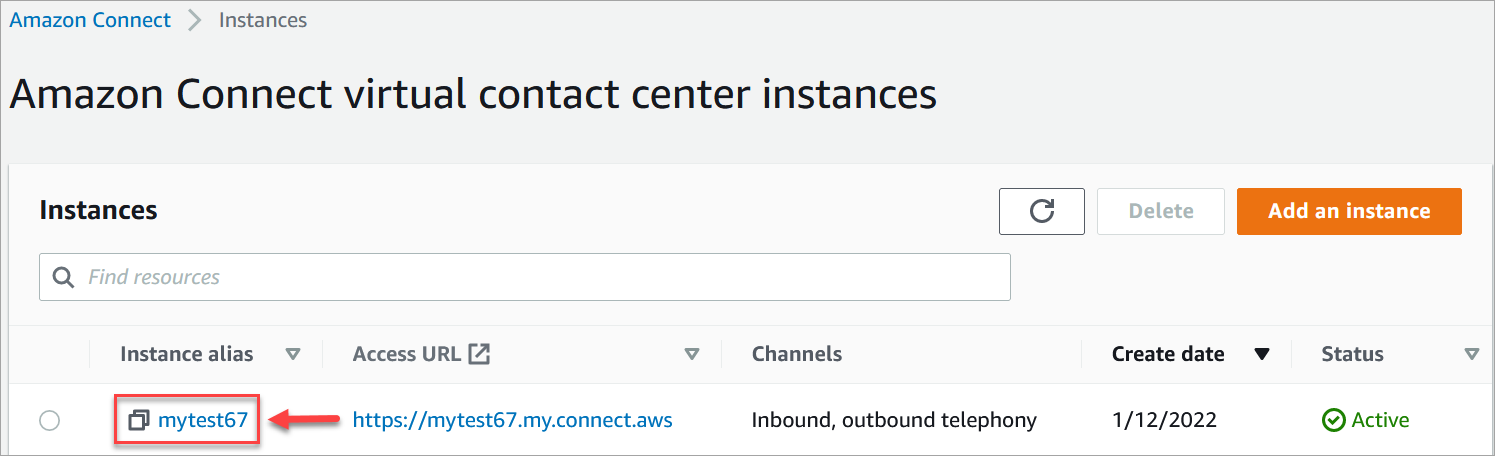
1. Na página Instâncias, escolha o alias da instância. O alias da instância também é o **nome da instância**, que aparece no URL do Amazon Connect. A imagem a seguir mostra a página **Instâncias da central de atendimento virtual do Amazon Connect**, com uma caixa ao redor do alias da instância.
1. Escolha **Tarefas** e, em seguida, escolha **Adicionar uma aplicação**.

1. Na página **Selecionar aplicação**, escolha **Zendesk**.
1. Depois de escolher a integração com o Zendesk, os requisitos da aplicação são listados na página.
A imagem a seguir mostra os requisitos do Zendesk. Neste procedimento, orientamos você nas etapas para selecionar o tipo de evento “Ticket de suporte” no Zendesk. Confirme as etapas e escolha **Avançar**.

1. Na página **Estabelecer conexão**, escolha uma das seguintes opções:
+ **Usar uma conexão existente**. Isso permite que você reutilize EventBridge recursos existentes que você possa ter criado em sua AWS conta.
+ **Criar uma nova conexão**: insira as informações exigidas pela aplicação externa.
1. Insira o URL da instância da aplicação. Esse URL é usado para criar links diretos para as tarefas criadas na aplicação externa.
1. Forneça um nome amigável para sua conexão, por exemplo, **Zendesk - Instância de teste**. Posteriormente, ao [adicionar regras](add-rules-task-creation.md), você fará referência a esse nome amigável.

1. Escolha **Copiar** para copiar a ID AWS da sua conta e, em seguida, escolha **Login no Zendesk**. Você sairá da página **Estabelecer conexão** por enquanto, mas retornará a ela em breve.
1. Depois de fazer login no Zendesk, escolha Connect para **conectar** o Events Connector para a Amazon. EventBridge

1. No Zendesk, na página **Amazon Web Services**, cole o ID da sua conta da Amazon Web Service, escolha sua região, escolha **Ticket de suporte**, confirme os termos de uso e escolha **Conectar**. O Zendesk cria um recurso na Amazon EventBridge.

1. Volte para a página **Estabelecer conexão** no Amazon Connect e escolha **Avançar**.
1. Na página **Estabelecer conexão**, você verá a mensagem de que o Amazon Connect se conectou ao Zendesk. Escolha **Próximo**.

1. Na página **Revisar e integrar**, verifique se o **Status da conexão** é **Conectado** e escolha **Integração completa**.
Isso cria uma conexão que associa o EventBridge recurso do Zendesk ao Amazon Connect.

1. Na página **Tarefas**, a nova conexão do Zendesk é listada, conforme mostrado na imagem a seguir.

Tudo pronto\! Em seguida, adicione regras que digam ao Amazon Connect quando criar uma tarefa e como encaminhá-la. Para instruções, consulte [Criar regras que geram tarefas para integrações de terceiros no Amazon Connect](add-rules-task-creation.md).
## O que fazer quando uma conexão não é estabelecida
Uma conexão talvez não crie uma tarefa se você não selecionar corretamente o tipo de evento **Ticket de suporte** ao configurar a conexão no Zendesk, depois de ser solicitado a fazer isso no fluxo. Para corrigir isso, faça login no Zendesk e atualize essa configuração, conforme mostrado na imagem a seguir.

Há também outro caso em que você pode não ter selecionado a AWS região correta em que a instância do Amazon Connect está durante a configuração EventBridge. Para corrigir:
1. Acesse o EventBridge console em [https://console.aws.amazon.com/events/](https://console.aws.amazon.com/events/).
1. Desconecte sua EventBridge conexão.
1. No console do Amazon Connect, reinicie o fluxo.