As traduções são geradas por tradução automática. Em caso de conflito entre o conteúdo da tradução e da versão original em inglês, a versão em inglês prevalecerá.
Solicite análises de avaliações de desempenho (de apelação) no Connect Customer
Após o envio de uma avaliação de desempenho do atendente, você pode notificá-lo automaticamente para ele analisar a avaliação. Por exemplo, você pode configurar uma regra para enviar um e-mail ao atendente quando uma avaliação estiver disponível. Depois de revisar uma avaliação, eles podem reconhecê-la. Se não concordarem com o feedback de uma avaliação, podem solicitar uma revisão das avaliações de desempenho (apelação). Quando uma revisão é solicitada, os gerentes designados são automaticamente notificados por e-mail. Eles podem então revisar a avaliação ou adicionar notas adicionais que justifiquem a avaliação original, antes de concluir a revisão. Após a conclusão, o usuário que solicitou a revisão e o agente avaliado são notificados por e-mail.
Como faço para ativar as solicitações de revisão (apelações)?
O Connect Customer permite que você especifique quais formulários de avaliação oferecem suporte às solicitações de revisão. Para ativar as solicitações de revisão em um formulário de avaliação:
-
Faça login no Connect Customer com uma conta de usuário que tenha a seguinte permissão de perfil de segurança: Análise e otimização - Formulários de avaliação - gerenciar definições de formulários - Criar
-
Escolha Análise e otimização e, em seguida, escolha Formulários de avaliação.
-
Abra um formulário existente escolhendo o hiperlink da Última versão ou crie um novo formulário de avaliação.
-
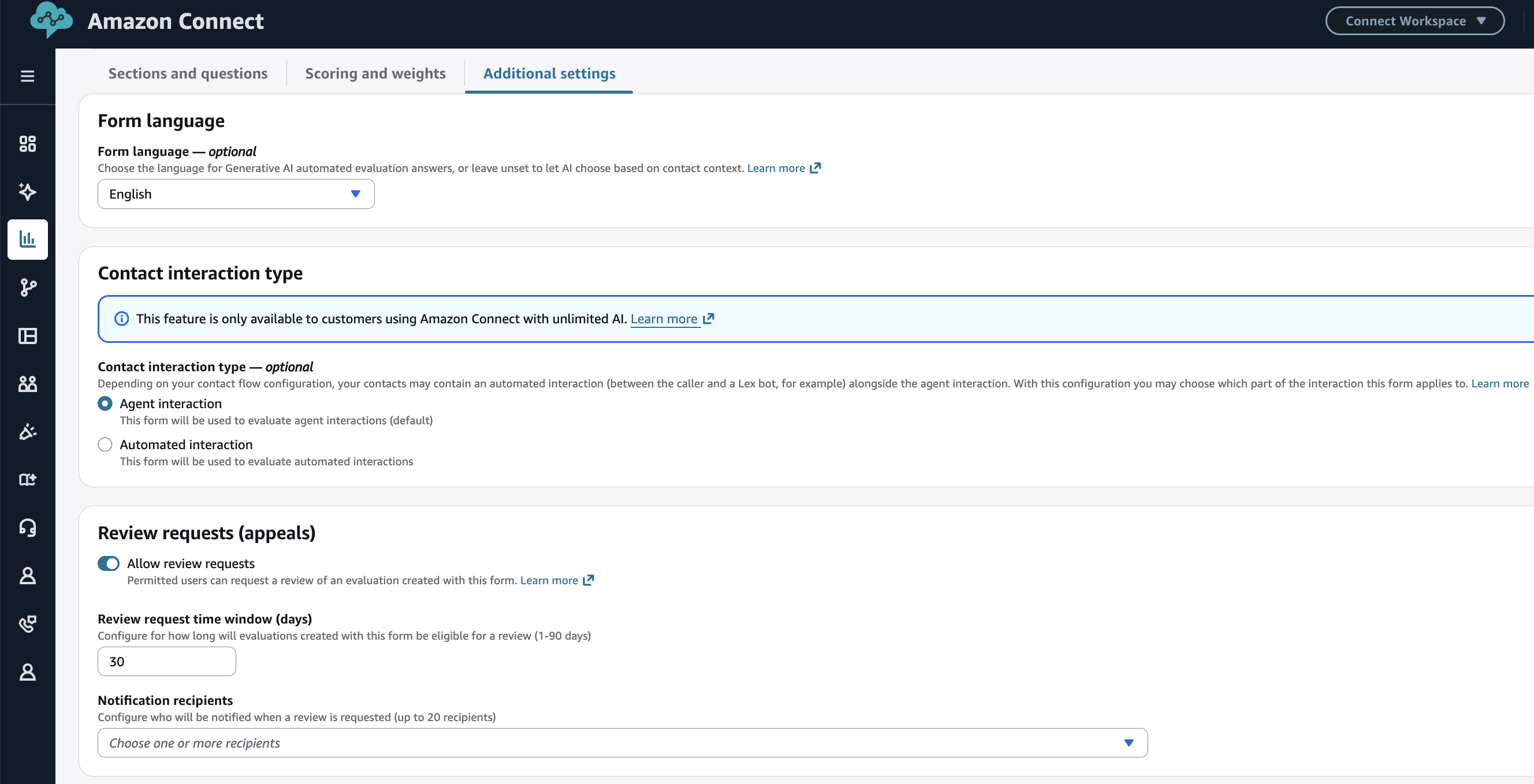
Escolha na guia Configurações adicionais
-
Escolha Permitir solicitações de revisão
-
Você pode especificar a janela de tempo até quando uma revisão pode ser solicitada em uma avaliação. A janela de tempo é medida a partir do momento da submissão original de uma avaliação.
-
Você também pode escolher um ou mais destinatários que serão notificados por e-mail quando uma avaliação for solicitada. O e-mail tem um link para o contato com a avaliação para a qual uma revisão é solicitada. Observe que, para que os usuários recebam e-mails em uma instância autenticada pelo SAML, o e-mail secundário precisa ser fornecido no perfil do usuário no Connect.
-
Depois de ativar o formulário, as avaliações subsequentes realizadas usando o formulário apoiarão as solicitações de revisão.
Quem pode solicitar avaliações de uma avaliação?
Para que os usuários solicitem revisões de avaliações, eles devem ter as permissões: Formulários de avaliação - solicitar revisões de avaliação - Criar e visualizar, além de acesso aos contatos e avaliações subjacentes. As permissões para solicitar avaliações podem ser concedidas aos agentes ou seus supervisores, que podem solicitar avaliações da equipe de gerenciamento da qualidade em nome de seus agentes. Os supervisores que receberam a permissão para solicitar revisões de avaliação podem solicitar a revisão de qualquer avaliação que possam acessar.
Os usuários que receberam a permissão Formulários de avaliação - Solicitar revisões de avaliação - A permissão de exclusão podem excluir uma solicitação antes do início da revisão.
Quem pode revisar uma avaliação?
Usuários com a permissão Formulários de avaliação - avaliações de revisão - Permissões de criação e visualização podem realizar revisões. Se determinadas pessoas precisarem ser consultadas sobre avaliações, mas não tiverem permissão para realizar avaliações sozinhas, você poderá conceder a elas formulários de avaliação - avaliações de revisão - permissões de visualização.
Solicitando uma revisão
-
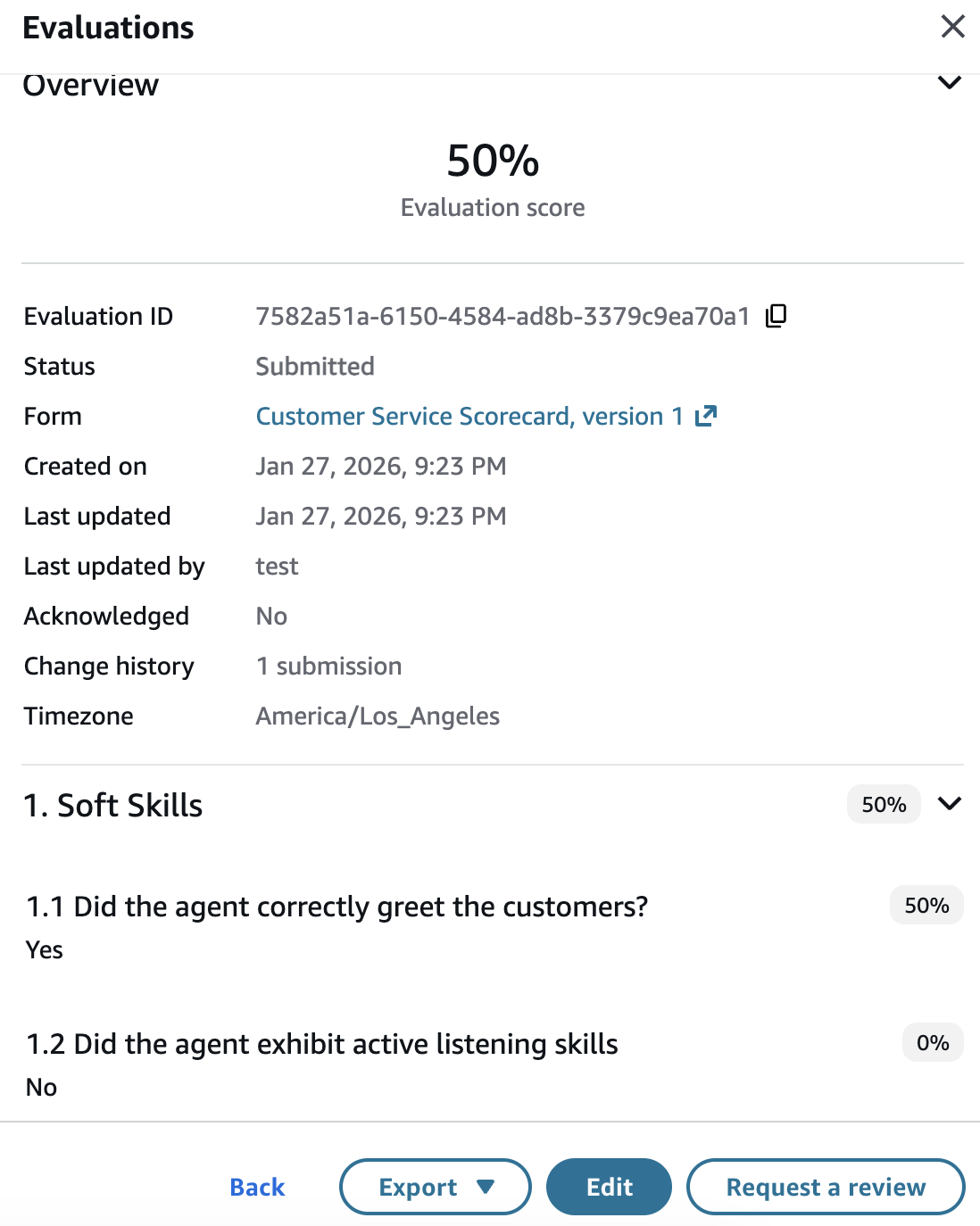
Na página Detalhes do contato, abra uma avaliação concluída para a qual você deseja solicitar uma revisão.
-
Selecione “Solicitar uma revisão” na parte inferior da avaliação
-
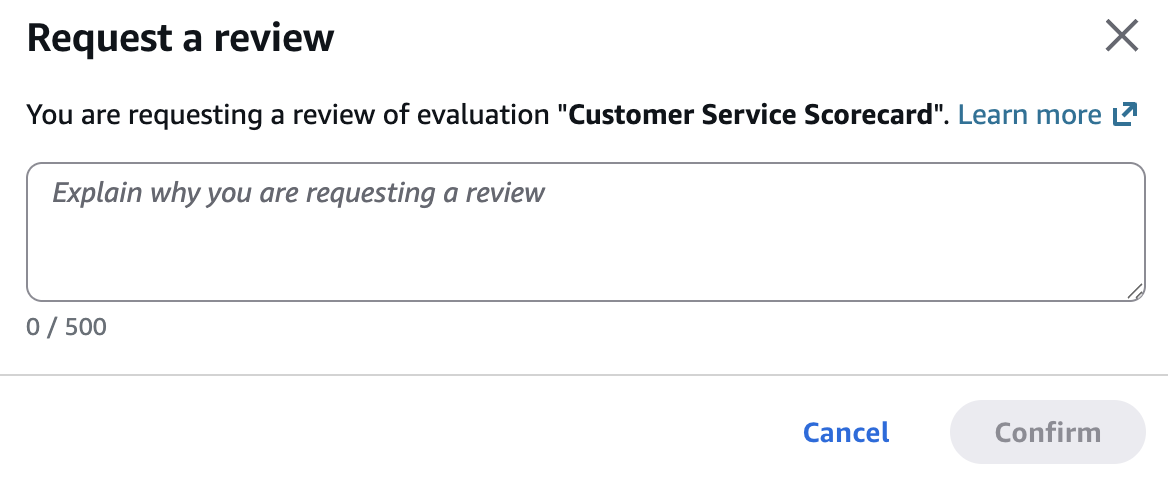
Explique por que você está solicitando uma avaliação (você não pode deixar isso em branco). Escolha confirmar
-
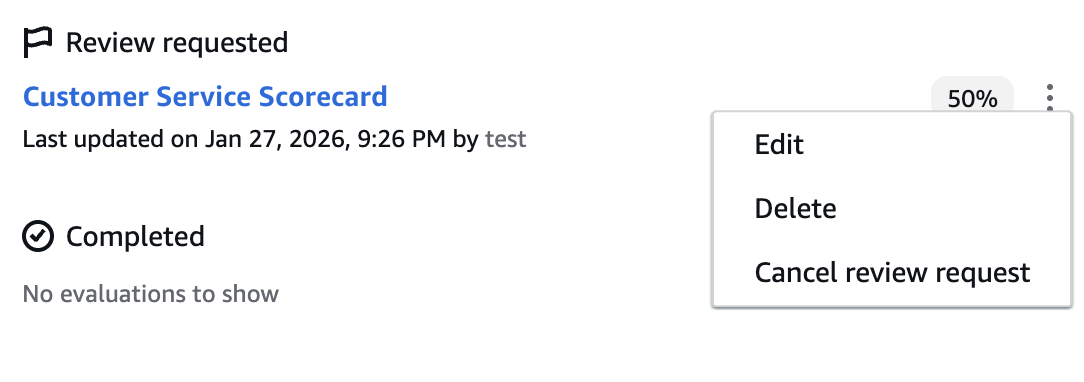
A avaliação será exibida em Revisão solicitada no painel de avaliações
-
Você pode cancelar uma solicitação se a revisão ainda não tiver sido iniciada
Pesquisando avaliações pendentes
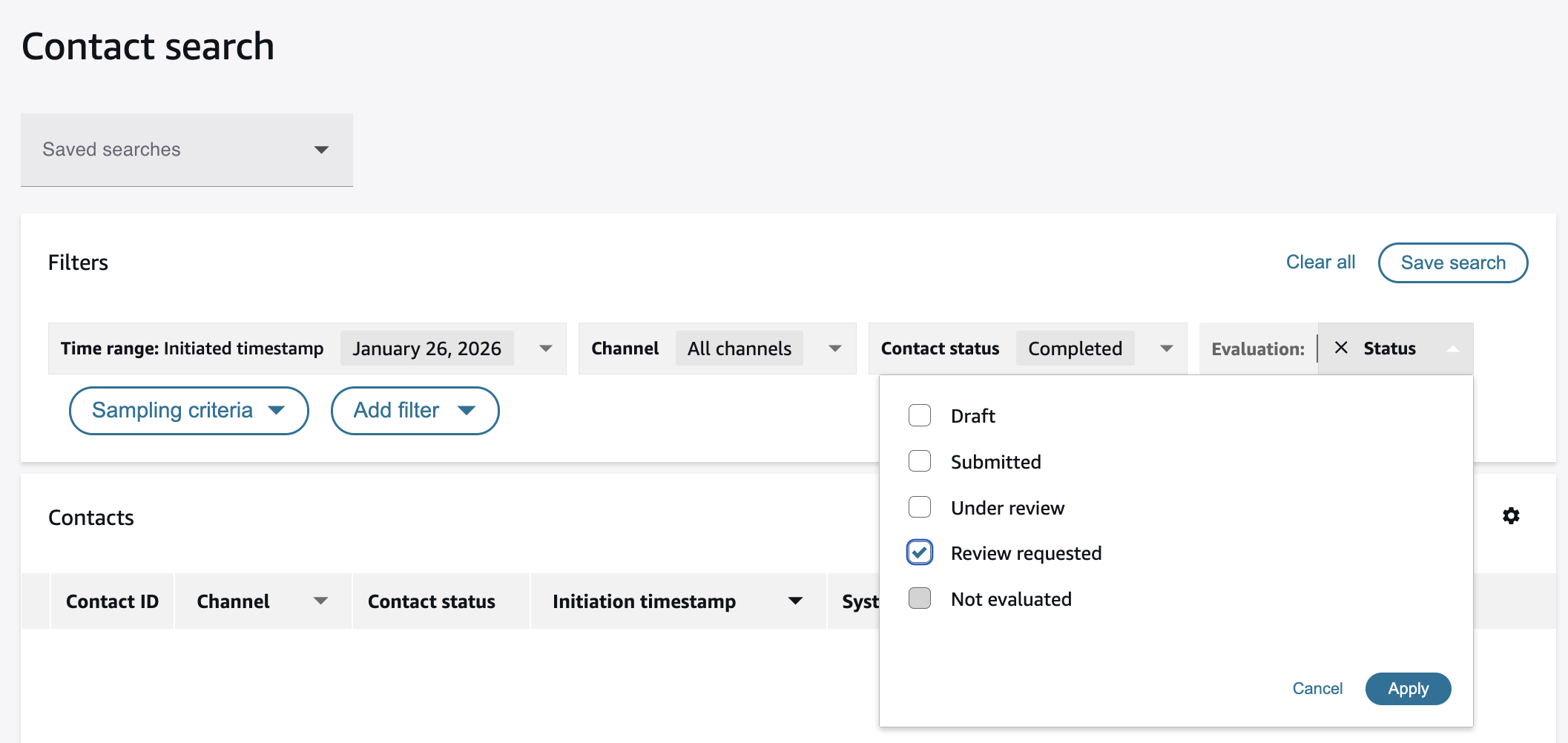
Conforme mencionado acima, você pode configurar no formulário de avaliação, quem será notificado automaticamente por e-mail se uma revisão for solicitada. Esses e-mails de notificação contêm links para contatos com avaliações para as quais uma revisão é solicitada. Além disso, os usuários com as permissões apropriadas podem pesquisar contatos com avaliações para as quais uma revisão é solicitada ou que já estão em análise:
-
Faça login no Connect Customer com uma conta de usuário que tenha permissões para acessar registros de contato e formulários de avaliação - permissão para realizar avaliações.
-
Na barra de navegação, escolha Análise e otimização, Pesquisa de contatos.
-
Use o filtro de intervalo de tempo para pesquisar contatos na janela de tempo relevante, por exemplo, no mês passado.
-
Use o filtro de status da avaliação com o valor Revisão solicitada para pesquisar contatos com avaliações em que uma avaliação foi solicitada e ainda não foi retirada para análise.
-
Use o filtro de status da avaliação com o valor Sob revisão para pesquisar contatos com avaliações que são coletadas para análise
Iniciando e concluindo avaliações
-
Abra o painel de avaliações na página de detalhes do contato.
-
Escolha uma avaliação listada em Revisão solicitada.
-
Selecione Start review (Iniciar avaliação).
-
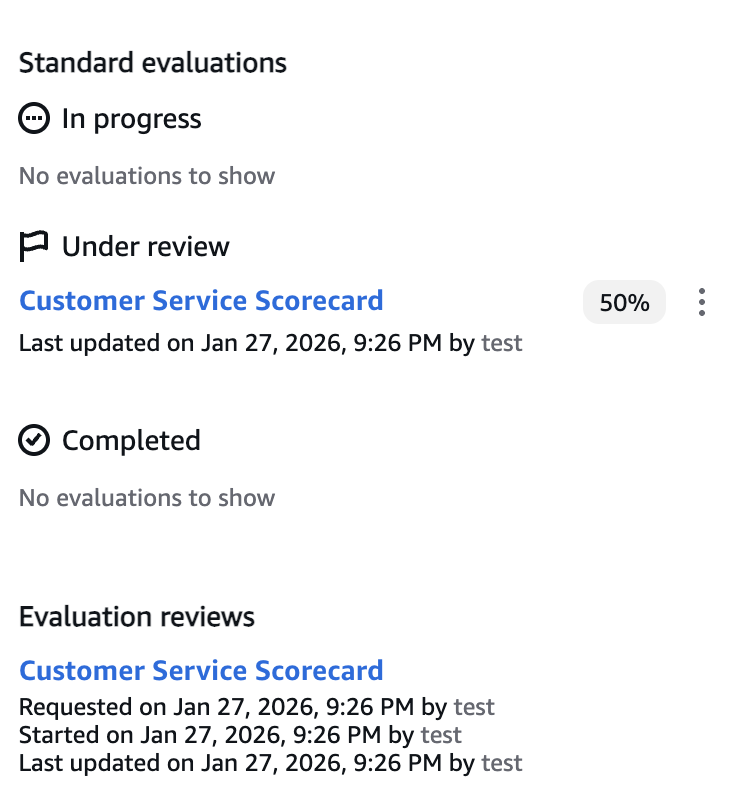
A avaliação original está listada abaixo Em análise e pode ser visualizada escolhendo nela.
-
A revisão em andamento está listada em Análises de avaliação. Os usuários com os formulários de avaliação - revisar avaliações - Criar permissões podem fazer edições na avaliação, como alterar as respostas e alterar as notas. Você pode salvar sua avaliação a qualquer momento e escolher Resolver revisão para finalizar a revisão.
-
Isso enviará uma notificação automática por e-mail ao usuário que solicitou a avaliação.