As traduções são geradas por tradução automática. Em caso de conflito entre o conteúdo da tradução e da versão original em inglês, a versão em inglês prevalecerá.
Ative a gravação de tela para sua instância do Connect Customer
Este tópico fornece etapas para habilitar a gravação de tela para sua instância Connect Customer, baixar e instalar o aplicativo Connect Customer Client e executar as principais etapas de configuração.
Conteúdo
Etapa 1: Habilitar gravação de tela para sua instância
Importante
Se sua instância do Connect Customer foi criada antes de outubro de 2018 e você não tem funções vinculadas ao serviço configuradas, siga as etapas em Usar funções vinculadas ao serviço para migrar para a função vinculada ao serviço Connect Customer.
As etapas desta seção explicam como atualizar as configurações da instância para habilitar a gravação de tela e como criptografar artefatos de gravação.
Abra o console do Connect Customer em https://console.aws.amazon.com/connect/
. -
Escolha os tipos de instância.
-
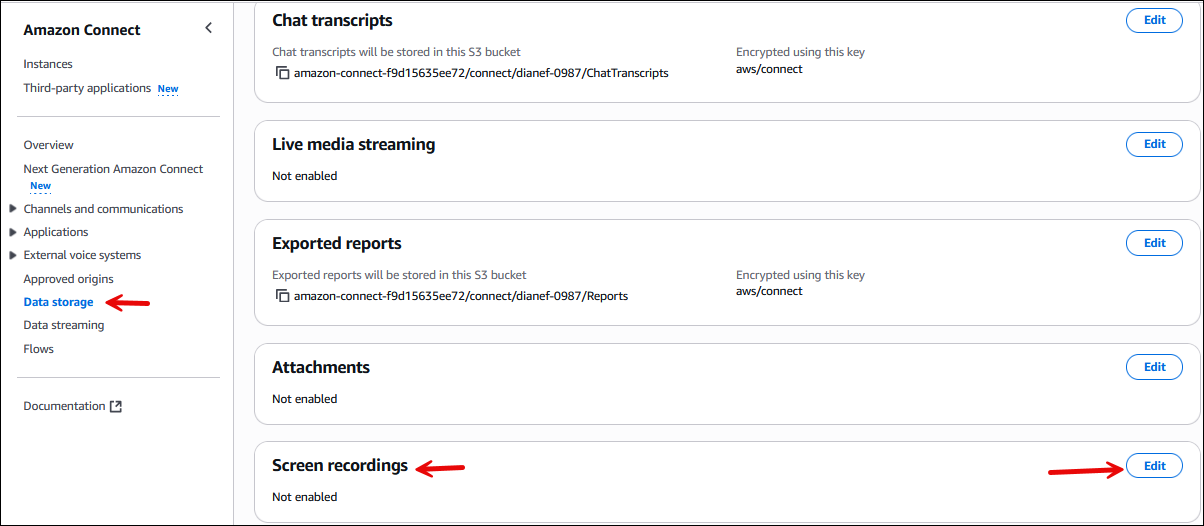
No painel de navegação, escolha Armazenamento de dados, role para baixo até Gravações de tela e escolha Editar, conforme mostrado na imagem a seguir.
-
Escolha Habilitar gravação de tela e, depois, Criar um bucket do S3 (recomendado) ou Selecionar um bucket do S3 existente.
-
Se você optar por criar um bucket do Amazon S3 (recomendado), insira um nome na caixa Nome. Para optar por usar um bucket existente, selecione-o na lista Nome.
-
(Opcional) Para criptografar os artefatos de gravação no bucket do Amazon S3, selecione Ativar criptografia e escolha uma chave do KMS.
nota
Quando você ativa a criptografia, o Connect Customer usa a chave KMS para criptografar quaisquer dados de gravação intermediários enquanto o serviço os processa.
-
Quando terminar, escolha Save (Salvar).
Para obter mais informações sobre as configurações de instância, consulte Atualize as configurações da sua instância Connect Customer.
Etapa 2: Baixe e instale o Connect Customer Aplicativo cliente
Siga as instruções em Connect Customer Aplicativo do cliente para baixar e instalar a aplicação cliente do Connect Customer para seu sistema operacional.
Etapa 3: configurar o bloco Definir comportamento de gravação e análise
-
Adicione um bloco Set recording and analytics behavior (Definir o comportamento de gravação e análise) imediatamente após o ponto de entrada no fluxo. Adicione o bloco a cada fluxo que você deseja habilitar para gravação de tela.
-
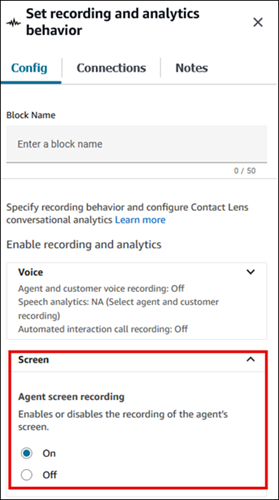
A imagem a seguir mostra a página Propriedades do bloco Set recording and analytics behavior (Definir o comportamento de gravação e análise). Na seção Gravação de tela, escolha Ativado.
Dicas de configuração
-
Para permitir que os supervisores pesquisem contatos que tenham gravações de tela, adicione um bloco Set contact attributes (Definir atributos do contato) antes de Definir o comportamento de gravação e análise. Adicione um atributo personalizado com um nome semelhante a screen recording = true. Os supervisores podem pesquisar esse atributo personalizado para encontrar aqueles que têm gravações de tela.
-
É recomendável adicionar um bloco Distribute by percentage (Distribuir por porcentagem) antes de Definir o comportamento de gravação e análise. Isso permite que você use a gravação de tela para alguns e não para todos os contatos.
-
Talvez você queira usar as ResumeContactRecordingAPIs SuspendContactRecordinge para evitar que informações confidenciais sejam capturadas na gravação de tela.
Próximas etapas
Para ocultar conteúdo confidencial, como páginas de entrada de pagamento ou aplicativos não aprovados, das gravações de tela do agente com base em padrões de URL, adicione redação baseada em regras aos seus fluxos de contato. Consulte Rule-based redação para gravações de tela.
