As traduções são geradas por tradução automática. Em caso de conflito entre o conteúdo da tradução e da versão original em inglês, a versão em inglês prevalecerá.
Navegadores compatíveis com o Connect Customer
Importante
Está tentando entrar em contato com a Amazon para obter suporte? Consulte Amazon Customer Service
Antes de trabalhar com o Connect Customer, verifique se seu navegador é compatível usando a tabela a seguir.
| Navegador | Versão | Como verificar sua versão |
|---|---|---|
|
Google Chrome |
Últimas três versões |
Abra o Chrome e digite chrome://version na barra de endereço. A versão é exibida no campo Google Chrome, acima dos resultados. Consulte Atualização do Google Chrome sobre cookies de terceiros. |
|
Microsoft Edge Chromium |
Últimas três versões |
Abra o Edge. No menu, escolha Ajuda e comentários e, em seguida, escolha Sobre o Microsoft Edge. O número da versão está listado na seção Sobre. Consulte Alteração da política de reprodução automática do Microsoft Edge v146. |
|
Mozilla Firefox |
Últimas três versões |
Abra o Firefox. No menu, escolha o ícone Ajuda e, em seguida, escolha About Firefox (Sobre o Firefox). O número da versão está listado abaixo do nome Firefox. Consulte Atualizações da Proteção Aprimorada contra Rastreamento do Firefox. |
|
Mozilla Firefox ESR |
As versões são compatíveis até a data de fim da vida útil do |
Abra o Firefox. No menu, escolha o ícone Ajuda e, em seguida, escolha About Firefox (Sobre o Firefox). O número da versão está listado abaixo do nome Firefox. |
O Safari não é compatível.
Para obter mais requisitos, consulte Requisitos de fone de ouvido e estação de trabalho do atendente para usar o Painel de controle do contato (CCP).
Navegadores em dispositivos móveis
O console Connect Customer, o Painel de Controle de Contatos (CCP) e o espaço de trabalho do agente não oferecem suporte a navegadores móveis. No entanto, os atendentes podem encaminhar a parte de áudio da chamada para o dispositivo móvel. Para instruções, consulte Encaminhe chamadas no Connect Customer CCP para um dispositivo móvel (iPhone, Android).
Navegadores compatíveis e sistema operacional móvel para recursos de videochamada no aplicativo, pela web e por vídeo
-
Amazon Chime SDK para iOS e Android:
-
iOS versão 13 e versões posteriores
-
Android OS versão 8.1 e versões posteriores, arquitetura ARM e ARM64
-
-
Navegadores da Web para widget de comunicação pronto para uso e JS SDK
-
As três versões mais recentes do Google Chrome, Firefox, Safari e Microsoft Edge Chromium no macOS, Windows, iOS e Android.
-
-
Suporte aos recursos Voice Focus (VF) e Echo Reduction (ER) em widgets de comunicação prontos para uso
Os recursos Voice Focus (VF) e Echo Reduction (ER) do widget de comunicações pronto para uso não são universalmente aceitos em todos os dispositivos. Dispositivos de especificação inferior podem não ser compatíveis com o Amazon Voice Focus, independentemente do notebook, da área de trabalho ou dispositivos iOS e Android. Para obter mais informações, consulte o suporte do Amazon Voice Focus por dispositivo
no Amazon Chime SDK para obter a documentação. JavaScript Em dispositivos em que o Voice Focus não é aceito, confia-se na supressão de ruído integrada do navegador. Se você estiver criando um widget de comunicação personalizado, pode seguir a documentação Integrando o Amazon Voice Focus e o Echo Reduction em seu Amazon Chime SDK para aplicativo ou na biblioteca de componentes React do JavaScript Amazon Chime SDK
sobre Voice Focus e WebAudio Best Practice para implementar Voice Focus e Echo Reduction.
Para obter mais informações, consulte Configurar recursos de chamadas na aplicação, pela web e por vídeo e recursos de compartilhamento de tela.
O widget de comunicação oferece suporte a notificações do navegador para dispositivos desktop. Para obter mais informações, consulte Enviar notificações do navegador aos clientes quando receberem uma mensagem de chat.
Atualização do Google Chrome sobre cookies de terceiros
Em 22 de julho de 2024, o Google anunciou uma mudança em seus planos em relação aos cookies de terceiros. Em vez de descontinuar os cookies de terceiros por padrão, o Google oferece um mecanismo opcional para que os usuários os desabilitem.
nota
Para empresas que incorporam o Painel de controle de contatos (CCP) em um espaço de trabalho personalizado: se seus atendentes usarem o mecanismo de aceitação do Google para desabilitar cookies de terceiros, isso causará problemas de autenticação quando usarem o CCP. O Connect Customer depende de cookies de terceiros para ajudar na autenticação. Garanta que os cookies de terceiros estejam habilitados nas configurações do navegador de seus atendentes para evitar problemas de autenticação ao usar o CCP.
Atualizações da Proteção Aprimorada contra Rastreamento do Firefox
A partir de fevereiro de 2024, o Firefox impede que o Connect Customer CCP seja incorporado em outro aplicativo. Como resultado, os atendentes são impedidos de lidar com os contatos. Isso ocorre porque o Firefox habilitou a Proteção Total de Cookies por padrão para todos os usuários, incluindo usuários que definiram a configuração Proteção Aprimorada contra Rastreamento como padrão
Para evitar impactos nos usuários (atendentes), recomendamos que eles realizem as seguintes etapas:
-
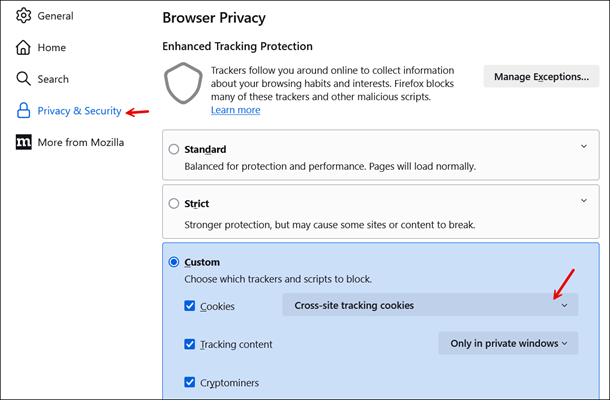
No seu navegador Firefox, escolha Configurações, Privacidade e segurança
-
Na caixa Personalizado, para Cookies, escolha cookies Cross-site de rastreamento, conforme mostrado na imagem a seguir.
Orientações do navegador Firefox para acesso ao microfone
O Connect Customer CCP está em conformidade com as diretrizes de uso do microfone do Firefox e só tem acesso para se conectar ao microfone do usuário quando a guia CCP está em foco. Isso pode levar a cenários de chamadas perdidas quando a guia do CCP não estiver em foco, por exemplo, se o atendente estiver focado em uma guia ou aplicação diferente.
-
Os atendentes devem focar na guia do CCP no navegador ou no espaço de trabalho do atendente no Firefox ao aceitarem e se conectarem a um contato de voz.
Alteração da política de reprodução automática do Microsoft Edge v146
A versão 146 do Microsoft Edge, lançada em 13 de março de 2026, introduziu uma alteração no comportamento da política de reprodução automática que afeta os agentes do Connect Customer. No Edge v146, quando a política AutoplayAllowed corporativa é definida como “Desativada”, ela agora é mapeada para “Bloquear”, impedindo que sites reproduzam mídia automaticamente. Nas versões 92 a 144 do Edge, essa mesma configuração foi mapeada para “Limitar” e permitia a reprodução de áudio em fluxos ativos do WebRTC.
Essa alteração causa os seguintes problemas para os agentes:
-
Os agentes não conseguem ouvir toques ou áudio nos contatos de voz recebidos (áudio unidirecional)
-
Os agentes não conseguem ver ou ouvir o cliente final em videochamadas
nota
Esse problema afeta apenas clientes que usam o Microsoft Edge versão 146 ou posterior e que configuraram a política AutoplayAllowedde grupo empresarial como “Desativada”.
Ação recomendada para administradores de navegadores
Configure a AutoplayAllowlistpolítica no Microsoft Edge para permitir explicitamente a reprodução automática na URL da instância do Connect Customer.
-
Caminho da política de grupo:
Administrative Templates/Microsoft Edge -
Nome da política: Permitir reprodução automática de mídia em sites específicos
-
Caminho do registro:
SOFTWARE\Policies\Microsoft\Edge\AutoplayAllowlist
Para configurar:
Adicione o URL da instância do Connect Customer à AutoplayAllowlist política. O formato do URL é:
https://[your-instance-name].my.connect.aws
Se você estiver em uma AWS GovCloud região, use:
https://[your-instance-name].govcloud.connect.aws
Se você usa um CCP personalizado com connect-rtc-js
https://[your-hosting-domain]
nota
O valor curinga não * é aceito por esta política. Use o URL exato da instância.
Você pode configurar essa política usando a Política de Grupo (via MSEdge.admx), o Microsoft Intune ou diretamente por meio do Registro do Windows no caminho acima.
Para obter instruções e exemplos completos de configuração, consulte a AutoplayAllowlist política
Otimizar o desempenho do designer de fluxo para um sistema com várias GPUs no Windows
Se você estiver usando o designer de fluxo em um sistema Windows com duas GPUs, talvez perceba que as animações no Firefox parecem menos suaves em comparação ao Chrome. Isso acontece porque, por padrão, os navegadores usam a GPU de economia de energia. Para o Chrome, a saída padrão é 60 FPS. No entanto, o Firefox pode ter um limite de 30 FPS, resultando em animações menos fluidas.
Se seu sistema tiver uma GPU dedicada, você poderá melhorar o desempenho alterando suas preferências de GPU nas configurações do Windows.
Para garantir o melhor desempenho de animação em um navegador compatível:
-
No seu computador, abra Configurações do Windows.
-
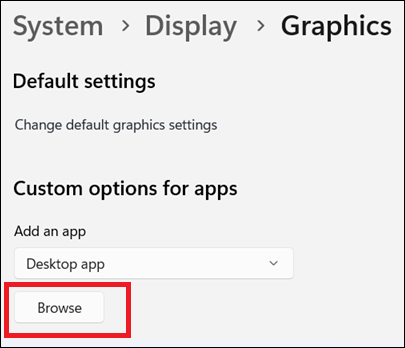
Navegue até Exibir, Gráficos, Navegar. A imagem a seguir mostra o botão Procurar.
-
Navegue até a pasta de instalação:
-
No Firefox, ele normalmente está localizado no caminho:
C:\Program Files\Mozilla Firefox -
No Chrome, ele geralmente está localizado no caminho:
C:\Program
                                    Files\Google\Chrome\Application
-
-
Selecione
firefox.exeouchrome.exe. -
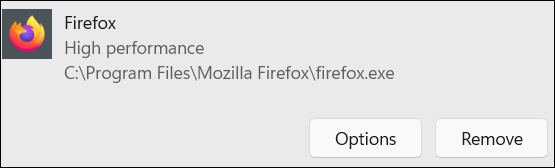
Escolha Opções em Firefox ou Chrome. A imagem a seguir mostra um exemplo do botão Opções de alto desempenho do Firefox.
-
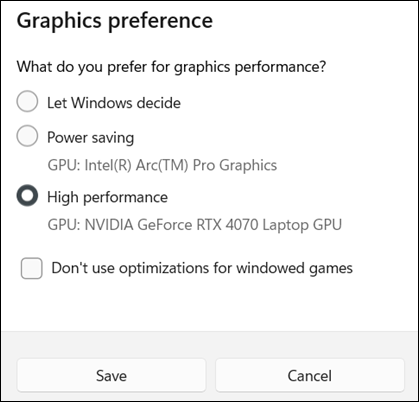
Escolha Alto desempenho para usar a GPU dedicada. A imagem a seguir mostra um exemplo de página Preferências gráficas com a opção Alto desempenho.
-
Salve as alterações e reinicie o navegador.
