As traduções são geradas por tradução automática. Em caso de conflito entre o conteúdo da tradução e da versão original em inglês, a versão em inglês prevalecerá.
Adicionar o Explorador de perfis ao espaço de trabalho de atendente
Por padrão, os usuários que têm as permissões apropriadas do perfil de segurança podem visualizar o Profile Explorer no site do Connect Customer administrador. Você também pode querer que os atendentes tenham acesso ao Explorador de perfis em seu respectivo espaço de trabalho de atendente. Este tópico explica como fazer isso.
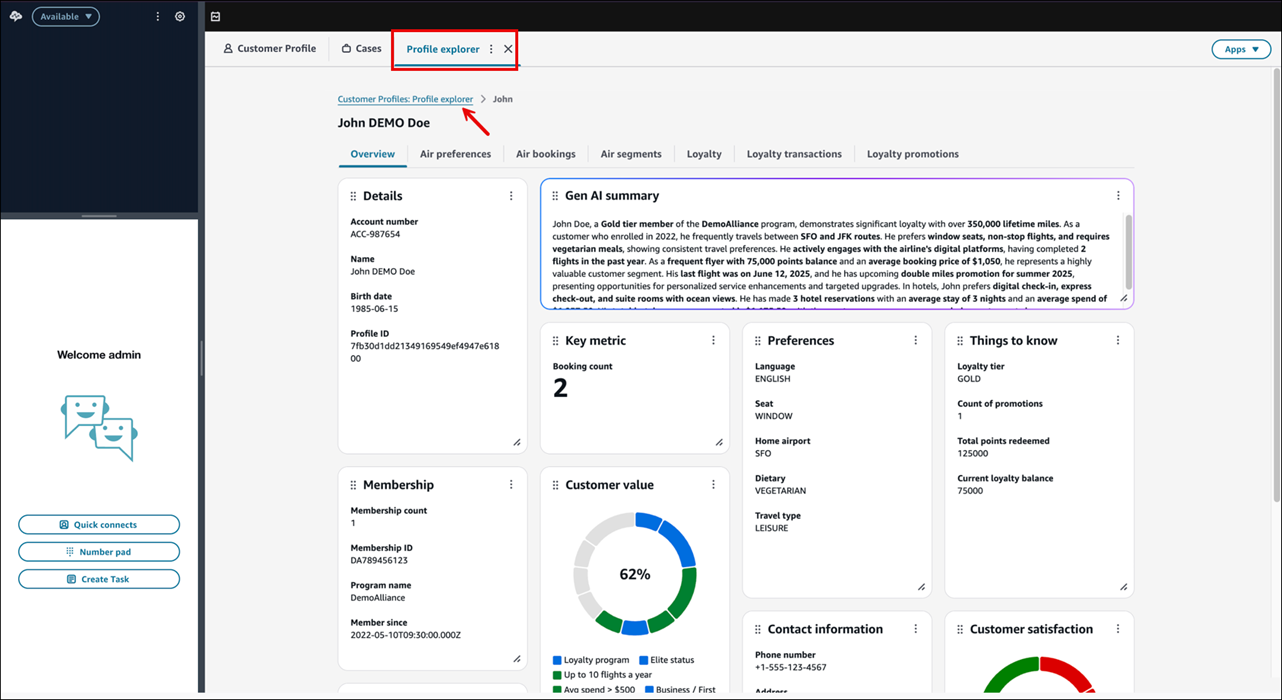
A imagem a seguir mostra um exemplo do Explorador de perfis no espaço de trabalho de atendente.
Criar o layout do Explorador de perfis que você deseja compartilhar com os atendentes
Aqui está uma visão geral de alto nível:
Garanta que você tem as permissões de perfil de segurança para criar um layout do Explorador de perfis.
Siga as instruções em Comece a usar o Connect Customer Customer Profiles Profile Explorer para criar e salvar o layout que deseja compartilhar com os atendentes.
Adicione o Profile Explorer ao Connect Customer como uma integração
-
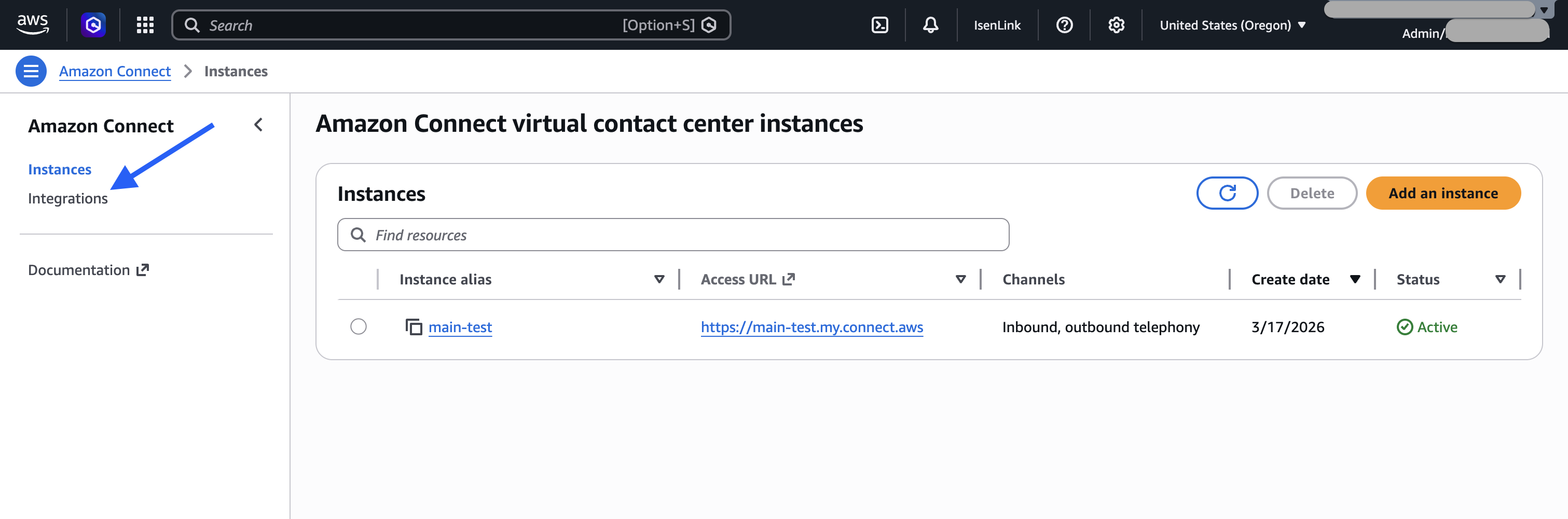
No console Connect Customer, no painel de navegação à esquerda, escolha Integrações, conforme mostrado na imagem a seguir.
-
Na página Integrações, escolha Adicionar integração.
-
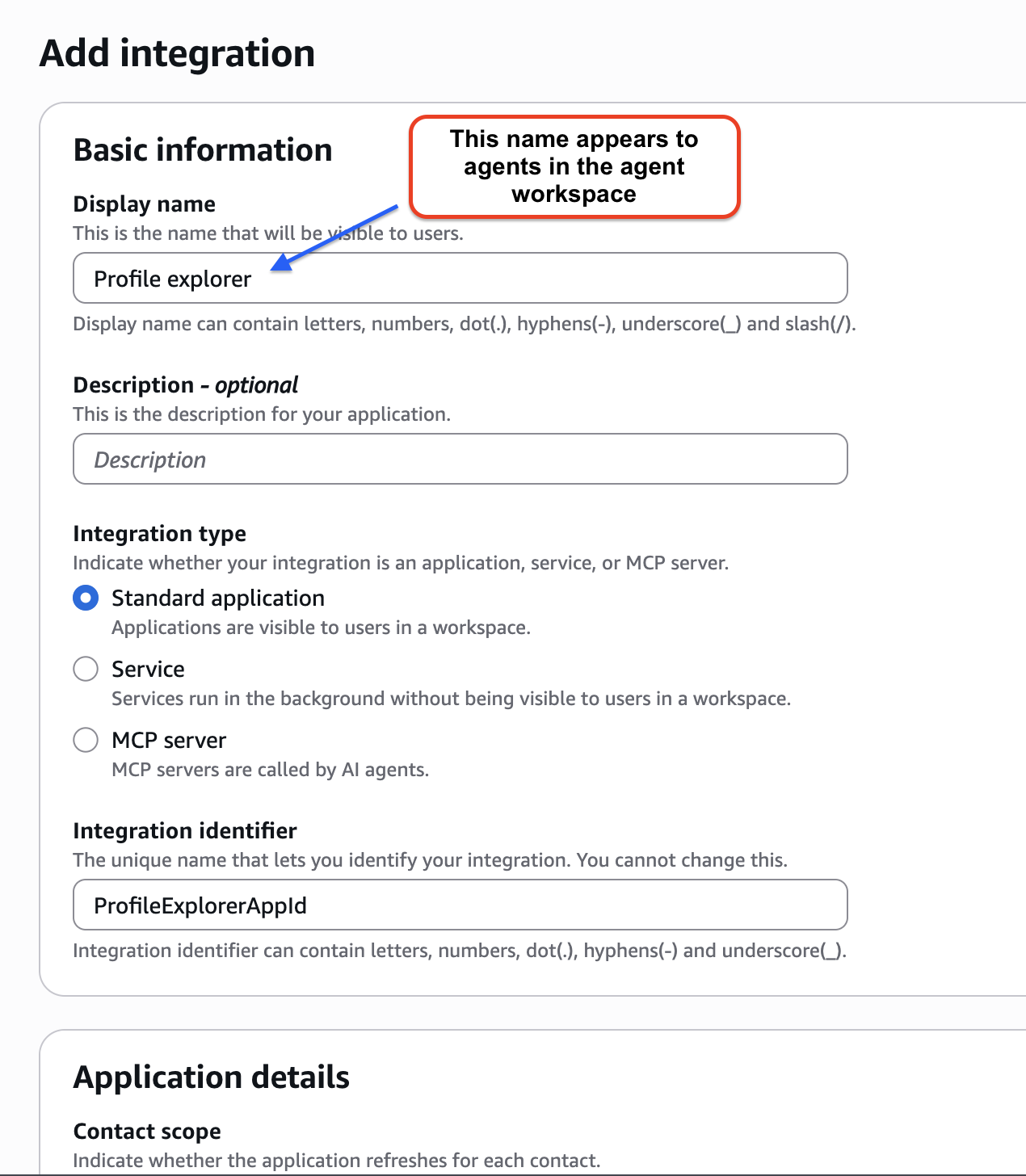
Na página Adicionar integração, preencha os seguintes campos na seção Informações básicas:
-
Nome de exibição: um nome fácil para a aplicação. Esse nome é exibido para os atendentes na guia do espaço de trabalho de atendente. Também é exibido nos perfis de segurança. Você pode voltar e alterar esse nome.
-
Identificador de integração: o nome oficial exclusivo da sua integração. Se você tiver apenas uma integração por URL de acesso, recomendamos que você use a origem da URL de acesso. Não é possível alterar esse nome.
-
Descrição (opcional): opcionalmente, você pode fornecer qualquer descrição para essa aplicação. Essa descrição não é exibida aos atendentes.
-
Tipo de integração: Escolha o aplicativo padrão.
-
Escopo de contato: escolha Por contato. Essa é uma configuração obrigatória para o suporte a chamadas recebidas.
-
Tempo limite de inicialização: o tempo máximo permitido, em milissegundos, para estabelecer uma conexão com o espaço de trabalho.
A imagem a seguir mostra a configuração desses campos. O tempo limite de inicialização é definido para 5 segundos.
-
-
Na seção Acessar, preencha os seguintes campos:
-
URL de acesso: é o URL em que a aplicação está hospedada. O URL deve ser seguro, começando com https, a menos que seja um host local.
Importante
O URL deve conter
?_appLayoutMode=embedded. Por exemplo:https://{CONNECT_INSTANCE}/customer-profiles/profile-explorer?_appLayoutMode=embeddedSe você não incluir
?_appLayoutMode=embedded, a navegação à esquerda do site do Connect Customer administrador aparecerá no espaço de trabalho do agente.Para obter mais detalhes sobre o que é permitido nesse campo, consulte Integrações.
-
Origens aprovadas (opcional): inclua os URLs que devem ser permitidos na lista de permissões, se forem diferentes do URL de acesso. O URL deve ser seguro, começando com https, a menos que seja um host local.
-
-
A conclusão das próximas duas seções (Permissões e Configuração de iframe) é opcional e não é necessária para adicionar o Explorador de perfis ao espaço de trabalho de atendente. Para obter informações sobre essas seções, consulte Integrações.
-
Associação de instâncias: escolha a instância que os atendentes estão usando.
Você pode conceder acesso a essa integração a qualquer instância dentro dessa região da conta.
-
Escolha Adicionar integração.
Atribuir aos atendentes permissão para o novo perfil de segurança
Nesta etapa, você precisa atribuir permissões aos agentes para acessar a nova integração E visualizar a permissão para o Profile Explorer.
-
No site do Connect Customer administrador, navegue até o perfil de segurança do Agente.
-
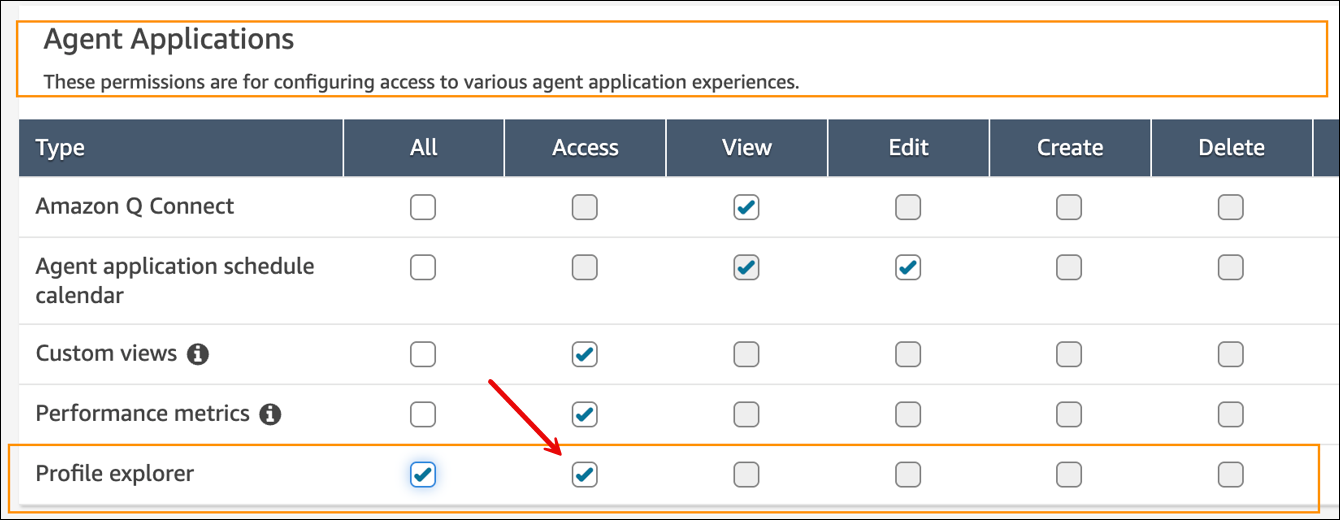
Na página Editar perfil de segurança, atribua as seguintes permissões:
-
Customer Profiles - Explorador de perfis - Visualizar
-
Aplicativos do agente - nome da sua integração - Access
A imagem a seguir mostra um exemplo de permissões adicionadas para uma nova integração chamada Profile explorer.
-
Pedir que os atendentes fixem a nova aplicação
Usando seu método de comunicação normal, peça aos atendentes que fixem a nova aplicação no espaço de trabalho de atendente. Isso permitirá que eles acessem o Explorador de perfis em todas as instâncias do espaço de trabalho.
-
No espaço de trabalho de atendente, escolha o ícone Mais e selecione Fixar guia, conforme mostrado na imagem a seguir.

Funções compatíveis
Depois de concluir as etapas acima, o Explorador de perfis oferecerá suporte a pesquisas nos contatos recebidos. As seguintes são compatíveis:
-
Telefone e chat: suporte completo
-
Atributos de contato personalizados: suporte total a atributos definidos pelo usuário que o Explorador de perfis lê. Você pode configurar atributos definidos pelo usuário em um fluxo para oferecer suporte a qualquer caso de uso do cliente. Por exemplo:
{
"profileSearchKey": "_phone",
"profileSearchValue": "<Phone number>" }
Para obter mais informações, consulte Preencher automaticamente os perfis de clientes.
