As traduções são geradas por tradução automática. Em caso de conflito entre o conteúdo da tradução e da versão original em inglês, a versão em inglês prevalecerá.
Criptografia de dados transparente (TDE) do banco de dados Oracle com AWS CloudHSM
Transparent Data Encryption [criptografia de dados transparente (TDE)] é usada para criptografar arquivos de banco de dados. Com o TDE, o servidor de banco de dados criptografa os dados antes de armazená-los no disco. Os dados nas colunas ou tablespaces da tabela do banco de dados são criptografados com uma chave de tabela ou chave de tablespace. Algumas versões do software de banco de dados da Oracle oferecem TDE. No Oracle TDE, essas chaves são criptografadas com a chave mestre de criptografia TDE. Você pode obter maior segurança armazenando a chave mestra de criptografia do TDE HSMs no seu AWS CloudHSM cluster.
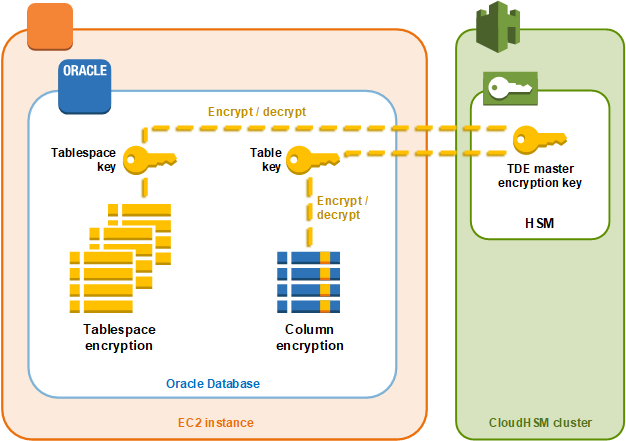
Nesta solução, você usa o Oracle Database instalado em uma instância do Amazon EC2. O Oracle Database se integra à biblioteca de AWS CloudHSM software do PKCS #11 para armazenar a chave mestra do TDE HSMs no seu cluster.
Importante
-
Recomendamos instalar o Oracle Database em uma instância do Amazon EC2.
Complete as seguintes etapas para realizar a integração do Oracle TDE com o AWS CloudHSM.
Tópicos
Etapa 1. Configurar os pré-requisitos
Para realizar a integração do Oracle TDE com AWS CloudHSM, você precisa do seguinte:
Um AWS CloudHSM cluster ativo com pelo menos um HSM.
Uma instância do Amazon EC2 executando um sistema operacional Amazon Linux com o seguinte software instalado:
O AWS CloudHSM cliente e as ferramentas da linha de comando.
A biblioteca AWS CloudHSM de software para PKCS #11.
Banco de dados Oracle. AWS CloudHSM suporta a integração com o Oracle TDE. O Client SDK 5.6 e versões superiores oferecem suporte ao Oracle TDE para o Oracle Database 19c. O Client SDK 3 oferece suporte ao Oracle TDE para o Oracle Database versões 11g e 12c.
-
Um usuário criptográfico (UC) para possuir e gerenciar a chave de criptografia mestra do TDE HSMs no seu cluster.
Conclua as seguintes etapas para configurar todos os pré-requisitos.
Para configurar os pré-requisitos para a integração do Oracle TDE com AWS CloudHSM
-
Siga as etapas em Introdução. Depois de fazer isso, você terá um cluster ativo com um HSM. Você também terá uma instância do Amazon EC2 executando o sistema operacional Amazon Linux. As ferramentas AWS CloudHSM do cliente e da linha de comando também serão instaladas e configuradas.
-
(Opcional) Adicione mais HSMs ao seu cluster. Para obter mais informações, consulte Adicionar um HSM a um cluster AWS CloudHSM.
-
Conecte-se à sua instância de cliente do Amazon EC2 e faça o seguinte:
-
Instale a biblioteca AWS CloudHSM de software para PKCS #11.
-
Instale o Oracle Database. Para obter mais informações, consulte a documentação do Oracle Database
. O Client SDK 5.6 e versões superiores oferecem suporte ao Oracle TDE para o Oracle Database 19c. O Client SDK 3 oferece suporte ao Oracle TDE para o Oracle Database versões 11g e 12c. -
Use a ferramenta da linha de comando cloudhsm_mgmt_util para criar um usuário de criptografia (CU) no seu cluster. Para obter mais informações sobre a criação de um CU, consulte Como gerenciar usuários do HSM com CMU e Usuários do HSM.
-
Etapa 2: Atualizar a configuração do banco de dados Oracle
Para atualizar a configuração do Oracle Database para usar um HSM no cluster como o módulo de segurança externa, conclua as etapas a seguir. Para obter informações sobre módulos de segurança externos, consulte o tópico de Introdução ao Transparent Data Encryption
Para atualizar a configuração Oracle
-
Conecte-se à sua instância do cliente Amazon EC2. Esta é a instância na qual você instalou o Oracle Database.
-
Faça uma cópia de backup do arquivo chamado
sqlnet.ora. Para a localização deste arquivo, consulte a documentação da Oracle. -
Use um editor de texto para editar o arquivo chamado
sqlnet.ora. Adicione a seguinte linha. Se uma linha existente no arquivo começar comencryption_wallet_location, substitua-a pela seguinte.encryption_wallet_location=(source=(method=hsm))Salve o arquivo.
-
Execute o comando a seguir para criar o diretório em que o Oracle Database espera encontrar o arquivo de biblioteca da biblioteca de software AWS CloudHSM PKCS #11.
sudo mkdir -p /opt/oracle/extapi/64/hsm -
Execute o comando a seguir para copiar a biblioteca de AWS CloudHSM software do arquivo PKCS #11 para o diretório que você criou na etapa anterior.
sudo cp /opt/cloudhsm/lib/libcloudhsm_pkcs11.so /opt/oracle/extapi/64/hsm/nota
O diretório
/opt/oracle/extapi/64/hsmdeve conter apenas um arquivo de biblioteca. Remova qualquer outro arquivo existente nesse diretório. -
Execute o seguinte comando para alterar a propriedade do diretório
/opt/oraclee tudo dentro dele.sudo chown -R oracle:dba /opt/oracle -
Inicie o Oracle Database.
Etapa 3: gerar a chave de criptografia mestra do Oracle TDE
Para gerar a chave mestra do Oracle TDE HSMs no seu cluster, conclua as etapas do procedimento a seguir.
Para gerar a chave-mestra
-
Use o comando a seguir para abrir o Oracle SQL*Plus. Quando solicitado, digite a senha do sistema que você definiu quando instalou o Oracle Database.
sqlplus / as sysdbanota
Para Client SDK 3, é necessário definir a variável de ambiente
CLOUDHSM_IGNORE_CKA_MODIFIABLE_FALSEsempre que você gerar uma chave mestra. Essa variável é necessária apenas para a geração de chave mestra. Para obter mais informações, consulte "Problema: Oracle define o atributo PCKS #11CKA_MODIFIABLEdurante a geração da chave mestra, mas o HSM não oferece suporte a ele" em Problemas conhecidos para integração de aplicativos de terceiros. -
Execute a instrução SQL que cria a chave de criptografia mestra, conforme mostrado nos exemplos a seguir. Use a instrução que corresponda à sua versão do Oracle Database.
<CU user name>Substitua pelo nome de usuário do usuário criptográfico (UC).<password>Substitua pela senha da UC.Importante
Execute o seguinte comando apenas uma vez. Cada vez que o comando é executado, ele cria uma nova chave de criptografia mestra.
-
Para o Oracle Database versão 11, execute a seguinte instrução SQL.
SQL>alter system set encryption key identified by "<CU user name>:<password>"; -
Para o Oracle Database versão 12 e versão 19c, execute a seguinte instrução SQL.
SQL>administer key management set key identified by "<CU user name>:<password>";
Se a resposta for
System alteredoukeystore altered, você gerou e definiu com êxito a chave-mestra do Oracle TDE. -
-
(Opcional) Execute o seguinte comando para verificar o status da Oracle wallet.
SQL>select * from v$encryption_wallet;Se a carteira não estiver aberta, use um dos seguintes comandos para abri-lo.
<CU user name>Substitua pelo nome do usuário criptográfico (UC).<password>Substitua pela senha da UC.-
Para o Oracle 11, execute o seguinte comando para abrir a wallet.
SQL>alter system set encryption wallet open identified by "<CU user name>:<password>";Para fechar manualmente a carteira, execute o seguinte comando.
SQL>alter system set encryption wallet close identified by "<CU user name>:<password>"; -
Para o Oracle 12 e Oracle 19c, execute o seguinte comando para abrir a wallet.
SQL>administer key management set keystore open identified by "<CU user name>:<password>";Para fechar manualmente a carteira, execute o seguinte comando.
SQL>administer key management set keystore close identified by "<CU user name>:<password>";
-
