AWS Cloud9 não está mais disponível para novos clientes. Os clientes atuais do AWS Cloud9 podem continuar usando o serviço normalmente. [Saiba mais](https://aws.amazon.com/blogs/devops/how-to-migrate-from-aws-cloud9-to-aws-ide-toolkits-or-aws-cloudshell/)
As traduções são geradas por tradução automática. Em caso de conflito entre o conteúdo da tradução e da versão original em inglês, a versão em inglês prevalecerá.
# Trabalhando com instâncias do Amazon Lightsail no IDE AWS Cloud9
Você pode usar o AWS Cloud9 IDE para trabalhar com código em instâncias do Amazon Lightsail pré-configuradas com aplicativos e estruturas populares. Eles incluem WordPress, LAMP (Linux, Apache, MySQL e PHP), Node.js, NGINX, Drupal e Joomla. Algumas distribuições Linux estão incluídas, como Amazon Linux, Ubuntu, Debian, FreeBSD e openSUSE.
O Lightsail fornece uma solução de servidor virtual privado conveniente e de rápida configuração. O Lightsail oferece recursos de computação, armazenamento e rede, além da capacidade de implementar e gerenciar sites e aplicações web na nuvem. Você pode usar o Lightsail para iniciar seu projeto rapidamente por um preço mensal baixo e previsível. Para obter mais informações, consulte [Recursos do Amazon Lightsail](https://amazonlightsail.com/features/).
Neste tópico, você cria e configura uma instância do Lightsail baseada em Linux compatível com o. AWS Cloud9 Em seguida, você cria e conecta um ambiente de desenvolvimento AWS Cloud9 SSH à instância do Lightsail.
**nota**
A conclusão desses procedimentos pode resultar em cobranças para você Conta da AWS. Isso inclui possíveis cobranças por serviços como o Lightsail. Para obter mais informações, consulte [Definição de preços do Amazon Lightsail](https://aws.amazon.com/lightsail/pricing/).
Para usar o AWS Cloud9 IDE para trabalhar com uma instância do Amazon EC2 executando o Amazon Linux ou Ubuntu Server que não contém código de amostra, consulte. [Conceitos básicos: tutoriais básicos](tutorials-basic.md)
+ [Etapa 1: criar uma instância do Lightsail baseada em Linux](#lightsail-instances-create)
+ [Etapa 2: configurar a instância para usá-la AWS Cloud9](#lightsail-instances-setup)
+ [Etapa 3: criar e se conectar a um ambiente de desenvolvimento SSH do AWS Cloud9](#lightsail-instances-environment)
+ [Etapa 4: usar o IDE do AWS Cloud9 para alterar o código na instância](#lightsail-instances-change-code)
## Etapa 1: Criar uma instância do Lightsail baseada em Linux
Nesta etapa, você usará o console do Lightsail para criar uma instância do Amazon EC2 que executa uma aplicação em uma distribuição baseada em Linux. Essa instância inclui automaticamente o seguinte:
+ Endereços IP privado e público. (Crie um IP público estático posteriormente.)
+ Acesso à instância usando SSH na porta 22, HTTP na porta 80 e HTTPS na porta 443. (É possível alterar essas configurações.)
+ Um disco de armazenamento em bloco. (Adicione discos adicionais posteriormente.)
+ Registro de sistema integrado.
No console do Lightsail é possível fazer backup, reinicializar, interromper ou excluir a instância a qualquer momento.
1. Abra e faça login no console do Lightsail, em. [https://lightsail.aws.amazon.com](https://lightsail.aws.amazon.com)
Recomendamos que você faça login usando as credenciais de um usuário administrador do IAM em sua Conta da AWS. Se você não conseguir fazer login como um usuário administrador do IAM, consulte o administrador da Conta da AWS .
1. Se solicitado, selecione a linguagem para usar no console e, em seguida, escolha **Salvar**.
1. Se solicitado, selecione **Vamos começar**.
1. Na página inicial, com a guia **Instâncias** selecionada, escolha **Criar instância**.

1. Em **Localização da instância**, verifique se a localização Região da AWS AWS Cloud9 está disponível na qual você deseja criar a instância. Para ter mais informações, consulte [AWS Cloud9](https://docs.aws.amazon.com/general/latest/gr/rande.html#cloud9_region) no *Referência geral da Amazon Web Services*. Para alterar a Região da AWS Zona de disponibilidade ou ambas, escolha **Alterar AWS região e Zona de disponibilidade** e siga as instruções na tela.
1. Em **Pick your instance image** (Selecione a imagem de instância), com **Linux/Unix** já selecionado em **Select a platform** (Selecionar uma plataforma) e **Apps \+ OS** (Aplicações \+ SO) já selecionado em **Select a blueprint** (Selecionar um esquema), selecione um esquema.

**nota**
Se desejar criar uma instância sem aplicativo, selecione **Somente SO** em vez de **Aplicações \+ SO** e, em seguida, selecione uma distribuição.
Para saber sobre as opções disponíveis, consulte [Choosing an Amazon Lightsail instance image](https://lightsail.aws.amazon.com/ls/docs/getting-started/article/compare-options-choose-lightsail-instance-image) (Seleção de uma imagem de instância do Amazon Lightsail) no site do Lightsail.
1. Em **Escolher seu plano de instância**, selecione um plano ou mantenha o plano padrão selecionado.
1. Em **Name your instance** (Nomear a sua instância), insira um nome para a instância ou mantenha o nome padrão sugerido.
1. Para o número de instâncias, insira o número de instâncias que deseja criar ou mantenha o padrão de uma única instância (**x 1**).
1. Escolha **Criar**.
## Etapa 2: configurar a instância para usá-la com AWS Cloud9
Nesta etapa, você se conecta à instância em execução e a configura para AWS Cloud9 poder usá-la posteriormente.
**nota**
As instruções a seguir assumem que você escolheu **Aplicações \+ SO** na etapa anterior. Caso tenha escolhido **Somente SO** e uma distribuição diferente de **Ubuntu**, talvez seja necessário adaptar as instruções a seguir de acordo.
1. Com o console do Lightsail ainda aberto da etapa anterior, na guia **Instances** (Instâncias), no cartão da instância, selecione o nome da instância.

1. Na guia **Connect** (Conectar), em **Connect using your own SSH client** (Conectar usando seu próprio cliente SSH), anote os valores para **Public IP** (IP público) e **User name** (Nome do usuário), pois eles serão necessários posteriormente.

1. Selecione **Conectar usando SSH**.
1. Verifique se a instância possui as atualizações de sistema mais recentes. Para fazer isso, na sessão de terminal exibida, execute o comando ** `sudo apt update` **.
1. Verifique se o Python está instalado e, se estiver, confirme se a versão é 2.7. Para verificar a versão, execute o comando ** `python --version` ** e observe o número de versão exibido. Se nenhum número de versão aparecer ou se a versão não for a 2.7, instale o Python 2.7 na instância executando o comando **`sudo apt install -y python-minimal`**.
1. Verifique se o Node.js está instalado e, se estiver, verifique se a versão é a 0.6.16 ou posterior. Para verificar a versão, execute o comando ** `node --version` ** e observe o número de versão exibido. Se nenhum número de versão aparecer ou se versão não for a 0.6.16 ou posterior, recomendamos usar o Node Version Manager (nvm) para instalar o Node.js na instância.
Para fazer isso, execute os comandos abaixo, um de cada vez e na ordem a seguir, para atualizar a instância, instalar o Node Version Manager (nvm) na instância, ativar o nvm na instância e, depois, instalar a versão mais recente do Node.js na instância.
```
sudo apt update
curl -o- https://raw.githubusercontent.com/creationix/nvm/v0.33.0/install.sh | bash
. ~/.bashrc
nvm install node
```
1. Execute o comando **`which node`** e anote o valor exibido. Você precisará disso mais tarde.
**nota**
Se a saída do comando **`which node`**for algo como`/usr/sbin/node`, não AWS Cloud9 consigo encontrar o Node.js nesse caminho. Em vez disso, use `nvm` para instalar o Node.js, conforme descrito na etapa anterior desse procedimento. Depois, execute o comando `which node` novamente e anote o novo valor exibido.
1. [Baixe e execute o AWS Cloud9 instalador](installer.md#installer-download-run) na instância.
## Etapa 3: criar e conectar-se a um ambiente de desenvolvimento AWS Cloud9 SSH
Nesta etapa, você usa o AWS Cloud9 console e o terminal da instância para criar um ambiente SSH e depois conectar o ambiente à instância em execução.
1. Com a sessão do terminal ainda aberta na etapa anterior, faça login no AWS Cloud9 console da seguinte maneira:
+ Se você for a única pessoa usando seu Conta da AWS ou for um usuário do IAM em um único Conta da AWS, acesse [https://console.aws.amazon.com/cloud9/](https://console.aws.amazon.com/cloud9/).
+ Se sua organização usa Centro de Identidade do AWS IAM, consulte seu Conta da AWS administrador para obter instruções de login.
**nota**
Nesta etapa, você trabalhará com dois diferentes Serviços da AWS ao mesmo tempo. Suponha que você fez login no console do Lightsail como um usuário administrador do IAM, mas quer que outra entidade seja proprietária do novo ambiente SSH. Nesse caso, sugerimos que abra um navegador da web diferente e faça login no console do AWS Cloud9 como essa entidade.
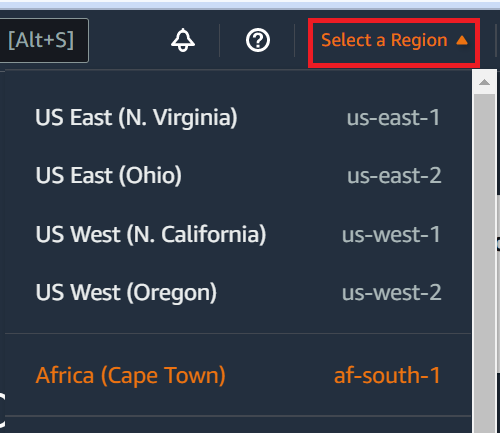
1. No AWS Cloud9 console, escolha o Região da AWS que corresponde ao que você criou na instância nas estruturas.
1. Se uma página de boas-vindas for exibida, em **Novo AWS Cloud9 ambiente**, escolha **Criar ambiente**. Caso contrário, selecione **Criar ambiente**.
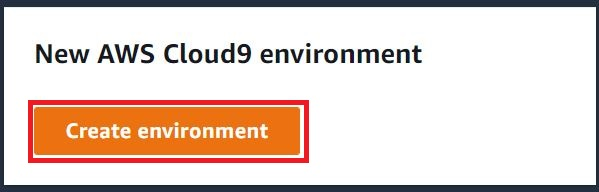
Ou:

1. Na página **Name environment** (Nomear ambiente), em **Name** (Nome), digite um nome para o ambiente.
1. Adicione uma descrição ao ambiente no campo **Descrição**.
1. Em **Tipo de ambiente**, escolha **Computação existente**. Isso é importante, pois você precisa selecionar essa opção para exibir as opções de **Usuário** e **Host**.
1. Em **User** (Usuário), insira o valor de **User name** (Nome de usuário) anotado anteriormente.
1. Em **Host**, insira o valor de **Public IP** (IP público) anotado anteriormente.
1. Em **Port (Porta)**, mantenha o valor padrão de **22**.
1. Expanda **Detalhes adicionais**.
1. Em **Caminho do ambiente**, insira o caminho que AWS Cloud9 começa após o login, que é`~/`. Essa é a raiz do diretório inicial do usuário.
1. Em **Node.js binary path** (Caminho do binário do Node.js), insira o valor do comando **`which node`** anotado anteriormente.
1. Deixe **SSH jump host** em branco.
1. Armazene a chave SSH pública AWS Cloud9 criada para esse ambiente na área de transferência do sistema. Para fazer isso, selecione **Copy key to clipboard (Copiar a chave para a área de transferência)**.
**nota**
Para ver o valor da chave SSH pública copiada, expanda **View public SSH key (Exibir a chave SSH pública)**.
1. Salve o valor da chave SSH pública que acabou de copiar na instância. Para fazer isso, use vi, um editor de texto popular que já está instalado na instância:
1. Na sessão de terminal da instância, execute o comando ** `vi ~/.ssh/authorized_keys` **.
1. No editor vi exibido, vá até o final do arquivo e alterne para o modo de inserção. Para fazer isso, pressione `I` e, em seguida, `A`. (**-- INSERT --** aparece na parte inferior do editor vi.)
1. Adicione dois carriage returns ao final do arquivo pressionando `Enter` duas vezes.
1. Cole o conteúdo da área de transferência do sistema, que contém o valor da chave SSH pública copiado, na área de transferência da sessão de terminal. Para fazer isso, no canto inferior da janela da sessão de terminal, selecione o botão da área de transferência e, em seguida, cole o conteúdo da área de transferência do sistema na caixa.

1. Cole o conteúdo da área de transferência da sessão de terminal no editor vi. Para fazer isso, no ponto de inserção no editor vi, pressione `Ctrl + Shift + V`.
1. Salve o arquivo. Para fazer isso, pressione `Esc` para entrar no modo de comando. (**-- INSERT -- (-- INSERIR --)** desaparece da parte inferior do editor vi.) Digite `:wq` (para `write` o arquivo, depois `quit` do editor vi) e pressione `Enter`.
1. De volta ao AWS Cloud9 console, escolha **Próxima etapa**.
1. Na página **Review choices (Rever escolhas)**, selecione **Create environment (Criar ambiente)**. Espere enquanto AWS Cloud9 cria seu ambiente e, em seguida, exibe o AWS Cloud9 IDE para o ambiente. Isso pode demorar vários minutos.
Depois de AWS Cloud9 criar seu ambiente, ele exibe o AWS Cloud9 IDE do ambiente.
Se AWS Cloud9 não exibir o IDE após pelo menos cinco minutos, pode haver um problema com seu navegador da Web, suas permissões de AWS acesso, a instância ou a nuvem privada virtual (VPC) associada. Para obter possíveis correções, consulte [Não é possível abrir um ambiente](troubleshooting.md#troubleshooting-env-loading) em *Solução de problemas*.
## Etapa 4: usar o AWS Cloud9 IDE para alterar o código na instância
Agora que o IDE é exibido para o novo ambiente, é possível usar a sessão de terminal no IDE em vez da sessão de terminal do Lightsail. O IDE oferece uma experiência de edição de código completa com suporte para várias linguagens de programação e depuradores de tempo de execução. O IDE também inclui temas de cores, mapeamentos de teclas de atalho, cores de sintaxe específicas para cada linguagem de programação e formatação de código.
Para aprender a usar o IDE, consulte [Visita guiada pelo AWS Cloud9 IDE](tour-ide.md).
Para saber como alterar o código na instância, recomendamos os seguintes recursos:
+ **All**: [Obter a senha da aplicação para a imagem do Lightsail "desenvolvida pela Bitnami"](https://lightsail---aws.amazon.com.rproxy.govskope.usls/docs/how-to/article/log-in-to-your-bitnami-application-running-on-amazon-lightsail) no site do Lightsail
+ **Drupal**: [BitnamiDrupal para Nuvem AWS](https://docs.bitnami.com/aws/apps/drupal/) no site da Bitnami, e [Tutorials and site recipes](https://www.drupal.org/node/627198) (Tutoriais e fórmulas de site) no site da Drupal
+ **GitLab CE**: [BitnamiGitLab CE para Nuvem AWS](https://docs.bitnami.com/aws/apps/gitlab/) no site da Bitnami, e [GitLab Documentation](https://docs.gitlab.com/ce/) no site do GitLab
+ **Joomla**: [BitnamiJoomla\! para Nuvem AWS](https://docs.bitnami.com/aws/apps/joomla/) no site da Bitnami, e [Getting Started with Joomla\!](https://www.joomla.org/about-joomla/getting-started.html) no site da Joomla\!
+ **Pilha LAMP**: [BitnamiLAMP para Nuvem AWS](https://docs.bitnami.com/aws/infrastructure/lamp/) no site da Bitnami
+ **Magento**: [BitnamiMagento para Nuvem AWS](https://docs.bitnami.com/aws/apps/magento/) no site da Bitnami, e o [Magento User Guide](http://docs.magento.com/m1/ce/user_guide/getting-started.html) (Guia do usuário do Magento) no site do Magento
+ **MEAN**: [BitnamiMEAN para Nuvem AWS](https://docs.bitnami.com/aws/infrastructure/mean/) no site da Bitnami
+ **NGINX**: [BitnamiNGINX para Nuvem AWS](https://docs.bitnami.com/aws/infrastructure/nginx/) no site da Bitnami, e a [NGINX Wiki](https://www.nginx.com/resources/wiki/) no site da NGINX
+ **Node.js**: [BitnamiNode.Js para Nuvem AWS](https://docs.bitnami.com/aws/infrastructure/nodejs/) no site da Bitnami, e o [Getting Started Guide](https://nodejs.org/en/docs/guides/getting-started-guide/) (Guia de conceitos básicos) no site do Node.js
+ **PleskHosting Stack on Ubuntu**: instale [e configure Plesk no Amazon Lightsail](https://aws.amazon.com/getting-started/hands-on/plesk-on-aws/).
+ **Redmine**: [Bitnami Redmine para Nuvem AWS](https://docs.bitnami.com/aws/apps/redmine/) no site da Bitnami, e [Getting Started](http://www.redmine.org/projects/redmine/wiki/Getting_Started) (Conceitos básicos) no site da Redmine
+ **WordPress**[: [Começando a usar a WordPress partir da sua instância do Amazon Lightsail no site](https://lightsail.aws.amazon.com/ls/docs/en_us/articles/amazon-lightsail-tutorial-launching-and-configuring-wordpress) do Lightsail e For no site Bitnami WordPressNuvem AWS](https://docs.bitnami.com/aws/apps/wordpress/) Bitnami