As traduções são geradas por tradução automática. Em caso de conflito entre o conteúdo da tradução e da versão original em inglês, a versão em inglês prevalecerá.
Como configurar um canal do Slack
Depois de autorizar seu espaço de trabalho do Slack, é possível configurar seus canais do Slack para usar o aplicativo AWS Support .
No canal em que você convida e adiciona o AWS Support aplicativo, você pode criar e pesquisar casos e receber notificações de casos. Esse canal exibe atualizações de casos, incluindo casos recém-criados ou resolvidos, correspondência adicionada e detalhes de casos compartilhados.
Seu canal do Slack herda as permissões do perfil do IAM. Todos os usuários no canal do Slack têm as mesmas permissões especificadas na política IAM anexada ao perfil. Por exemplo, se sua política do IAM concede permissões completas de leitura e gravação para seus casos de suporte, qualquer pessoa no seu canal do Slack poderá criar, atualizar e resolver seus casos de suporte. Se a sua política do IAM permitir permissões somente leitura para o perfil, os usuários do seu canal do Slack poderão apenas visualizar seus casos de suporte.
Você pode adicionar até 20 canais por Conta da AWS. Cada canal do Slack oferece suporte até 100 Contas da AWS. Isso significa que apenas 100 contas podem adicionar o mesmo canal do Slack ao aplicativo AWS Support . Para minimizar distrações, recomendamos adicionar somente as contas necessárias para gerenciar os casos de suporte da sua organização.
Cada um Conta da AWS deve configurar um canal do Slack separadamente no AWS Support aplicativo. Dessa forma, o AWS Support aplicativo pode acessar os casos de suporte dessa forma Conta da AWS. Se outra pessoa Conta da AWS da sua organização já convidou o AWS Support aplicativo para esse canal do Slack, vá para a etapa 3.
nota
Você pode configurar canais que fazem parte do Slack Connect
Para configurar um canal do Slack
-
No seu aplicativo Slack, escolha o canal do Slack que você deseja usar com o AWS Support aplicativo.
-
Conclua as etapas a seguir para convidar o AWS Support aplicativo para seu canal:
-
Abra o menu de contexto (botão direito do mouse) no nome do canal e escolha Visualizar detalhes do canal.
Escolha a guia Integrações e, em seguida, escolha Adicionar uma aplicação.
-
Para procurar a aplicação, insira Aplicação do AWS Support .
-
Escolha Add (Adicionar) ao lado de AWS Support App.

-
-
Faça login no Support Center Console
e escolha Slack configuration (Configuração do Slack). -
Escolha Add channel (Adicionar canal).
-
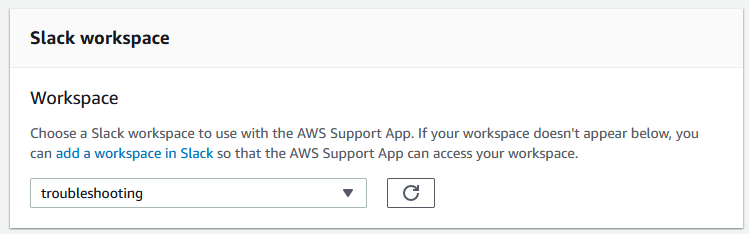
Na página Add channel (Adicionar canal), em Workspace (Espaço de trabalho), escolha o nome do espaço de trabalho que você autorizou anteriormente. Você pode escolher o ícone de atualização se o nome do espaço de trabalho não aparecer na lista.
-
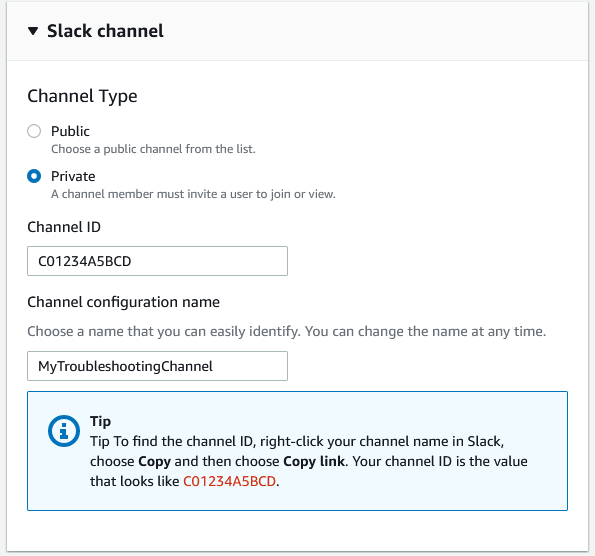
Em Slack channel (Canal do Slack), para Channel type (Tipo de canal), escolha uma das seguintes opções:
-
Public (Público) – Em Public channel (Canal público), escolha o canal do Slack para o qual você convidou o aplicativo AWS Support (etapa 2). Se o seu canal não aparecer na lista, escolha o ícone de atualização e tente novamente.
-
Privado — em ID do canal, insira o ID ou o URL do canal do Slack para o qual você convidou o AWS Support aplicativo.
dica
Para encontrar o ID do canal, abra o menu de contexto (clique com o botão direito) para o nome do canal no Slack e selecione Copy (Copiar). Em seguida, escolha Copy link (Copiar link). O ID do seu canal é o valor que parece
C01234A5BCD.
-
-
Em Nome da configuração do canal, insira um nome que identifique facilmente sua configuração de canal do Slack para o AWS Support aplicativo. Esse nome aparece somente no seu Conta da AWS e não aparece no Slack. Você pode renomear a configuração do seu canal posteriormente.
O tipo de canal do Slack pode ser como o exemplo a seguir.
-
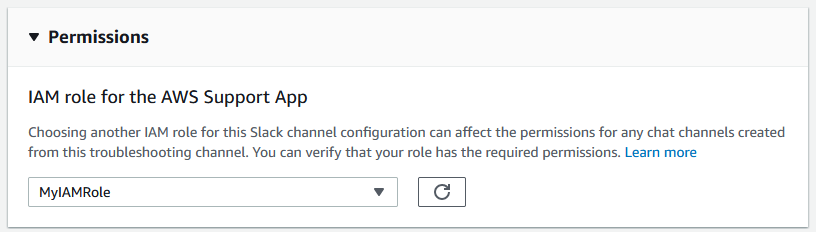
Em Permissões, para a função do IAM para o AWS Support aplicativo no Slack, escolha uma função que você criou para o AWS Support aplicativo. Somente funções que têm o AWS Support aplicativo como uma entidade confiável aparecem na lista.
nota
Se você não criou um perfil ou não encontra seu perfil na lista, consulte Gerenciando o acesso ao AWS Support App.
-
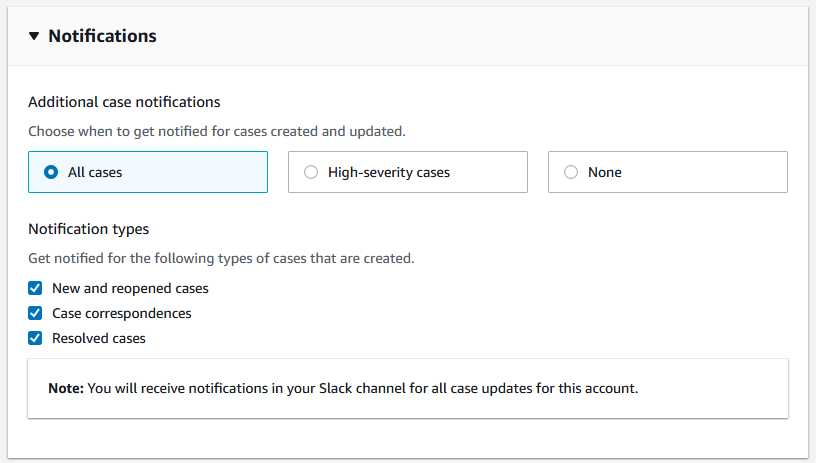
Em Notifications (Notificações), especifique como receber notificações sobre os casos.
-
All cases (Todos os casos): receba notificações sobre todas as atualizações de casos.
-
High-severity casos — Seja notificado somente para casos que afetem um sistema de produção ou superior. Para obter mais informações, consulte Escolher um nível inicial de gravidade do caso de suporte.
-
None (Nenhum): não receba notificações sobre atualizações de casos.
-
-
(Opcional) Se você escolher Todos os High-severity casos ou casos, deverá selecionar pelo menos uma das seguintes opções:
-
New and reopened cases (Casos novos e reabertos)
-
Case correspondences (Correspondências de caso)
-
Resolved cases (Casos resolvidos)
O canal a seguir recebe notificações de todas as atualizações de casos no Slack.
-
-
Revise sua configuração e escolha Add channel (Adicionar canal). Seu canal aparece na página Slack configuration (Configuração do Slack).
Atualizar a configuração do seu canal do Slack
Depois de configurar seu canal do Slack, você pode atualizá-lo posteriormente para alterar o perfil do IAM ou a notificação do caso.
Para atualizar a configuração do seu canal do Slack
-
Faça login no Support Center Console
e escolha Slack configuration (Configuração do Slack). -
Em Channels (Canais), escolha a configuração de canal que você deseja.
-
Na
channelNamepágina, você pode realizar as seguintes tarefas:-
Escolha Rename (Renomear) para atualizar o nome da configuração do seu canal. Esse nome só aparece no seu Conta da AWS e não aparecerá no Slack.
-
Escolha Excluir para excluir a configuração do canal do AWS Support aplicativo. Consulte Excluindo uma configuração de canal do Slack do AWS Support App.
-
Escolha Open in Slack (Abrir no Slack) para abrir o canal do Slack no seu navegador.
-
Escolha Edit (Editar) para alterar o perfil do IAM ou as notificações.
-
