# Configurar Single Sign-On com uso de ODBC, SAML 2.0 e o provedor de identidade Okta
Para se conectar a origens de dados, você pode usar o Amazon Athena com provedores de identidade (IdPs) como PingOne, Okta, OneLogin e outros. A partir do driver Athena ODBC versão 1.1.13 e do driver Athena JDBC versão 2.0.25, está incluído um plugin SAML de navegador que você pode configurar para trabalhar com qualquer provedor de SAML 2.0. Este tópico mostra como configurar o driver ODBC do Amazon Athena e o plug-in SAML baseado em navegador para adicionar o recurso de autenticação única (SSO) usando o provedor de identidade Okta.
## Pré-requisitos
A conclusão das etapas neste tutorial requer o seguinte:
+ Driver Athena ODBC versão 1.1.13 ou posterior. As versões 1.1.13 e posteriores incluem suporte a SAML no navegador. Para obter os links de download, consulte [Conectar-se ao Amazon Athena com ODBC](https://docs.aws.amazon.com/athena/latest/ug/connect-with-odbc.html).
+ Uma função do IAM que você deseje usar com o SAML. Para obter mais informações, consulte [Criar uma função para a federação SAML 2.0](https://docs.aws.amazon.com/IAM/latest/UserGuide/id_roles_create_for-idp_saml.html) no *Guia do usuário do IAM*.
+ Uma conta do Okta. Para obter informações, acesse [okta.com](https://www.okta.com/).
## Criar uma integração de aplicações no Okta
Primeiro, use o painel do Okta para criar e configurar uma aplicação SAML 2.0 para autenticação única no Athena.
**Para usar o painel do Okta para configurar a autenticação única para o Athena**
1. Faça login na página de administração do Okta em `okta.com`.
1. No painel de navegação, escolha **Applications** (Aplicações), **Applications** (Aplicações).
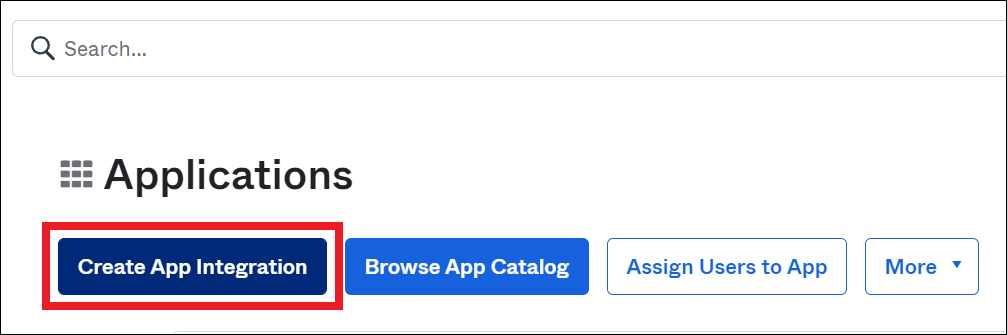
1. Na página **Applications** (Aplicações), escolha **Create App Integration** (Criar integração de aplicação).
1. Na caixa de diálogo **Create a new app integration** (Criar uma nova integração de aplicações) para **Sign-in method** (Método de login), selecione**SAML 2.0** e, depois, escolha **Next** (Próximo).

1. Na página **Create SAML Integration** (Criar integração SAML), na seção **General Settings** (Configurações gerais) insira um nome para a aplicação. Este tutorial usa o nome **Athena SSO**.
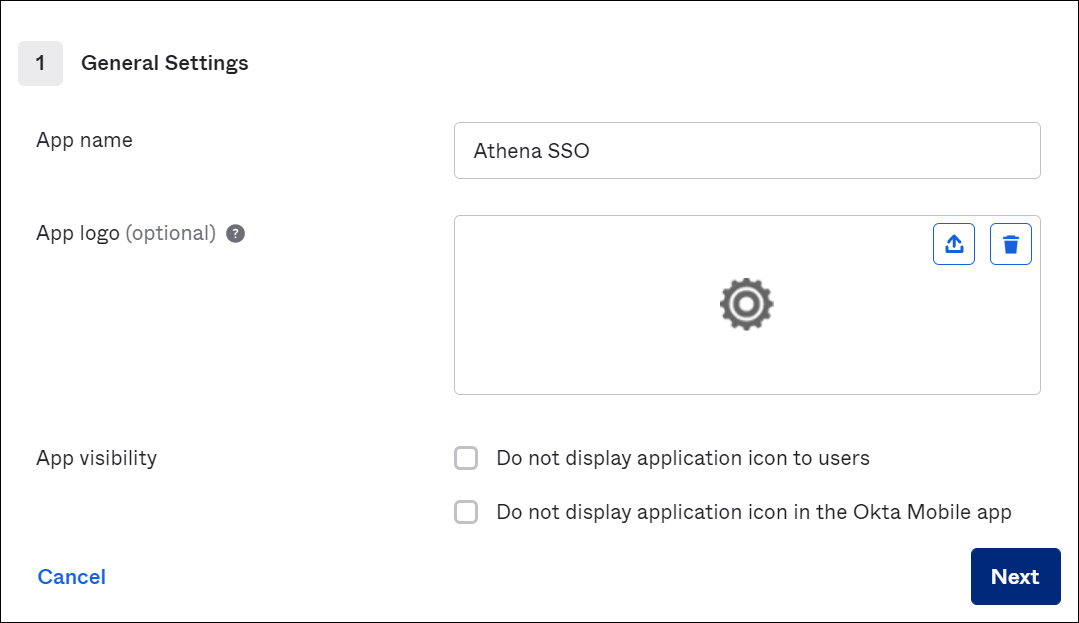
1. Escolha **Próximo**.
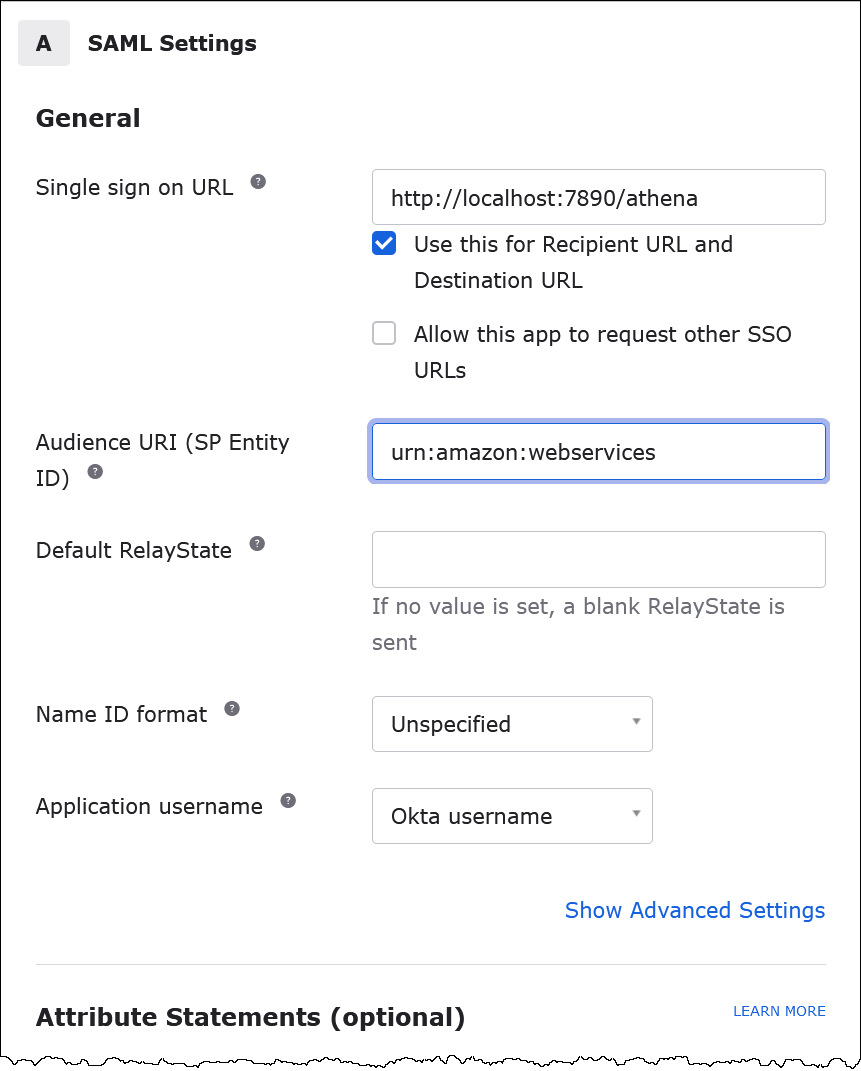
1. Na página **Configure SAML** (Configurar o SAML), na seção **SAML Settings** (Configurações do SAML), insira os seguintes valores:
+ Para **Single sign on URL**, (URL de autenticação única), insira **http://localhost:7890/athena**
+ Para **Audience URI**, (URI do público), insira **urn:amazon:webservices**
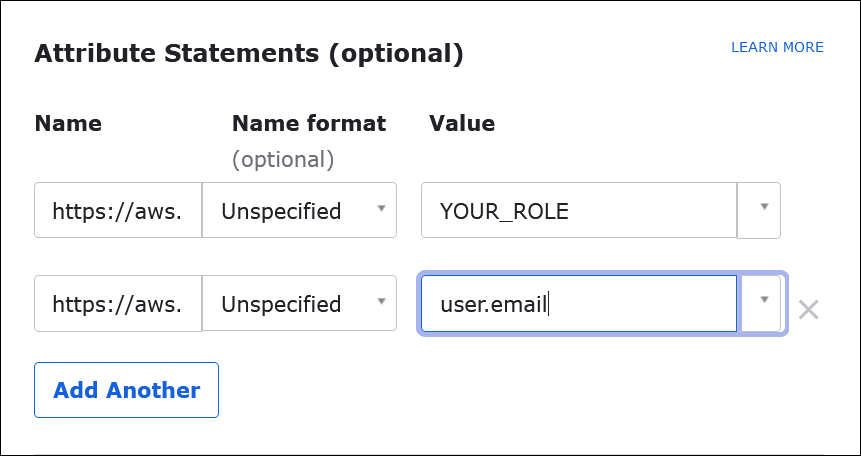
1. Para **Attribute Statements (optional)** (Instruções de atributo (opcional)), insira os dois pares nome/valor a seguir. Esses são atributos de mapeamento obrigatórios.
+ Para **Name** (Nome), insira o seguinte URL:
**https://aws.amazon.com/SAML/Attributes/Role**
Para **Value** (Valor) insira o nome da função do IAM. Para obter mais informações sobre o formato da função do IAM, consulte [Configurar asserções SAML para a resposta de autenticação](https://docs.aws.amazon.com/IAM/latest/UserGuide/id_roles_providers_create_saml_assertions.html) no *Guia do usuário do IAM*.
+ Para **Name** (Nome), insira o seguinte URL:
**https://aws.amazon.com/SAML/Attributes/RoleSessionName**
Em **Valor**, insira **user.email**.
1. Escolha **Next (Próximo)** e, em seguida, escolha **Finish (Concluir)**.
Quando o Okta cria a aplicação, ele também cria o URL de login que você recuperará em seguida.
## Obter o URL de login no painel do Okta
Agora que a aplicação foi criada, você pode obter o URL de login e outros metadados no painel do Okta.
**Obter o URL de login no painel do Okta**
1. No painel de navegação do Okta, escolha **Applications** (Aplicações), **Applications** (Aplicações).
1. Escolha a aplicação para a qual deseja encontrar o URL de login (por exemplo, **AthenaSSO**).
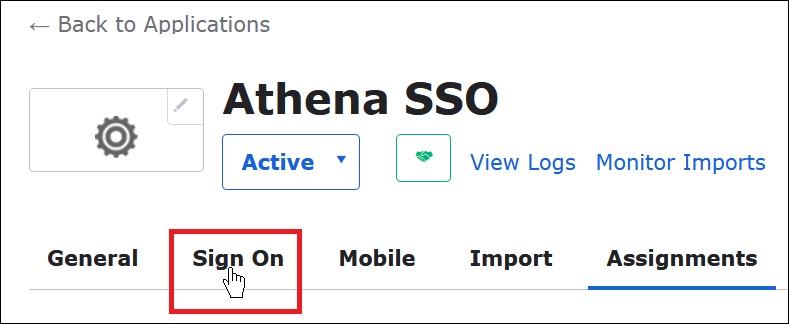
1. Na página da aplicação, selecione **Sign On** (Logon).
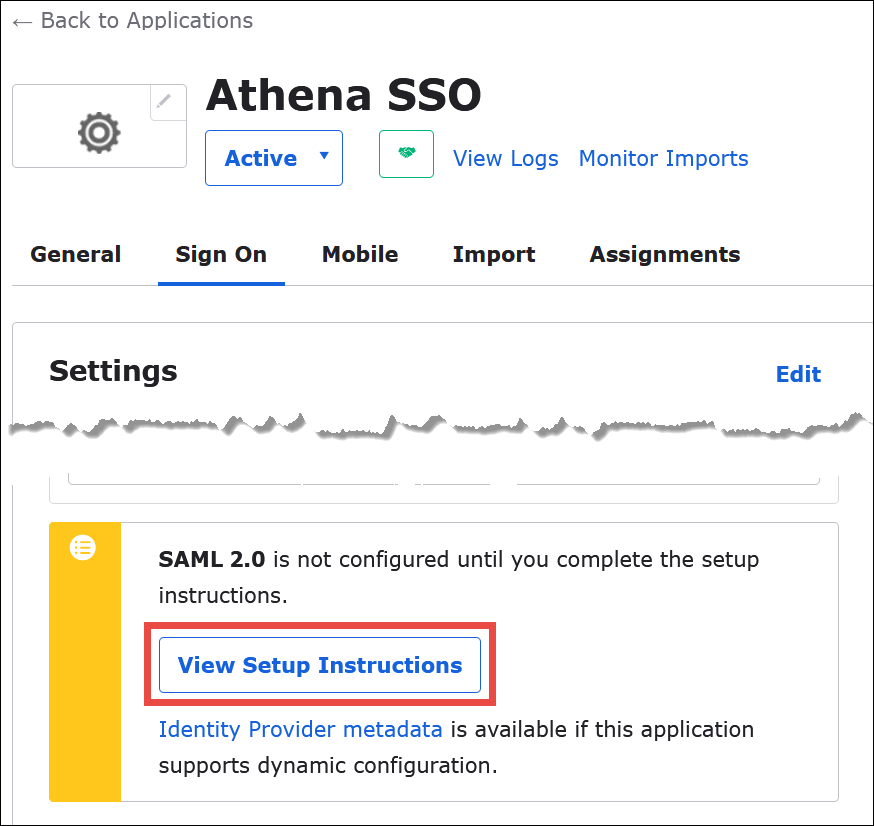
1. Escolha **View Setup Instructions** (Exibir instruções de configuração).
1. Na página **How to Configure SAML 2.0 for Athena SSO** (Como configurar o SAML 2.0 para o Athena SSO), localize o URL para **Identity Provider Issuer** (Emissor do provedor de identidade). Em algumas lugares no painel do Okta, esse URL é referenciado como **SAML issuer ID** (ID do emissor do SAML).
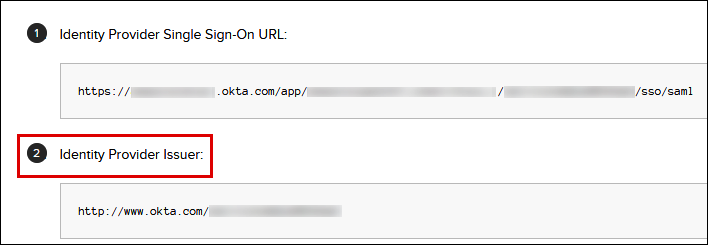
1. Copie ou armazene o valor de **Identity Provider Single Sign-On URL** (URL de logon único do provedor de identidade).
Na próxima seção, quando configurar a conexão ODBC, você fornecerá esse valor como o parâmetro de conexão **Login URL** (URL de login) para o plug-in SAML do navegador.
## Configurar a conexão ODBC SAML do navegador com o Athena
Agora você está pronto para configurar a conexão SAML do navegador com o Athena usando o programa ODBC Data Sources no Windows.
**Para configurar a conexão ODBC SAML do navegador com o Athena**
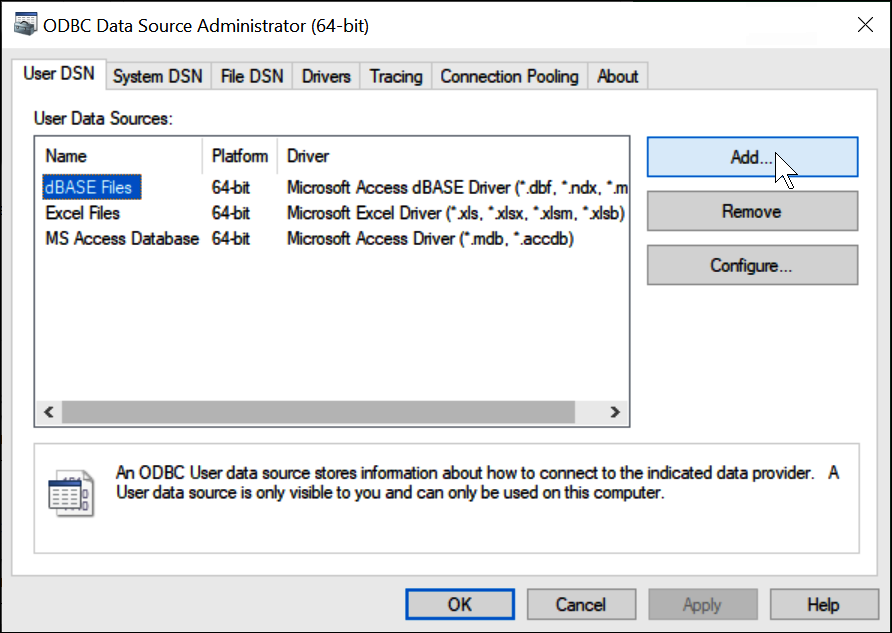
1. No Windows, inicie o programa **ODBC Data Sources** .
1. No programa **ODBC Data Source Administrator**, escolha**Add** (Adicionar).
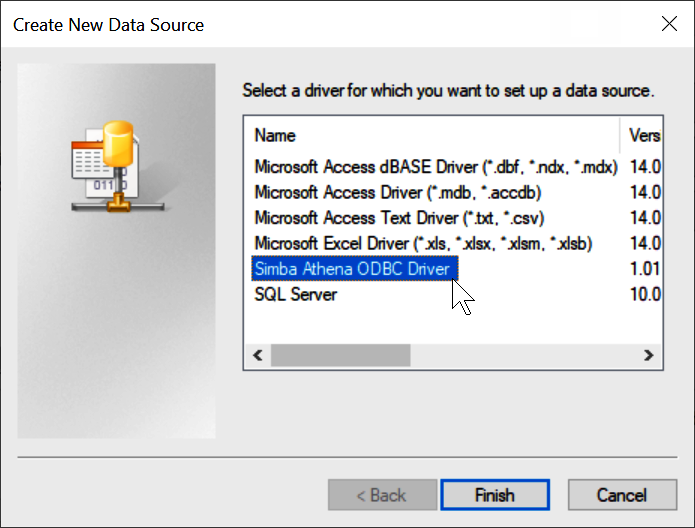
1. Escolha **Simba Athena ODBC Driver** (Driver ODBC do Simba Athena) e depois escolha **Finish** (Finalizar).
1. Na caixa de diálogo **Simba Athena ODBC Driver DSN Setup** (Configuração do driver DSN do Simba Athena), insira os valores descritos.
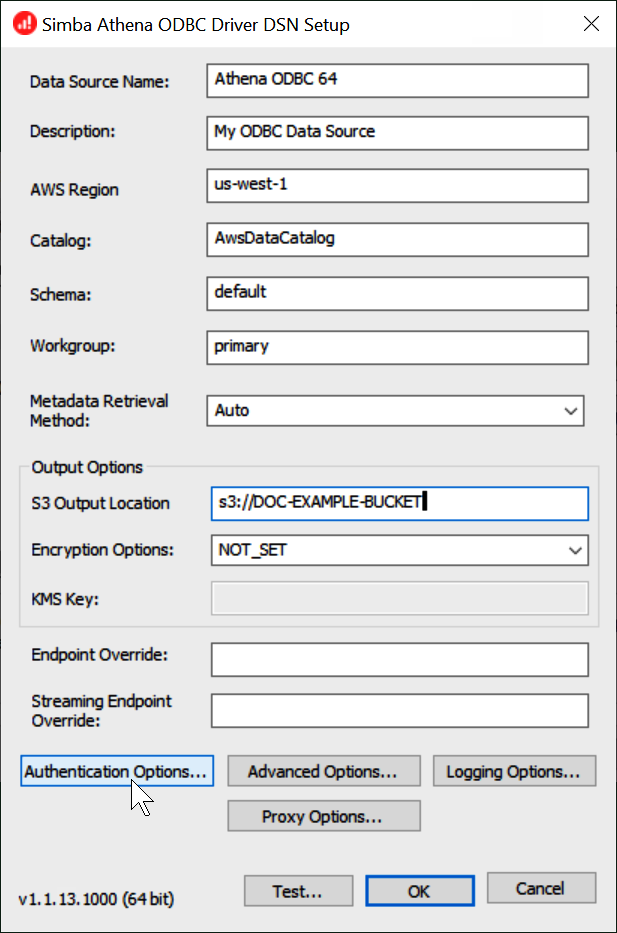
+ Para **Data Source Name** (Nome da origem de dados), insira um nome para a origem dos dados (por exemplo, **Athena ODBC 64**).
+ Em **Description** (Descrição), insira uma descrição para a origem dos dados.
+ Para **Região da AWS**, insira a Região da AWS que você está usando (por exemplo, **us-west-1**).
+ Para **S3 Output Location**, (Local de saída do S3), insira o caminho do Amazon S3 onde deseja que sua saída seja armazenada.
1. Escolha **Authentication Options** (Opções de autenticação).
1. Na caixa de diálogo **Authentication Options** (Opções de autenticação, escolha ou insira os valores a seguir.

+ Para **Authentication Type** (Tipo de autenticação), escolha **BrowserSAML**.
+ Para **Login URL** (URL de login), insira o **Identity Provider Single Sign-On URL** (URL de autenticação única do provedor de identidade) que você obteve no painel do Okta.
+ Em **Listen Port** (Porta de escuta), insira **7890**.
+ Para **Timeout (sec)** (Tempo limite (s)), insira um valor de tempo limite de conexão em segundos.
1. Escolha **OK** para fechar as **Authentication Options** (Opções de autenticação).
1. Selecione **Test** (Testar) para testar a conexão ou **OK** para finalizar.