O Amazon Monitron não está mais aberto a novos clientes. Os clientes atuais podem continuar usando o serviço normalmente. Para recursos semelhantes ao Amazon Monitron, consulte nossa postagem no blog
As traduções são geradas por tradução automática. Em caso de conflito entre o conteúdo da tradução e da versão original em inglês, a versão em inglês prevalecerá.
Movendo um ativo
Os ativos em um projeto podem ser agrupados em vários sites. Se precisar reorganizar seus ativos e sites, você pode optar por mover um ativo de um site para outro sem precisar criar cada ativo novamente.
nota
Você pode mover ativos do nível do projeto para o nível do site. No entanto, você não pode mover ativos do nível do site para o nível do projeto.
Depois que um ativo é movido, ele continua gerando notificações em seu novo site de destino. Todas as posições associadas ao ativo são movidas para o novo site. No entanto, ele deixa de gerar notificações e de ficar visível para os usuários em seu site de origem antigo.
Importante
Somente um usuário com acesso de administrador aos sites de origem e de destino pode mover um ativo.
Para mover um ativo no aplicativo web
-
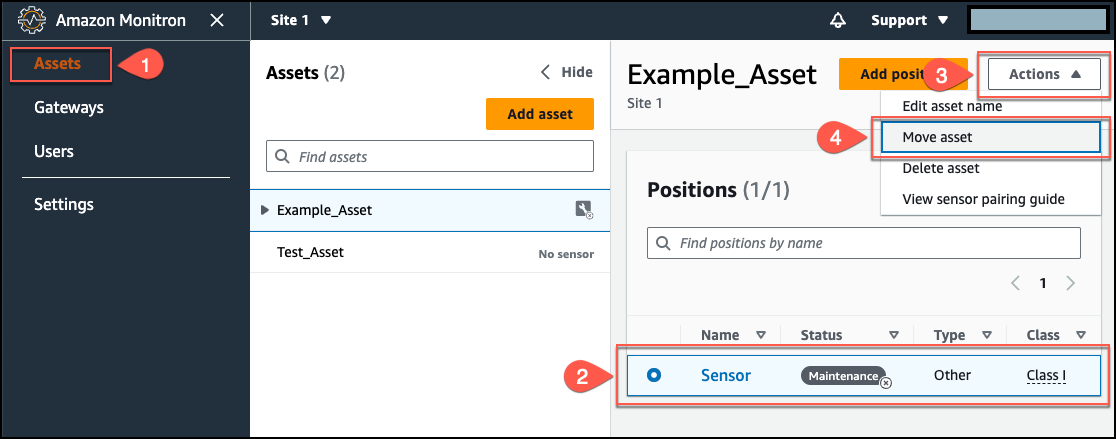
No menu principal do aplicativo web, escolha Ativos.
-
Escolha o ativo que você deseja mover.
-
No menu do ativo, escolha Ações e, em seguida, escolha Mover ativo.
-
Na caixa de diálogo que se abre, selecione um site para o qual mover seu ativo no menu suspenso Novo site e selecione Mover.
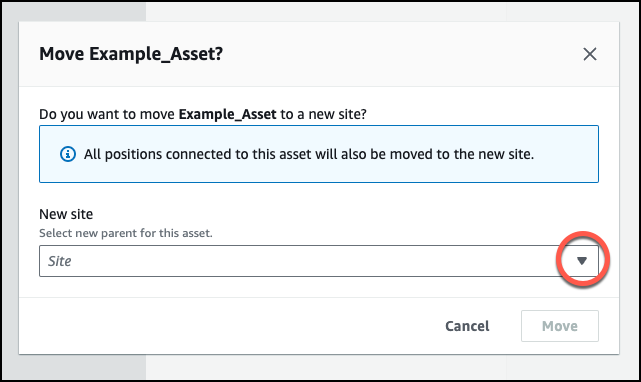
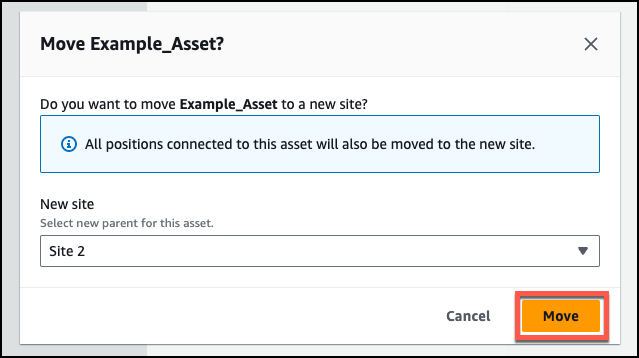
O aplicativo exibirá uma mensagem de sucesso se seu ativo for movido com sucesso.
Para mover um ativo no aplicativo móvel
-
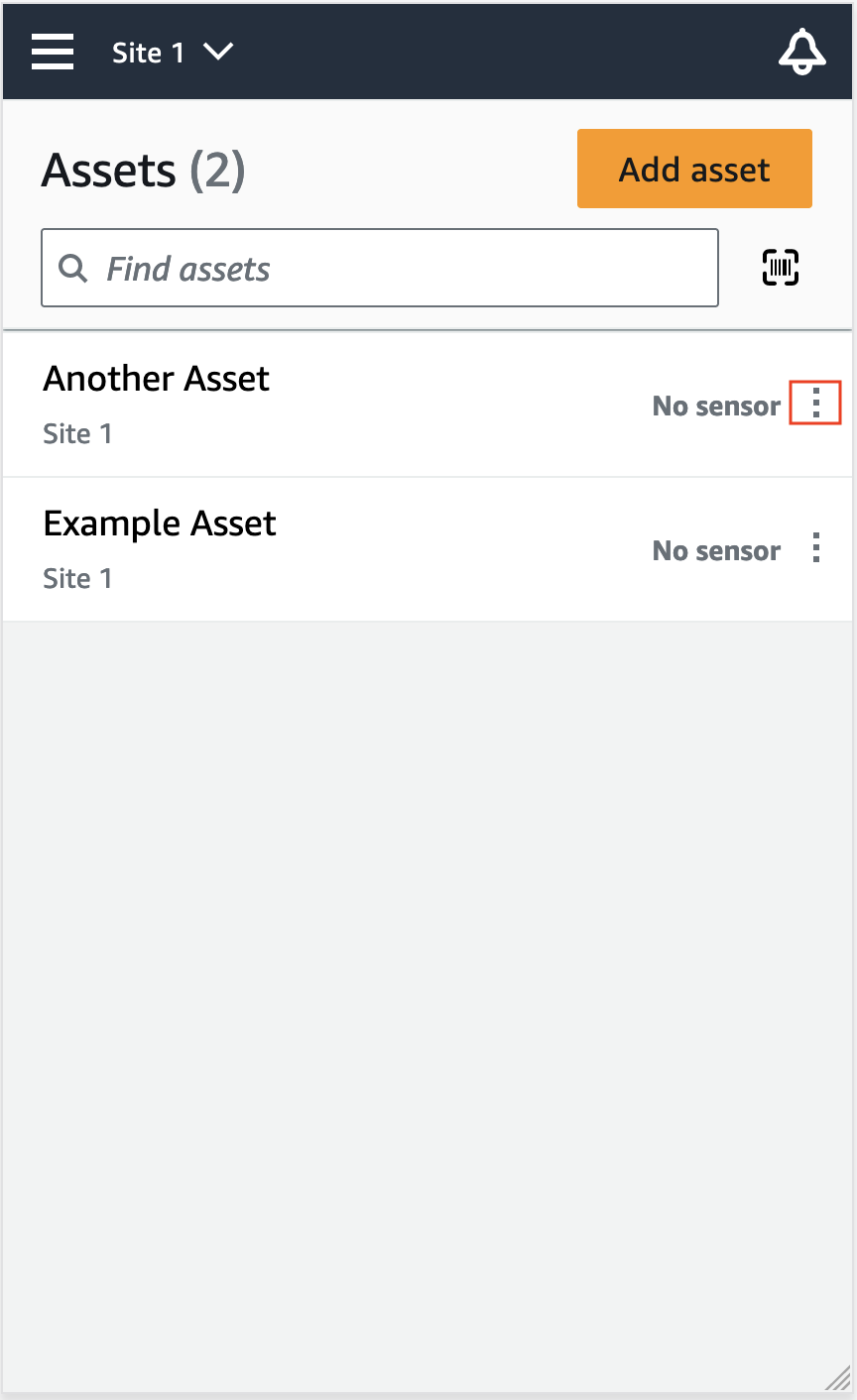
No menu principal do aplicativo móvel, escolha Ativos.
-
Escolha o ativo que você deseja mover para um novo site. Em seguida, abra o menu de detalhes do ativo.
-
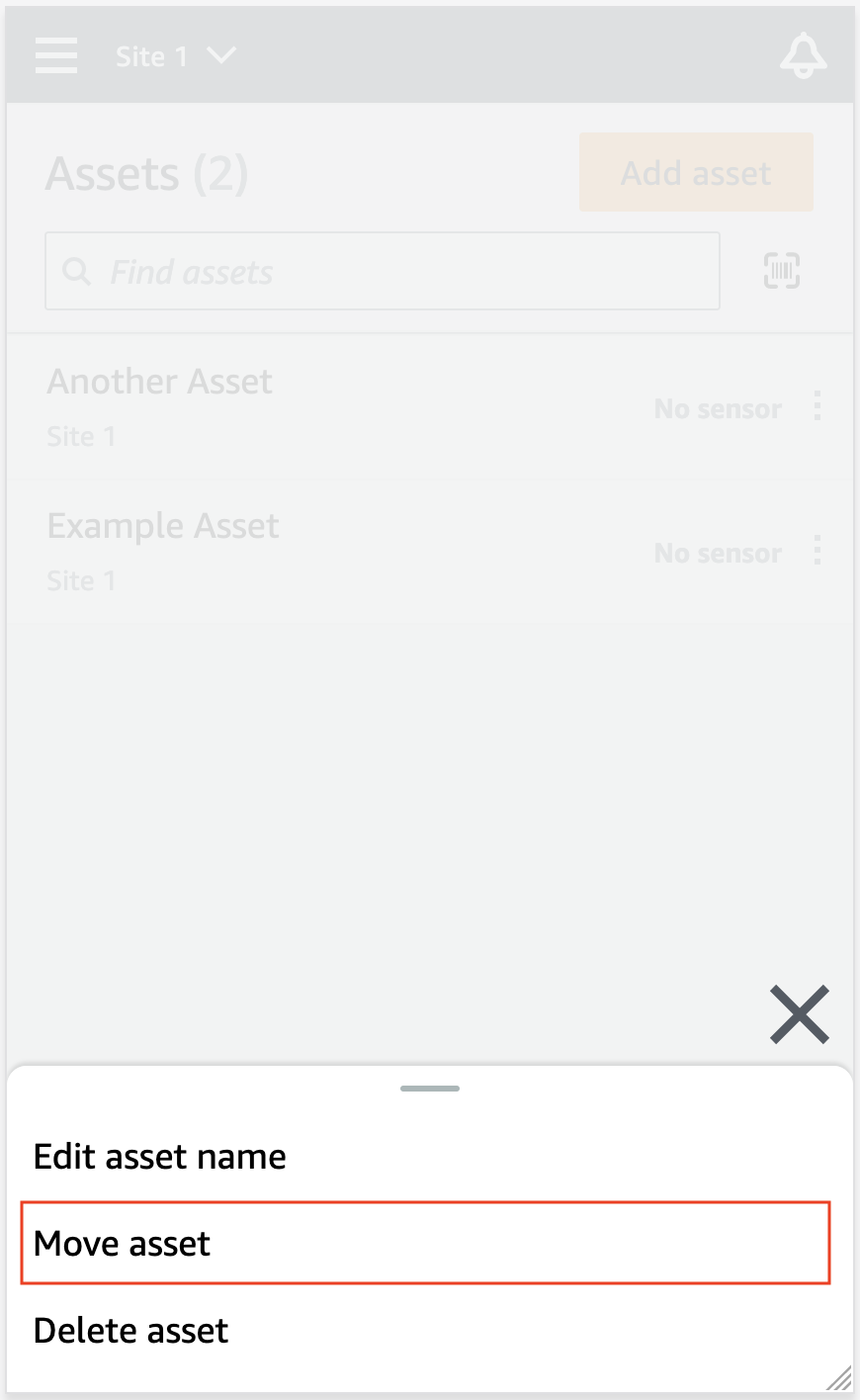
No menu de detalhes do ativo, escolha Mover ativo.
-
Na página do ativo, em Novo site, escolha o novo site para o qual você deseja mover o ativo. Em seguida, escolha Mover.
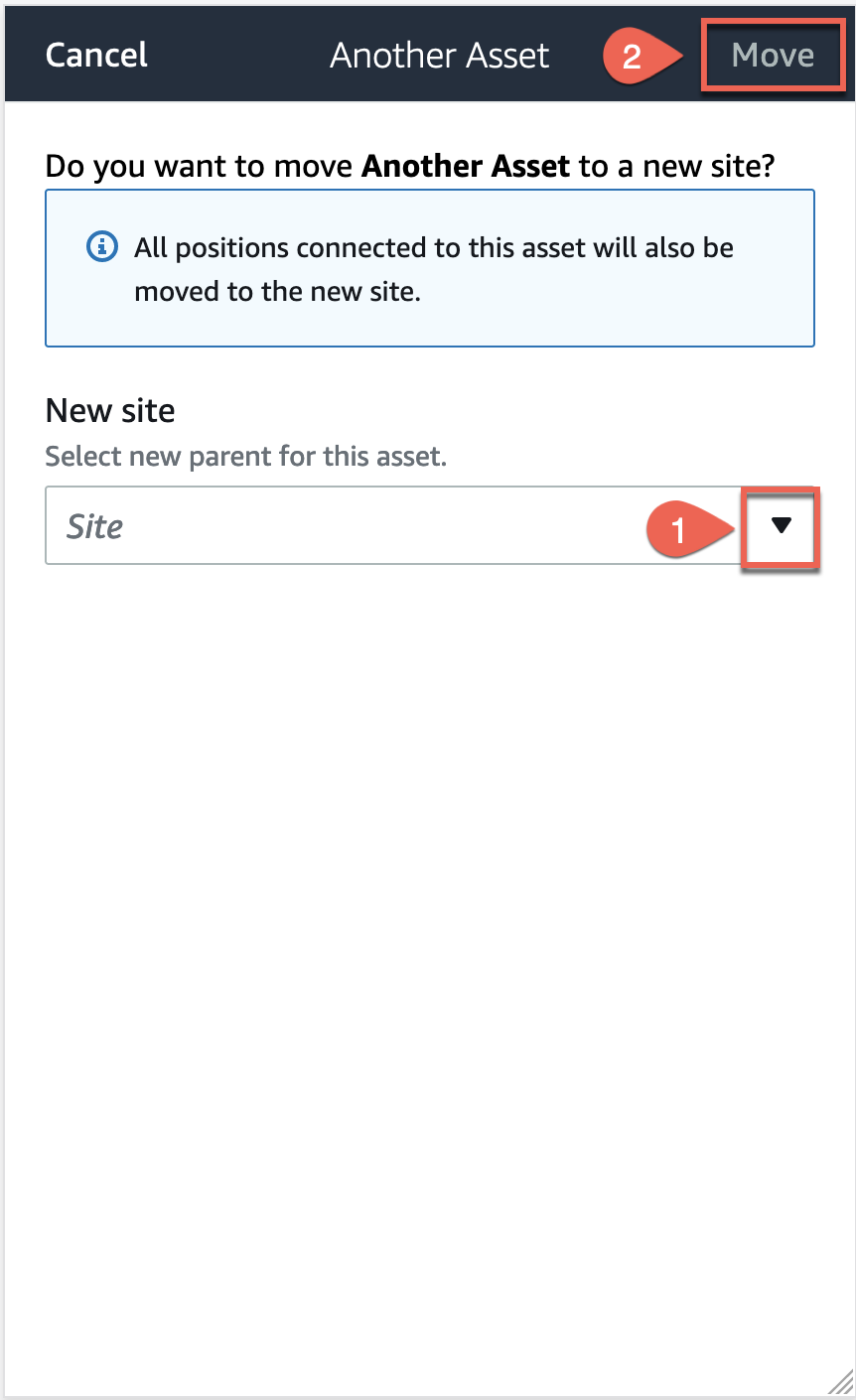
O aplicativo exibirá uma mensagem de sucesso se seu ativo for movido com sucesso.
