O Amazon Monitron não está mais aberto a novos clientes. Os clientes atuais podem continuar usando o serviço normalmente. Para recursos semelhantes ao Amazon Monitron, consulte nossa postagem no blog
As traduções são geradas por tradução automática. Em caso de conflito entre o conteúdo da tradução e da versão original em inglês, a versão em inglês prevalecerá.
Noções básicas sobre avisos e alertas
nota
Esta seção se concentra no uso do aplicativo móvel Amazon Monitron. Para saber mais sobre a aplicação web Amazon Monitron, consulte Entendendo as medições de sensores no Guia do usuário do Amazon Monitron.
Depois que um sensor é emparelhado com um ativo, o Amazon Monitron começa a monitorar a condição do ativo. Quando detecta uma condição anormal da máquina, ele envia uma notificação (
 ) e altera o estado do ativo. A notificação de alerta é gerada usando uma combinação de machine learning e padrões ISO 20816 para vibração de máquinas.
Para monitorar os dados e responder aos alertas sobre anormalidades, você usa o aplicativo móvel Amazon Monitron.
Seu administrador enviará um e-mail com informações sobre como fazer login pela primeira vez e se conectar ao seu projeto.
Tópicos
Etapa 1: Entender a integridade dos ativos
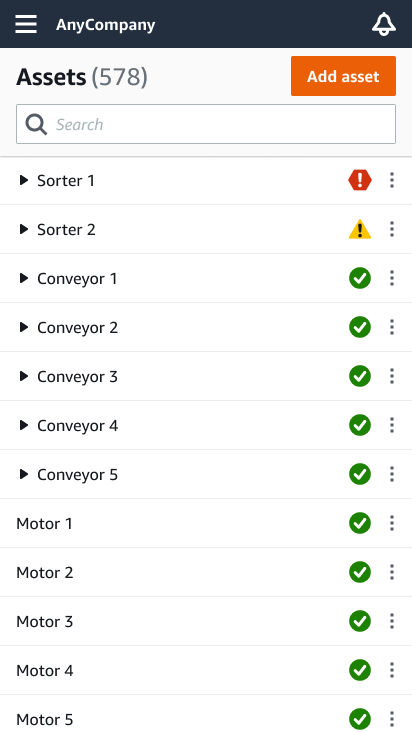
Para monitorar ativos usando o aplicativo móvel Amazon Monitron, comece com a lista de Ativos. Essa lista é exibida quando você abre o aplicativo móvel.
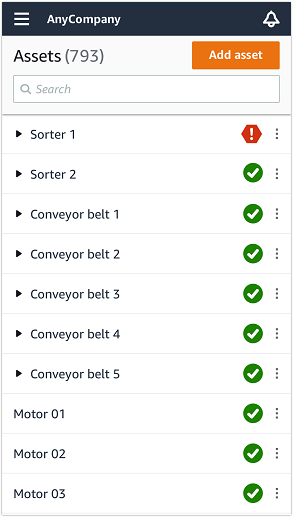
Cada ativo em seu projeto ou site está listado na lista de Ativos.
Na página da lista de Ativos, cada ativo mostra um ícone indicando sua integridade. A tabela a seguir descreve esses ícones.
| Ícone | Estado de integridade |
|---|---|

|
Estado íntegro: o status de todas as posições do sensor no ativo é íntegro. |

|
Estado de aviso: Um aviso foi acionado para uma das posições desse ativo, indicando que o Amazon Monitron detectou sinais precoces de uma possível falha. O Amazon Monitron identifica condições de alerta analisando a vibração e a temperatura do equipamento, usando uma combinação de machine learning e padrões de vibração ISO. |

|
Estado do alarme: Depois que um ativo for colocado em um estado de alerta, o Amazon Monitron continuará a monitorá-lo. Novamente, o Amazon Monitron está usando uma combinação de padrões ISO de vibração e machine learning. Se a condição do ativo piorar significativamente, o Amazon Monitron aumentará enviando uma notificação de Alarme quando detectar que a condição do equipamento piorou significativamente. Recomendamos investigar o problema o mais rápido possível. Uma falha no equipamento pode ocorrer se o problema não for resolvido. |

|
Estado de manutenção: um dos sensores do ativo está no estado de manutenção. O estado de alarme do ativo foi reconhecido por um técnico, mas ainda não foi resolvido. |
|
Sem sensor |
Sem sensor: pelo menos uma posição no ativo não tem um sensor emparelhado com ela. |
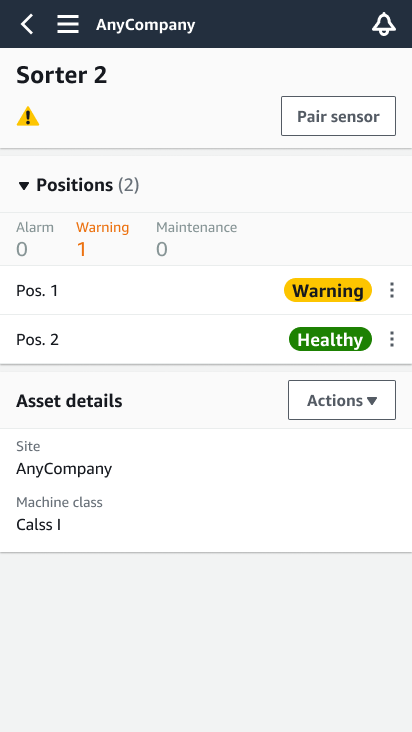
Quando você escolhe um ativo, o aplicativo exibe o status de saúde de cada posição subjacente do sensor.
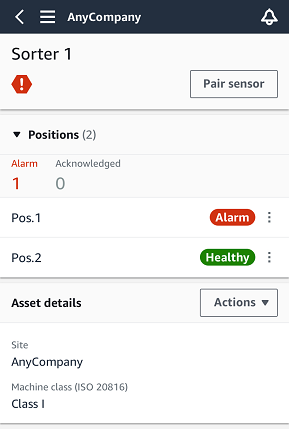
A tabela a seguir descreve os indicadores de status da posição.
| Status | Estado |
|---|---|

|
A posição está saudável: todos os valores medidos estão dentro da faixa normal. |

|
Um aviso foi acionado para essa posição, indicando sinais precoces de uma possível condição de falha. Recomendamos que você monitore o equipamento de perto e inicie uma investigação durante uma futura manutenção planejada. |

|
Um alarme foi acionado para essa posição, indicando que a vibração ou a temperatura da máquina estão fora da faixa normal nessa posição. Recomendamos investigar o problema o mais rápido possível. Uma falha no equipamento pode ocorrer se o problema não for resolvido. |

|
O estado de alarme da posição foi reconhecido por um técnico, mas ainda não foi resolvido. |
|
Sem sensor |
A posição não tem um sensor emparelhado. |
Quando um problema é levantado para uma posição individual, o status muda para essa posição e para o ativo como um todo.
Etapa 2: Visualizar as condições do ativo
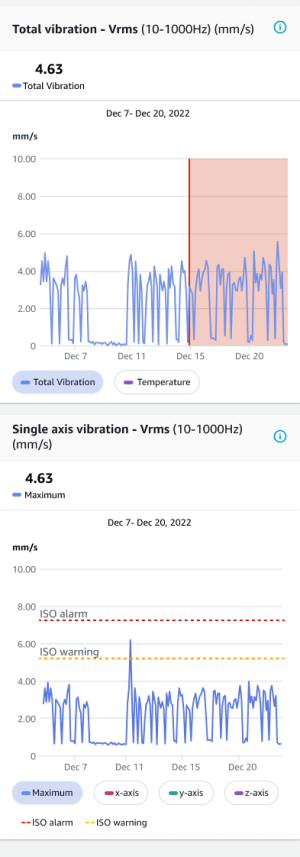
Visualizar ativos é mais do que simplesmente entender os ícones que mostram o status de integridade do ativo e da posição. Geralmente, é útil ver você mesmo os dados coletados pelos sensores.
Como visualizar os dados do sensor no aplicativo móvel Amazon Monitron
-
Na lista Ativos, escolha o ativo que você deseja visualizar.
-
Escolha a posição com os dados que você deseja visualizar.
-
Nas guias Vibração e Temperatura, escolha o gráfico de dados recentes do sensor e o nível de detalhes que você deseja ver.
Você pode escolher versões separadas para diferentes períodos de tempo (1 dia, 1 semana, 2 semanas, 1 mês e assim por diante).
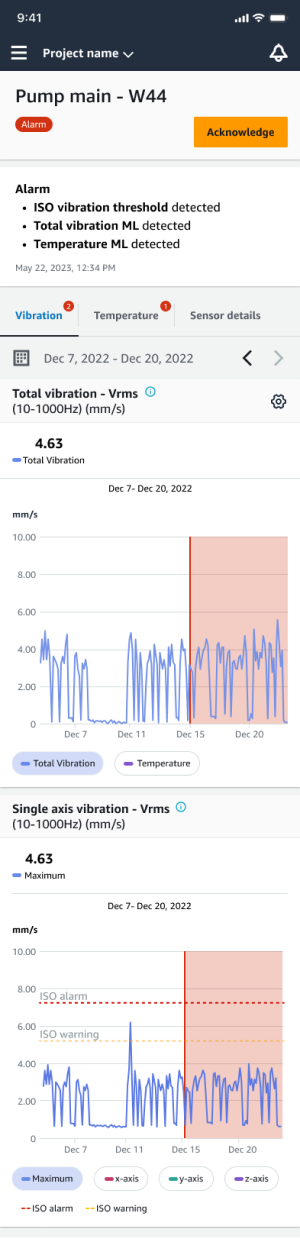
Etapa 3: Visualizar e reconhecer uma anormalidade na máquina
Quanto mais tempo o Amazon Monitron monitora uma posição, mais ele ajusta sua linha de base e aumenta sua precisão.
Quando um Alarme ou Aviso é acionado, o Amazon Monitron envia uma notificação para o aplicativo móvel que é exibida como um ícone no canto superior direito da tela (
).
A escolha do ícone de notificação abre a página Notificações, que lista todas as notificações pendentes.
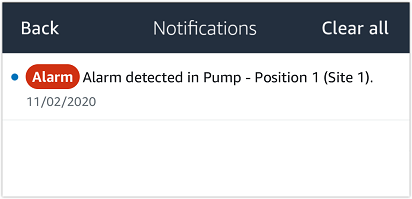
Ao receber uma notificação, você deve visualizá-la e reconhecê-la. Isso não resolve o problema com o ativo, apenas permite que o Amazon Monitron saiba que você está ciente disso.
Para ver e reconhecer uma anormalidade
-
Na lista Ativos, escolha o ativo com o alarme.
-
Escolha a posição com o alarme para ver o problema.
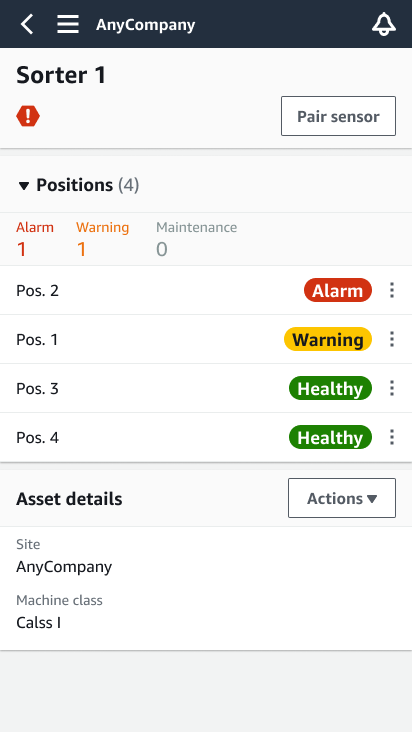
-
Para confirmar que você está ciente do problema, escolha Confirmar.
Observe que o texto nas telas a seguir também indica se a notificação de alerta foi acionada com base na vibração ou na temperatura do equipamento, nos limites ISO de vibração ou nos modelos de machine learning. Essas informações podem ser usadas por técnicos para investigar e corrigir o problema. Depois que uma anormalidade for reconhecida e reparada, resolva o problema no aplicativo móvel.
O status do ativo muda para:
Depois que o alarme for reconhecido, a anormalidade pode ser examinada e corrigida conforme apropriado.
Etapa 4: Resolver uma anomalia na máquina
A resolução de uma anormalidade retorna o sensor ao status íntegro e fornece informações sobre o problema ao Amazon Monitron para que ele possa determinar melhor quando uma falha pode ocorrer no futuro.
Para obter informações sobre modos e causas de falhas e como resolver anormalidades, consulte Resolvendo uma anomalia na máquina no Guia do usuário do Amazon Monitron.
Como resolver uma anormalidade
-
Na lista Ativos, escolha o ativo com a emissão.
-
Escolha a posição com a anormalidade resolvida.
-
Escolha Resolve (Resolver).
-
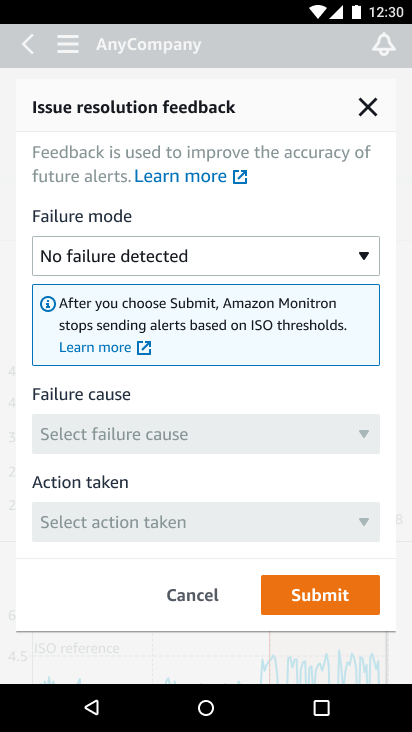
Para Modo de falha, escolha um dos tipos disponíveis.
-
Em Causa da falha, escolha a causa.
-
Em Ação tomada, escolha a ação tomada.
-
Selecione Enviar.
Na lista de Ativos, o status do ativo retorna para Íntegro.
Etapa 5: Silenciar os alertas
Os limites ISO se aplicam amplamente a grandes classes de equipamentos. Portanto, ao detectar a falha potencial de um ativo específico, você também pode considerar outros fatores. Por exemplo, você pode silenciar uma notificação gerada pelos limites de vibração ISO se avaliar que seu equipamento ainda está íntegro quando o alerta é acionado.
Você também pode silenciar alertas fornecendo o feedback “Nenhuma falha detectada” para o “Modo de falha” ao fechar o alerta. Observe que o Amazon Monitron continuará notificando os usuários sobre possíveis falhas detectadas com base no Machine Learning, mesmo quando as notificações com base nos limites de ISO forem silenciadas.