O Amazon Monitron não está mais aberto a novos clientes. Os clientes atuais podem continuar usando o serviço normalmente. Para recursos semelhantes ao Amazon Monitron, consulte nossa postagem no blog
As traduções são geradas por tradução automática. Em caso de conflito entre o conteúdo da tradução e da versão original em inglês, a versão em inglês prevalecerá.
Configurar um projeto
A primeira etapa com o Amazon Monitron é configurar seu projeto no console do Amazon Monitron. Um projeto é onde sua equipe configura gateways, ativos e sensores no aplicativo móvel Amazon Monitron.
Tópicos
Etapa 1: Criar uma conta da
Inscreva-se para um Conta da AWS
Para começar AWS, você precisa de um Conta da AWS. Para obter informações sobre como criar um Conta da AWS, consulte Introdução a um Conta da AWS no Guia de AWS Gerenciamento de contas referência.
Importante
Amazon Monitron é compatível com todas as regiões do IAM Identity Center, exceto regiões opcionais e governamentais. Para obter uma lista de regiões compatíveis, consulte Entendendo os requisitos de SSO.
Etapa 2: criar um projeto
Agora que você fez login no Console de gerenciamento da AWS, você pode usar o console Amazon Monitron para criar seu projeto.
Para criar um projeto
-
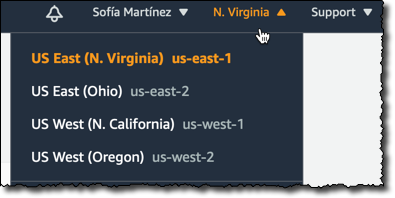
Escolha a AWS região que você deseja usar no seletor de região. O Amazon Monitron está disponível para o público nas regiões Leste dos EUA (Norte da Virgínia), Europa (Irlanda) e Ásia-Pacífico (Sydney).
-
Abra o console do Amazon Monitron em. https://console.aws.amazon.com/monitron
-
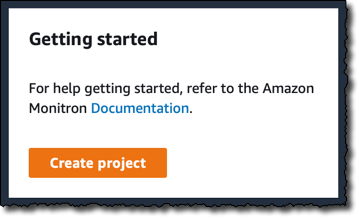
Escolha Criar projeto.
-
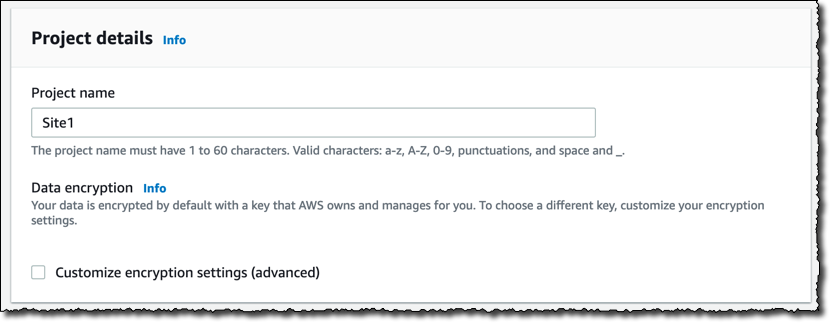
Em Detalhes do projeto, em Nome do projeto, insira um nome para o projeto.
-
(Opcional) Em Criptografia de dados, você pode verificar as Configurações de criptografia personalizadas (avançadas) se tiver uma AWS KMS key no AWS Key Management Service. O Amazon Monitron criptografa todos os dados em repouso e em trânsito. Se você não fornecer sua própria CMK, seus dados serão criptografados por uma CMK que a Amazon Monitron possui e gerencia.
Para obter mais informações sobre criptografia para seu projeto, consulte KMS e criptografia de dados no Amazon Monitron.
-
(Opcional) Para adicionar uma tag ao projeto, insira um par de chave-valor em Tags e escolha Adicionar tag.
Para obter mais informações sobre etiquetas, consulte Etiquetas no Amazon Monitron.
-
Escolha Avançar para criar o projeto.
Quando você criar seu primeiro projeto, o proprietário da AWS conta receberá um e-mail da AWS Organizations. Nenhuma ação precisa ser tomada com base nesse e-mail.
Etapa 3: Criar usuários administradores
Dê acesso a uma ou mais pessoas em sua organização (como gerentes de confiabilidade) como usuários administradores. Um usuário administrador é uma pessoa que pertence a um projeto Amazon Monitron e que pode adicionar outros usuários ao projeto.
Quando você adiciona um usuário administrador, o Amazon Monitron cria uma conta para esse usuário no Centro de Identidade do AWS IAM. O IAM Identity Center é um serviço que ajuda você a gerenciar o acesso via SSO a AWS contas e aplicativos em sua organização. O Amazon Monitron usa o Centro de Identidade do IAM para autenticar usuários para o aplicativo móvel Amazon Monitron.
Se você não habilitou o IAM Identity Center em sua AWS conta, o Amazon Monitron o habilita quando você cria seu primeiro usuário administrador do Amazon Monitron. Se você já estiver usando o Centro de Identidade do IAM em sua conta, os usuários do Centro de Identidade do IAM serão mostrados no console do Amazon Monitron.
Conclua as etapas nesta seção para adicionar-se ao seu projeto como usuário administrador. Repita essas etapas para cada usuário administrador adicional que deseja criar.
Para criar um usuário administrador
A menos que você já use o IAM Identity Center em sua AWS conta, use o Amazon Monitron para criar usuários administradores. Se esses usuários já estiverem no Centro de Identidade do IAM, você pode pular a criação dos usuários e estará pronto para atribuir a função de administrador a eles.
-
Abra o console do Amazon Monitron em. https://console.aws.amazon.com/monitron
-
Na página Adicionar usuário administrador do projeto, escolha Criar usuário.
-
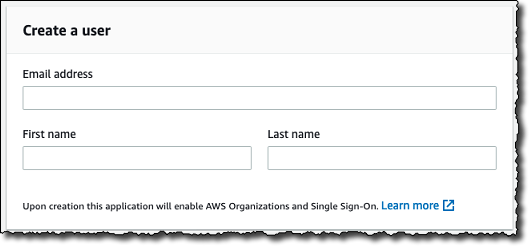
Na seção Criar usuário, insira o endereço de e-mail e o nome do usuário administrador.
-
Selecione Criar usuário.
O Amazon Monitron cria um usuário no Centro de Identidade do IAM. O Centro de Identidade do IAM envia ao usuário um e-mail que contém um link para ativar a conta. O link é válido por até sete dias. Nesse período, cada usuário deve abrir o e-mail e aceitar o convite.
Como atribuir a função de administrador aos usuários administradores
-
Na página Adicionar usuário administrador do projeto, marque a caixa de seleção para cada usuário administrador que você criou.
-
Escolha Adicionar.
Você pode adicionar usuários administradores ao seu projeto mesmo que essas pessoas ainda não tenham aceitado os convites para suas contas do Centro de Identidade do IAM.
Etapa 4: (opcional) Adicionar usuários do Amazon Monitron ao seu projeto
Além dos usuários administradores, você também pode adicionar usuários que não têm permissões administrativas. Por exemplo, esses usuários podem ser técnicos que usam apenas o aplicativo móvel Amazon Monitron para monitorar ativos, reconhecer notificações e inserir códigos de encerramento.
Para usuários que não são usuários administradores:
-
Você usa o Centro de Identidade do IAM, não o Amazon Monitron, para criar suas contas de usuário.
-
Você usa o aplicativo móvel Amazon Monitron para adicionar os usuários aos projetos, não o console Amazon Monitron.
As etapas a seguir não são necessárias se todos os seus usuários forem usuários administradores.
Para adicionar usuários ao Centro de Identidade do IAM
Se seus usuários já tiverem contas no IAM Identity Center em sua AWS conta, você pode pular essas etapas. Tudo já está pronto para adicionar os usuários ao seu projeto no aplicativo móvel. Caso contrário, adicione seus usuários ao Centro de Identidade do IAM concluindo as etapas a seguir.
Abra o Centro de Identidade do AWS IAM console em https://console.aws.amazon.com/singlesignon/
. -
No console do Centro de Identidade do IAM, escolha Usuários.
-
Repita as etapas a seguir para cada usuário que acessará seu projeto no aplicativo móvel Amazon Monitron.
-
Na página Usuários, selecione Adicionar usuário.
-
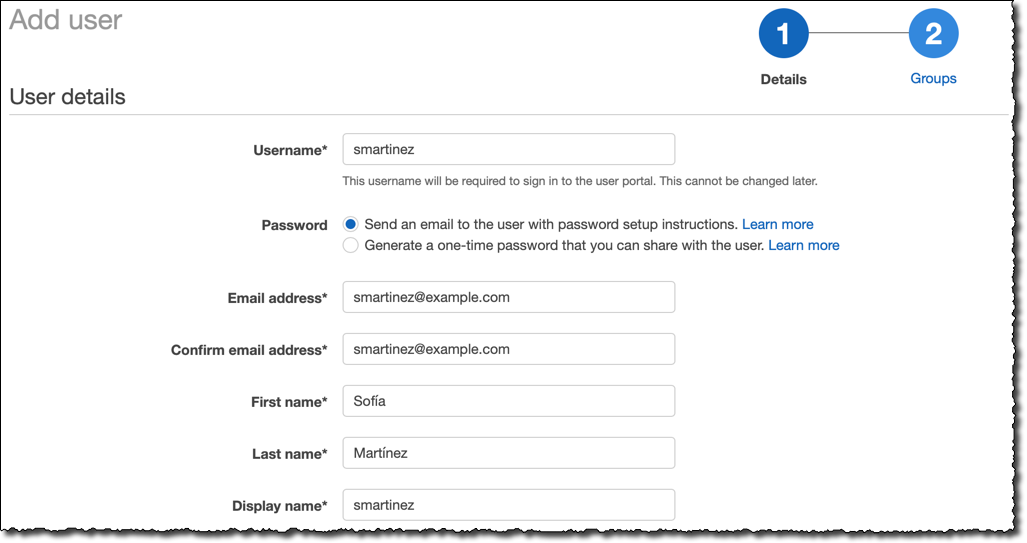
Na seção Detalhes do usuário, forneça o nome de usuário e as informações de contato. Deixe a Senha definida para Enviar um e-mail ao usuário com instruções de configuração de senha.
-
Escolha Next: Groups (Próximo: grupos).
-
Escolha Adicionar usuário. O Centro de Identidade do IAM envia ao usuário um e-mail que contém um link para ativar o usuário do Centro de Identidade do IAM. O link é válido por até sete dias. Cada usuário deve abrir o e-mail e aceitar o convite antes de acessar seu projeto no aplicativo móvel Amazon Monitron.
-
-
Faça login no aplicativo móvel Amazon Monitron em seu smartphone.
-
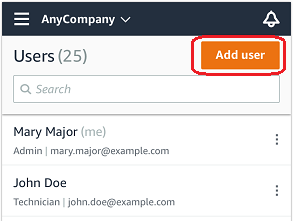
Navegue até o projeto ou site ao qual você deseja adicionar um usuário e, em seguida, até a lista Usuários.
-
Escolha Adicionar usuário.
-
Digite um nome de usuário.
O Amazon Monitron pesquisa o diretório do usuário em busca do usuário.
-
Escolha o usuário na lista.
-
Escolha a função que você deseja atribuir ao usuário: Administrador, Técnico ou Somente leitura.
-
Escolha Adicionar.
O novo usuário aparece na lista Usuários.
-
Envie ao novo usuário um convite por e-mail com um link para acessar o projeto e baixar o aplicativo móvel Amazon Monitron. Para obter mais informações, consulte Enviar o convite por e-mail.
-
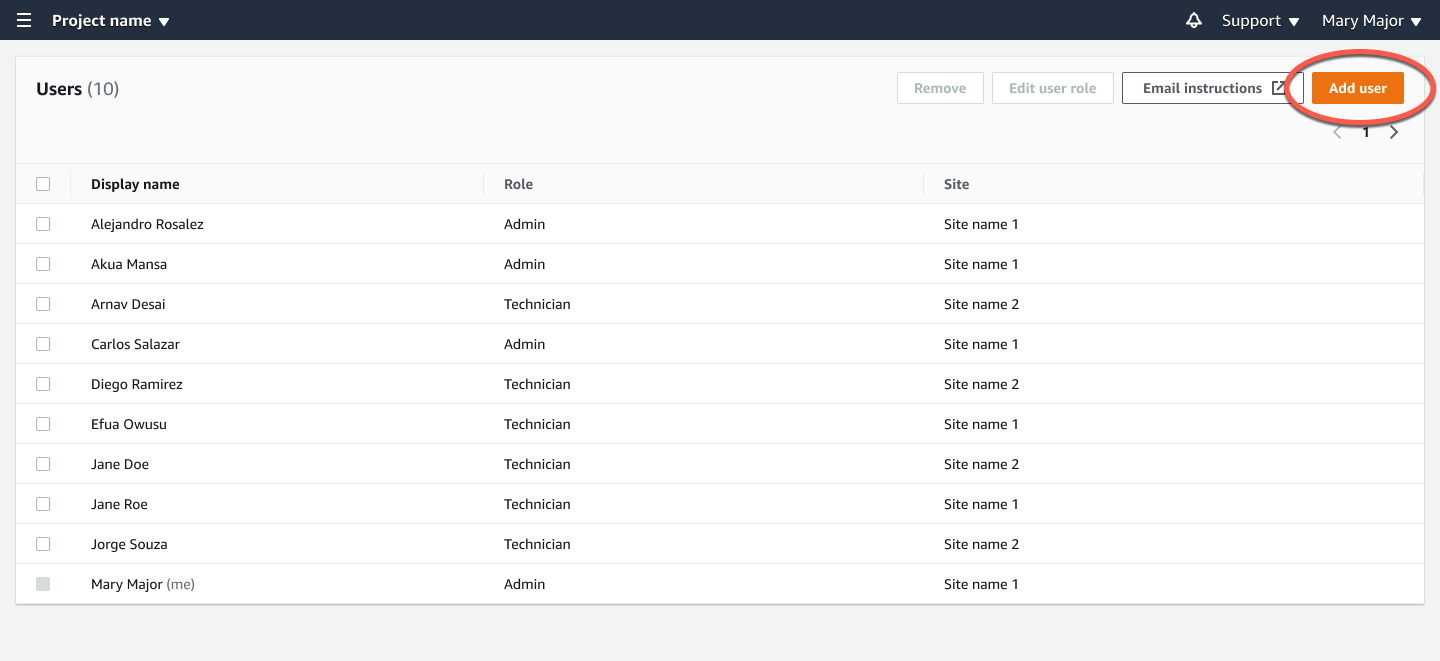
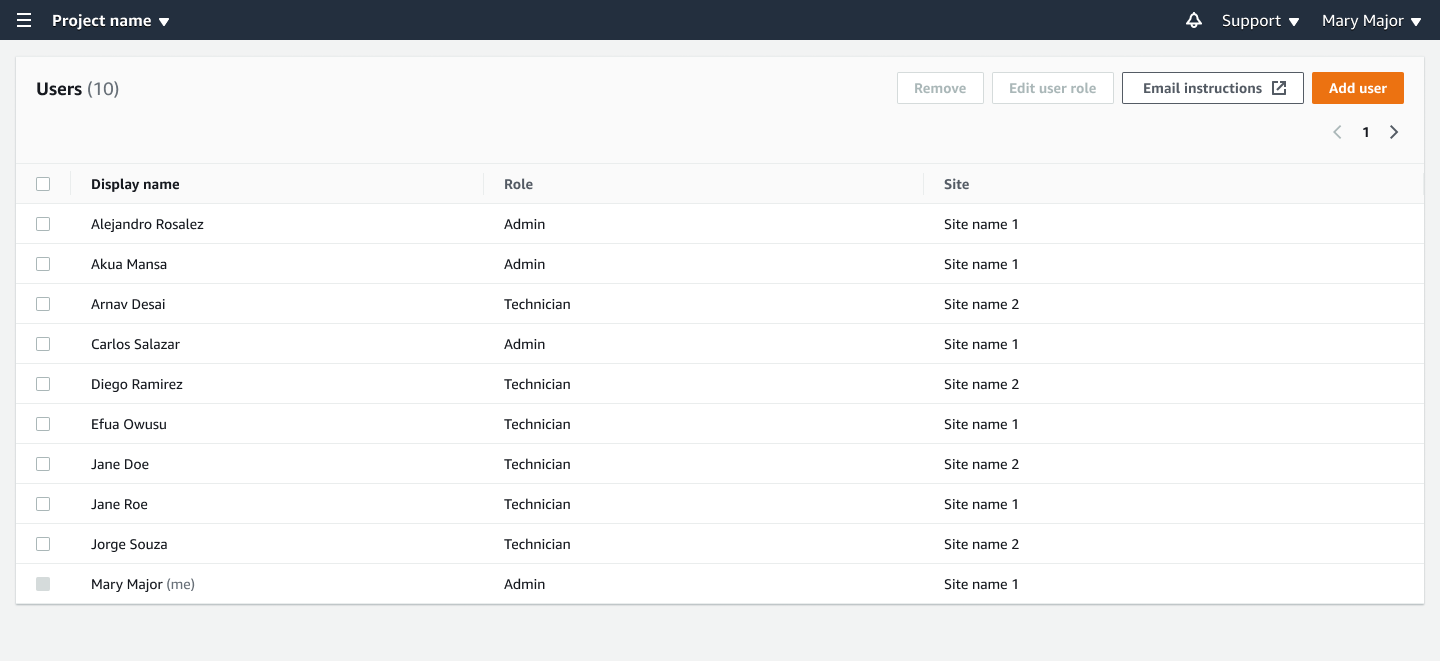
Selecione Usuários no painel de navegação.
-
Escolha Adicionar usuário.
-
Digite um nome de usuário.
O Amazon Monitron pesquisa o diretório do usuário em busca do usuário.
-
Escolha o usuário na lista.
-
Escolha a função que você deseja atribuir ao usuário: Administrador, Técnico ou Somente leitura.
-
Escolha Adicionar.
O novo usuário aparece na lista Usuários.
-
Envie ao novo usuário um convite por e-mail com um link para acessar o projeto e baixar o aplicativo móvel Amazon Monitron. Para obter mais informações, consulte Enviar o convite por e-mail.
Etapa 5: Convidar usuários para seu projeto
Convide os usuários que você adicionou ao seu projeto Amazon Monitron.
-
Abra o console do Amazon Monitron em. https://console.aws.amazon.com/monitron
-
No painel de navegação, selecione Projetos.
-
Na página Projetos, escolha o nome do projeto para abrir a página de detalhes.
-
Repita as etapas a seguir para cada usuário que deseja convidar.
-
Em Como funciona, escolha Instruções por e-mail.
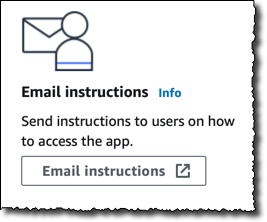
Seu cliente de e-mail abre um rascunho que contém um convite para seu projeto Amazon Monitron. Ele contém um link para baixar o aplicativo móvel Amazon Monitron na Google Play Store e um link para abrir o projeto.
-
Envie esta mensagem por e-mail para o usuário.
-
