As traduções são geradas por tradução automática. Em caso de conflito entre o conteúdo da tradução e da versão original em inglês, a versão em inglês prevalecerá.
Solicitar uma resposta a um incidente
Se ocorrer um incidente crítico em sua carga de trabalho que não seja detectado por alarmes monitorados pelo AWS Incident Detection and Response, você poderá criar um caso de suporte para solicitar uma resposta a incidentes. Você pode solicitar uma resposta a incidentes para qualquer carga de trabalho inscrita no AWS Incident Detection and Response, incluindo cargas de trabalho em processo de integração, usando a AWS Support Center Console API ou. AWS Support AWS Support App in Slack
O diagrama a seguir ilustra o fluxo de trabalho de ponta a ponta para um AWS cliente que solicita assistência a incidentes da equipe de Detecção e Resposta a Incidentes, detalhando as etapas desde a solicitação inicial até a investigação, mitigação e resolução.
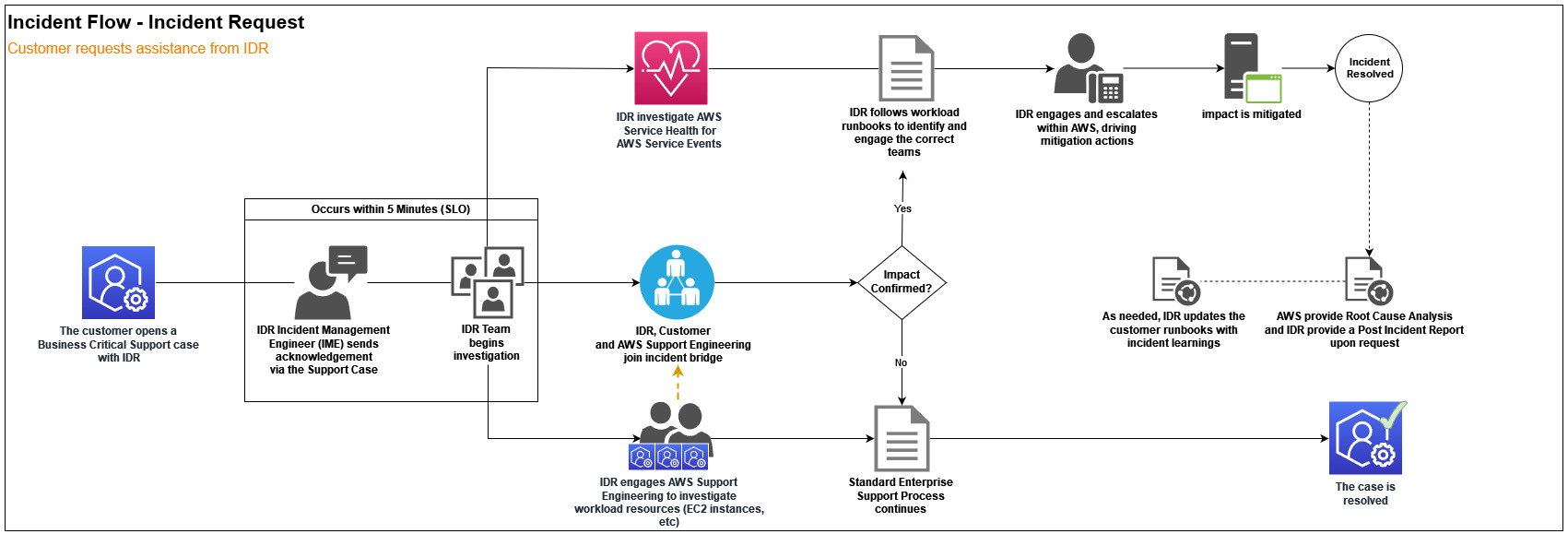
Para solicitar uma resposta a um incidente que está afetando ativamente sua carga de trabalho, crie um Suporte caso. Depois que o caso de suporte é levantado, o AWS Incident Detection and Response envolve com você em uma ponte de conferência com os AWS especialistas necessários para acelerar a recuperação da sua carga de trabalho.
Solicite uma resposta a incidentes usando o AWS Support Center Console
Para solicitar uma resposta a um incidente, conclua as seguintes etapas:
-
Abra o AWS Support Center Console
para criar um novo caso de suporte. -
Em Assunto, insira um breve resumo do incidente. Por exemplo, .
AWS Incident Detection and Response - Active Incident - workload_name -
Em Descrição, insira os detalhes do incidente. Recomendamos que você inclua os seguintes detalhes em seu caso de suporte:
ARN (s) do AWS recurso afetado, nome da carga de trabalho e sua função
Descrição do impacto nos negócios
(Opcional) Sua URL de ponte de conferência preferida. Se você não fornecer detalhes da ponte, o AWS Incident Detection and Response cria uma ponte de AWS conferência e envia um convite com a URL da ponte.
-
(Opcional) Anexe arquivos que possam ajudar a descrever o incidente, como capturas de tela ou trechos de registros.
-
Configure os seguintes campos de classificação de casos:
Tipo de caixa: Técnico
Serviço: Detecção e resposta a incidentes
Categoria: Incidente ativo
Severidade: Business-critical sistema inativo
-
Forneça contexto adicional para ajudar o AWS Incident Detection and Response a engajar AWS especialistas com mais rapidez, como os recursos afetados AWS service (Serviço da AWS), impactados Região da AWS, impacto comercial, horário de início do impacto e recursos afetados.
-
Selecione Enviar.
-
O AWS Incident Detection and Response reconhece seu caso em cinco minutos e envolve você em uma ponte de conferência com os especialistas apropriados AWS .
Solicite uma resposta a incidentes usando o AWS Support solicitações de
Você pode usar a AWS Support API para criar casos de suporte de forma programática. Para obter mais informações, consulte Sobre a AWS Support API no Guia AWS Support do usuário.
Solicite uma resposta a incidentes usando o AWS Support App in Slack
Para usar o AWS Support App in Slack para solicitar uma resposta a incidentes, conclua as seguintes etapas:
-
Abra o canal do Slack AWS Support App in Slack em que você configurou.
-
Digite o comando:
/awssupport create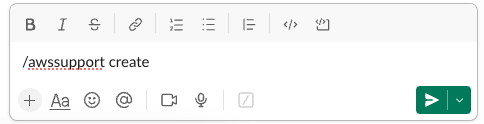
-
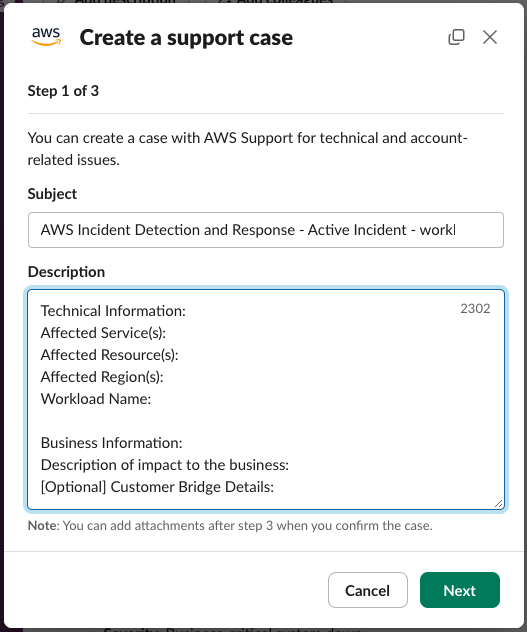
Insira um assunto para esse incidente. Por exemplo, insira AWS Incident Detection and Response - Active Incident - workload_name.
-
Insira a descrição do problema para esse incidente. Adicione os seguintes detalhes:
Informações técnicas:
Serviço (s) afetado (s):
Recurso (s) afetado (s):
Região (s) afetada (s):
Nome da carga de trabalho:
Informações comerciais:
Descrição do impacto no negócio:
[Opcional] Detalhes do Customer Bridge:
-
Escolha Próximo.
-
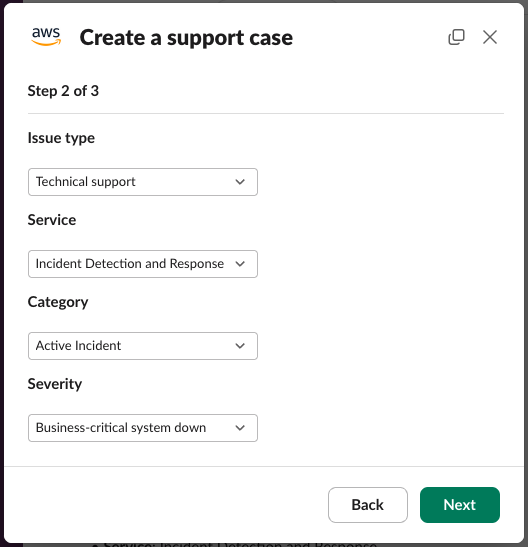
Em Tipo de problema, escolha Suporte técnico.
-
Em Serviço, escolha Detecção e resposta a incidentes.
-
Em Categoria, escolha Incidente ativo.
-
Em Severidade, escolha Business-critical sistema inativo.
-
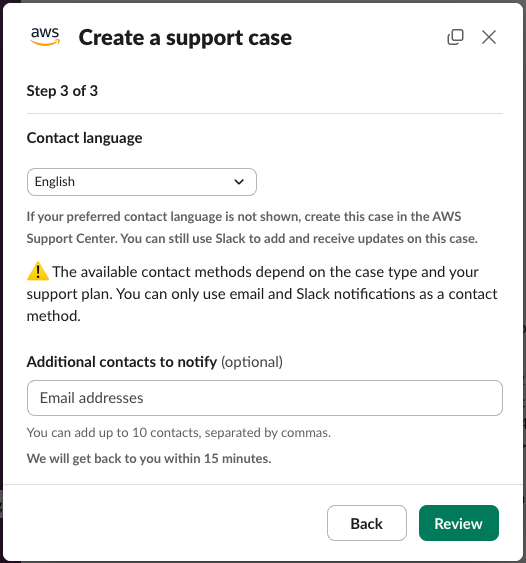
Opcionalmente, insira até 10 contatos adicionais no campo Contatos adicionais a serem notificados, separados por vírgulas. Esses contatos adicionais recebem cópias da correspondência por e-mail sobre esse incidente.
-
Escolha Revisar.
-
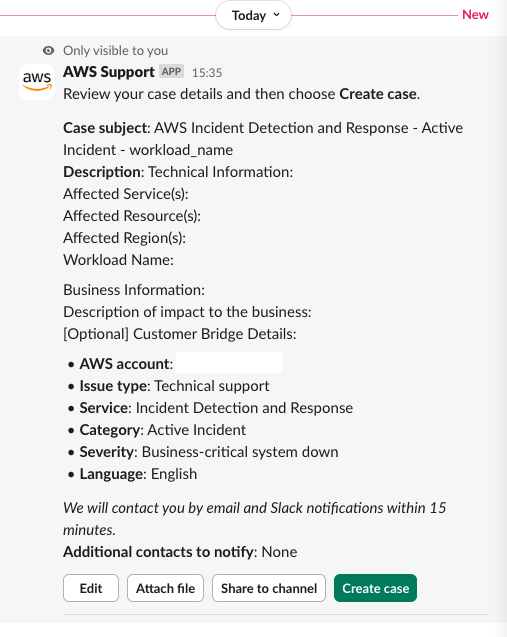
Uma nova mensagem que só é visível para você aparece no canal do Slack. Revise os detalhes do caso e escolha Criar caso.
-
Seu ID de caso é fornecido em uma nova mensagem do AWS Support App in Slack.
-
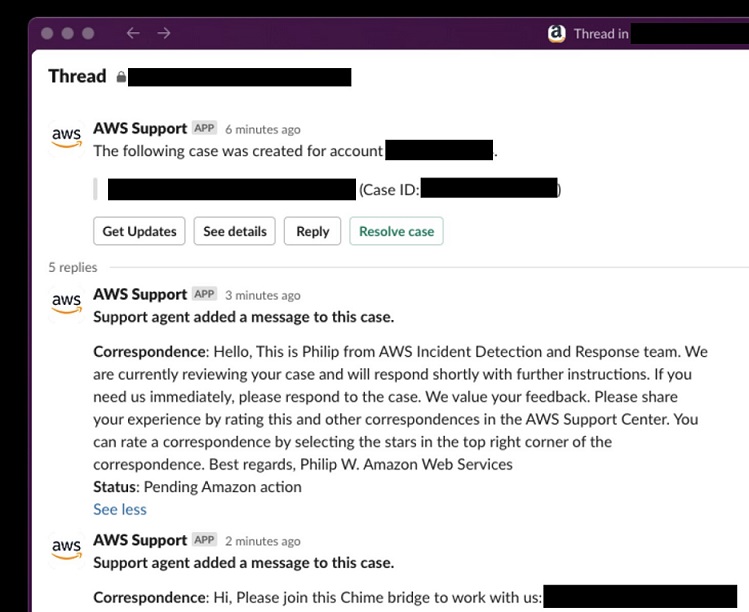
A Detecção e Resposta a Incidentes confirma seu caso em 5 minutos e envolve você em uma ponte de conferência com os especialistas apropriados AWS .
-
A correspondência do Incident Detection and Response é atualizada no tópico do caso.