# Configurar o Kerberos para instâncias de banco de dados do Oracle
Use o AWS Directory Service for Microsoft Active Directory, também chamado de AWS Managed Microsoft AD, para configurar a autenticação Kerberos para uma instância de banco de dados do Oracle. Para configurar a autenticação Kerberos, conclua as seguintes etapas:
+ [Etapa 1: Criar um diretório usando o AWS Managed Microsoft AD](#oracle-kerberos.setting-up.create-directory)
+ [Etapa 2: Criar uma confiança](#oracle-kerberos.setting-up.create-forest-trust)
+ [Etapa 3: Configurar as permissões do IAM para o Amazon RDS](#oracle-kerberos.setting-up.CreateIAMRole)
+ [Etapa 4: Criar e configurar usuários](#oracle-kerberos.setting-up.create-users)
+ [Etapa 5: Ativar o tráfego entre VPCs entre o diretório e a instância de banco de dados](#oracle-kerberos.setting-up.vpc-peering)
+ [Etapa 6: Criar ou modificar uma instância de banco de dados Oracle](#oracle-kerberos.setting-up.create-modify)
+ [Etapa 7: Criar logins do Oracle da autenticação Kerberos](#oracle-kerberos.setting-up.create-logins)
+ [Etapa 8: Configurar um cliente Oracle](#oracle-kerberos.setting-up.configure-oracle-client)
**nota**
Durante a configuração, o RDS cria um usuário de banco de dados Oracle chamado {{managed\_service\_user}}@{{example.com}} com o privilégio `CREATE SESSION`, em que {{example.com}} é seu nome de domínio. Este usuário corresponde ao usuário que o Directory Service cria dentro do Active Directory gerenciado. Periodicamente, o RDS usa as credenciais fornecidas pelo Directory Service para efetuar logon no banco de dados Oracle. Depois, o RDS destrói imediatamente o cache do tíquete.
## Etapa 1: Criar um diretório usando o AWS Managed Microsoft AD
O Directory Service cria um Active Directory totalmente gerenciado na Nuvem AWS. Ao criar um diretório do AWS Managed Microsoft AD, o Directory Service cria dois controladores de domínio e servidores do Domain Name System (DNS) em seu nome. Os servidores do diretório são criados em sub-redes diferentes em uma VPC. Essa redundância ajuda a garantir que o diretório permaneça acessível mesmo se ocorrer uma falha.
Ao criar um diretório do AWS Managed Microsoft AD, o Directory Service executa as seguintes tarefas em seu nome:
+ Configura um Active Directory dentro da VPC.
+ Cria uma conta de administrador do diretório com o nome de usuário Admin e a senha especificada. Use essa conta para gerenciar seu diretório.
**nota**
Salve essa senha. O Directory Service não a armazena. Você pode redefini-la, mas não recuperá-la.
+ Cria um grupo de segurança para os controladores do diretório.
Quando você inicia o AWS Managed Microsoft AD, o AWS cria uma Unidade organizacional (UO) que contém todos os objetos do diretório. Essa OU, que tem o nome NetBIOS que você digitou quando criou o diretório, está localizada na raiz do domínio. A raiz do domínio é controlada e de propriedade da AWS.
A conta admin que foi criada com o diretório do AWS Managed Microsoft AD tem permissões para as atividades administrativas mais comuns de sua OU:
+ Criar, atualizar ou excluir usuários
+ Adicionar recursos ao domínio, como servidores de arquivos ou de impressão, e atribuir permissões para esses recursos aos usuários na UO
+ Criar OUs adicionais e contêineres
+ Delegar autoridade
+ Restaurar objetos excluídos da Lixeira do Active Directory
+ Execute os módulos AD e DNS do Windows PowerShell no Active Directory Web Service
A conta admin também tem direitos para executar as seguintes atividades em todo o domínio:
+ Gerenciar configurações de DNS (adicionar, remover ou atualizar registros, zonas e encaminhadores)
+ Visualizar logs de eventos de DNS
+ Visualizar logs de eventos de segurança
Para criar o diretório, use a API Console de gerenciamento da AWS, AWS CLI ou Directory Service. Certifique-se de abrir as portas de saída relevantes no security group de diretórios para que o diretório possa se comunicar com a instância de banco de dados Oracle.
**Como criar um diretório com AWS Managed Microsoft AD**
1. Faça login no Console de gerenciamento da AWS e abra o console do Directory Service em [https://console.aws.amazon.com/directoryservicev2/](https://console.aws.amazon.com/directoryservicev2/).
1. No painel de navegação, escolha **Directories (Diretórios)** e escolha **Set up directory (Configurar diretório)**.
1. Escolha **AWS Managed Microsoft AD**. O AWS Managed Microsoft AD é a única opção que você pode usar atualmente com o Amazon RDS.
1. Insira as seguintes informações:
**Nome do DNS do diretório**
O nome completo do diretório, como **corp.example.com**.
**Nome de NetBIOS do diretório**
O nome curto do diretório, como **CORP**.
**Descrição do diretório**
(Opcional) Uma descrição do diretório.
**Senha do Admin**
A senha do administrador do diretório. O processo de criação do diretório cria uma conta de administrador com o nome de usuário Admin e essa senha.
A senha do administrador do diretório e não pode incluir a palavra "admin". A senha diferencia letras maiúsculas de minúsculas e deve ter entre 8 e 64 caracteres. Ela também precisa conter pelo menos um caractere de três das quatro categorias a seguir:
+ Letras minúsculas (a–z)
+ Letras maiúsculas (A–Z)
+ Números (0–9)
+ Caracteres não alfanuméricos (\~\!@\#$%^&\*\_-\+=`\|\\(){}[]:;"'<>,.?/)
**Confirmar senha**
A senha do administrador digitada novamente.
1. Escolha **Next (Próximo)**.
1. Insira as seguintes informações na seção **Networking (Rede)** e escolha **Next (Próximo)**:
**VPC**
A VPC do diretório. Crie a instância de banco de dados Oracle nessa mesma VPC.
**Sub-redes**
Sub-redes para os servidores do diretório. As duas sub-redes deve estar em diferentes zonas de disponibilidade.
1. Revise as informações do diretório e faça as alterações necessárias. Quando as informações estiverem corretas, selecione **Create directory (Criar diretório)**.
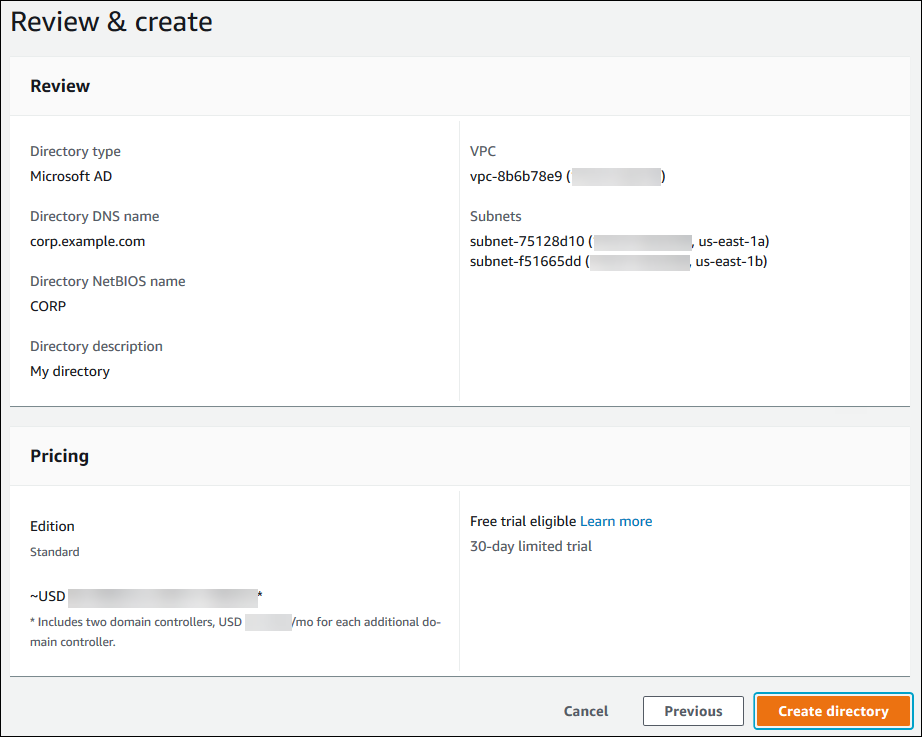
A criação do diretório leva vários minutos. Depois que o diretório tiver sido criado com sucesso, o valor de **Status** muda para **Active (Ativo)**.
Para ver informações sobre o diretório, selecione o nome do diretório na listagem de diretórios. Anote o valor do **Directory ID (ID de diretório)** pois você precisará desse valor ao criar ou modificar a instância de banco de dados Oracle.

## Etapa 2: Criar uma confiança
Se você planeja usar somente o AWS Managed Microsoft AD, vá para [Etapa 3: Configurar as permissões do IAM para o Amazon RDS](#oracle-kerberos.setting-up.CreateIAMRole).
Para habilitar a autenticação Kerberos usando seu Active Directory autogerenciado, você deve criar uma relação de confiança de floresta entre seu Active Directory autogerenciado e o AWS Managed Microsoft AD criado na etapa anterior. A relação de confiança pode ser unidirecional, na qual o AWS Managed Microsoft AD confia no Active Directory autogerenciado. A confiança também pode ser bidirecional, onde os dois Active Directories confiam um no outro. Para ter mais informações sobre como configurar confianças de floresta usando o Directory Service, consulte [Quando criar um relacionamento de confiança](https://docs.aws.amazon.com/directoryservice/latest/admin-guide/ms_ad_setup_trust.html) no *Guia de administração do Directory Service*.
## Etapa 3: Configurar as permissões do IAM para o Amazon RDS
Para chamar o Directory Service para você, o Amazon RDS precisa de um perfil do IAM que use a política gerenciada do IAM `AmazonRDSDirectoryServiceAccess`. Esta função permite que o Amazon RDS faça chamadas ao Directory Service.
**nota**
Para o perfil permitir o acesso, o endpoint do AWS Security Token Service (AWS STS) deve estar ativado na Região da AWS correta de sua Conta da AWS. Os endpoints do AWS STS são ativados por padrão em todas as Regiões da AWS e você pode usá-los sem precisar tomar medidas adicionais. Para ter mais informações, consulte [ Ativar e desativar o AWS STS em uma Região da AWS](https://docs.aws.amazon.com/IAM/latest/UserGuide/id_credentials_temp_enable-regions.html#sts-regions-activate-deactivate) no *Guia do usuário do IAM*.
### Criar uma função do IAM
Quando você cria uma instância de banco de dados usando o Console de gerenciamento da AWS e o usuário do console tem a permissão `iam:CreateRole`, o console cria essa `rds-directoryservice-kerberos-access-role` automaticamente. Caso contrário, é necessário criar a função do IAM manualmente. Ao criar um perfil do IAM, escolha `Directory Service` e associe a política gerenciada `AmazonRDSDirectoryServiceAccess` da AWS a ele.
Para ter mais informações sobre como criar funções do IAM para um serviço, consulte o tópico sobre como [Criar uma função para delegar permissões a um serviço da AWS](https://docs.aws.amazon.com/IAM/latest/UserGuide/id_roles_create_for-service.html), no *Guia do usuário do IAM*.
**nota**
A função do IAM usada para a autenticação do Windows para RDS para o Microsoft SQL Server não pode ser usada para o RDS for Oracle.
### Criar uma política de confiança do IAM manualmente
Se preferir, você poderá criar políticas de recursos com as permissões exigidas em vez de usar a política gerenciada do IAM `AmazonRDSDirectoryServiceAccess`. Especifique `directoryservice.rds.amazonaws.com` e `rds.amazonaws.com` como entidades principais.
Recomendamos o uso das chaves de contexto de condição global [https://docs.aws.amazon.com/IAM/latest/UserGuide/reference_policies_condition-keys.html#condition-keys-sourcearn](https://docs.aws.amazon.com/IAM/latest/UserGuide/reference_policies_condition-keys.html#condition-keys-sourcearn) e [https://docs.aws.amazon.com/IAM/latest/UserGuide/reference_policies_condition-keys.html#condition-keys-sourceaccount](https://docs.aws.amazon.com/IAM/latest/UserGuide/reference_policies_condition-keys.html#condition-keys-sourceaccount) em políticas de recursos para limitar as permissões que o Amazon RDS concede a outro serviço para um recurso específico. A maneira mais eficaz de se proteger contra o problema do substituto confuso é usar a chave de contexto de condição global `aws:SourceArn` com o ARN completo do recurso do Amazon RDS. Para obter mais informações, consulte [Prevenção do problema do substituto confuso entre serviços](cross-service-confused-deputy-prevention.md).
O exemplo a seguir mostra como é possível usar as chaves de contexto de condição global `aws:SourceArn` e `aws:SourceAccount` no Amazon RDS, a fim de evitar o problema do substituto confuso.
------
#### [ JSON ]
****
```
{
"Version":"2012-10-17",
"Statement": [
{
"Sid": "",
"Effect": "Allow",
"Principal": {
"Service": [
"directoryservice.rds.amazonaws.com",
"rds.amazonaws.com"
]
},
"Action": "sts:AssumeRole",
"Condition": {
"ArnLike": {
"aws:SourceArn": "arn:aws:rds:{{us-east-1}}:{{123456789012}}:{{db:mydbinstance}}"
},
"StringEquals": {
"aws:SourceAccount": "{{123456789012}}"
}
}
}
]
}
```
------
Em relação a regiões de adesão, você também deve incluir uma entidade principal de serviço para essa região na forma de `directoryservice.rds.{{region_name}}.amazonaws.com`. Por exemplo, na região África (Cidade do Cabo), use a seguinte política de confiança:
------
#### [ JSON ]
****
```
{
"Version":"2012-10-17",
"Statement": [
{
"Sid": "",
"Effect": "Allow",
"Principal": {
"Service": [
"directoryservice.rds.amazonaws.com",
"directoryservice.rds.af-south-1.amazonaws.com",
"rds.amazonaws.com"
]
},
"Action": "sts:AssumeRole",
"Condition": {
"ArnLike": {
"aws:SourceArn": "arn:aws:rds:{{af-south-1}}:{{123456789012}}:{{db:mydbinstance}}"
},
"StringEquals": {
"aws:SourceAccount": "{{123456789012}}"
}
}
}
]
}
```
------
O perfil também deve ter a política do IAM a seguir.
------
#### [ JSON ]
****
```
{
"Version":"2012-10-17",
"Statement": [
{
"Action": [
"ds:DescribeDirectories",
"ds:AuthorizeApplication",
"ds:UnauthorizeApplication",
"ds:GetAuthorizedApplicationDetails"
],
"Effect": "Allow",
"Resource": "*"
}
]
}
```
------
## Etapa 4: Criar e configurar usuários
É possível criar usuários com a ferramenta Usuários e computadores do Active Directory, que faz parte dos Serviços de Domínio Active Directory e das ferramentas do Active Directory Lightweight Directory Services. Nesse caso, os *usuários* são pessoas ou entidades individuais que têm acesso ao diretório.
Para criar usuários em um diretório do Directory Service, é necessário estar conectado a uma instância do Amazon EC2 baseada no Windows que seja membro do diretório do Directory Service. Ao mesmo tempo, é necessário estar conectado como um usuário que tenha privilégios para criar usuários. Para obter mais informações sobre como criar usuários no Microsoft Active Directory, consulte [Gerenciar usuários e grupos em AWS Managed Microsoft AD](https://docs.aws.amazon.com/directoryservice/latest/admin-guide/ms_ad_manage_users_groups.html) no *Directory ServiceGuia de administração*
## Etapa 5: Ativar o tráfego entre VPCs entre o diretório e a instância de banco de dados
Se você planeja localizar o diretório e a instância de banco de dados na mesma VPC, ignore esta etapa e prossiga para [Etapa 6: Criar ou modificar uma instância de banco de dados Oracle](#oracle-kerberos.setting-up.create-modify).
Se você planeja localizar o diretório e a instância de banco de dados em VPCs ou contas da AWS diferentes, configure o tráfego entre VPCs usando o emparelhamento de VPCs ou o [AWS Transit Gateway](https://docs.aws.amazon.com/vpc/latest/tgw/what-is-transit-gateway.html). O procedimento a seguir habilita o tráfego entre VPCs usando o emparelhamento de VPCs. Siga as instruções em [O que é o emparelhamento de VPCs?](https://docs.aws.amazon.com/vpc/latest/peering/Welcome.html) no *Guia de emparelhamento do Amazon Virtual Private Cloud*.
**Como habilitar o tráfego entre VPCs usando o emparelhamento de VPCs**
1. Configure regras apropriadas de roteamento de VPC para garantir que o tráfego de rede possa fluir em ambos os sentidos.
1. Certifique-se de que o grupo de segurança da instância de banco de dados possa receber o tráfego de entrada do grupo de segurança do diretório. Para obter mais informações, consulte [ Práticas recomendadas para AWS Managed Microsoft AD](https://docs.aws.amazon.com/directoryservice/latest/admin-guide/ms_ad_best_practices.html) no *Guia deDirectory Service Administração*.
1. Garanta que não há nenhuma regra na lista de controle de acesso (ACL) de rede para bloquear o tráfego.
Se uma conta diferente da AWS for proprietária do diretório, é necessário compartilhá-lo.
**Como compartilhar o diretório entre contas da AWS.**
1. Inicie o compartilhamento do diretório com a conta da AWS na qual a instância de banco de dados será criada seguindo as instruções em [Tutorial: Compartilhar o diretório AWS Managed Microsoft AD para ingresso perfeito no domínio do EC2 ](https://docs.aws.amazon.com/directoryservice/latest/admin-guide/ms_ad_tutorial_directory_sharing.html) no *Directory ServiceGuia de administração*.
1. Faça login no console do Directory Service usando a conta para a instância de banco de dados e garanta que o domínio tenha o status `SHARED` antes de prosseguir.
1. Enquanto estiver conectado ao console do Directory Service usando a conta da instância de banco de dados, observe o valor do **Directory ID (ID do diretório)**. Use esse ID do diretório para associar a instância de banco de dados ao domínio.
## Etapa 6: Criar ou modificar uma instância de banco de dados Oracle
Crie ou modifique uma instância de banco de dados do Oracle para ser usada com o diretório. É possível usar o console, a CLI ou a API do RDS para associar uma instância de banco de dados a um diretório. Você pode fazer isso por meio de uma das seguintes maneiras:
+ Crie uma instância de banco de dados do Oracle usando o console, o comando [create-db-instance](https://docs.aws.amazon.com/cli/latest/reference/rds/create-db-instance.html) da CLI ou a operação de API [CreateDBInstance](https://docs.aws.amazon.com/AmazonRDS/latest/APIReference/API_CreateDBInstance.html) do RDS.
Para obter instruções, consulte [Criar uma instância de banco de dados do Amazon RDS](USER_CreateDBInstance.md).
+ Modifique uma instância de banco de dados existente do Oracle usando o console, o comando [modify-db-instance](https://docs.aws.amazon.com/cli/latest/reference/rds/modify-db-instance.html) da CLI ou a operação de API [ModifyDBInstance](https://docs.aws.amazon.com/AmazonRDS/latest/APIReference/API_ModifyDBInstance.html) do RDS.
Para obter instruções, consulte [Modificar uma instância de banco de dados do Amazon RDS](Overview.DBInstance.Modifying.md).
+ Restaure uma instância de banco de dados de um snapshot de banco de dados usando o console, o comando [ restore-db-instance-from-db-snapshot](https://docs.aws.amazon.com/cli/latest/reference/rds/restore-db-instance-from-db-snapshot.html) da CLI ou a operação de API [ RestoreDBInstanceFromDBSnapshot](https://docs.aws.amazon.com/AmazonRDS/latest/APIReference/API_RestoreDBInstanceFromDBSnapshot.html) do RDS.
Para obter instruções, consulte [Restaurar uma instância de banco de dados](USER_RestoreFromSnapshot.md).
+ Restaure uma instância de banco de dados para determinado momento usando o console, o comando [ restore-db-instance-to-point-in-time](https://docs.aws.amazon.com/cli/latest/reference/rds/restore-db-instance-to-point-in-time.html) da CLI ou a operação de API [ RestoreDBInstanceToPointInTime](https://docs.aws.amazon.com/AmazonRDS/latest/APIReference/API_RestoreDBInstanceToPointInTime.html) do RDS.
Para obter instruções, consulte [Restaurar uma instância de banco de dados para um momento especificado no Amazon RDS](USER_PIT.md).
A autenticação Kerberos só é compatível com instâncias de banco de dados do Oracle em uma VPC. A instância de banco de dados pode estar na mesma VPC do diretório ou em uma VPC diferente. Ao criar ou modificar a instância de banco de dados, faça o seguinte:
+ Forneça o identificador de domínio (identificador `d-*`) que foi gerado quando você criou seu diretório.
+ Forneça o nome da função do IAM criada.
+ Certifique-se de que o security group da instância de banco de dados possa receber tráfego de entrada do security group de diretórios e enviar tráfego de saída para o diretório.
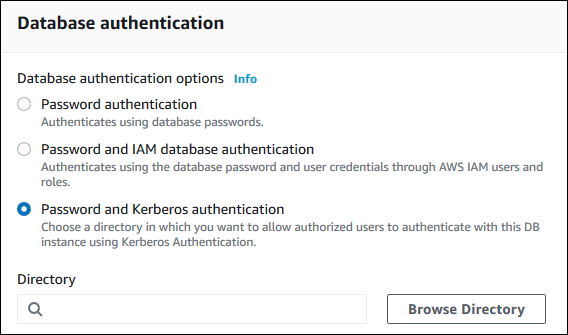
Ao usar o console para criar uma instância de banco de dados, selecione **Password and Kerberos authentication (Senha e autenticação Kerberos)** na seção **Database authentication (Autenticação de banco de dados)**. Escolha **Browse Directory (Procurar diretório)** e selecione o diretório ou escolha **Create a new directory (Criar um diretório)**.
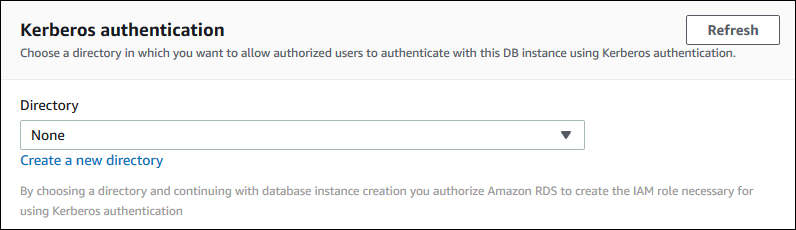
Ao usar o console para modificar ou restaurar uma instância de banco de dados, escolha o diretório na seção **Kerberos authentication (Autenticação Kerberos)** ou escolha **Create a new directory (Criar um diretório)**.
Quando você usa a AWS CLI, são necessários os seguintes parâmetros para que a instância de banco de dados possa usar o diretório criado:
+ Para o parâmetro `--domain`, use o identificador de domínio (identificador "d-\*") gerado quando o diretório foi criado.
+ Para o parâmetro `--domain-iam-role-name`, use a função criada que usa a política gerenciada `AmazonRDSDirectoryServiceAccess` do IAM.
Por exemplo, o comando da CLI a seguir modifica uma instância de banco de dados para usar um diretório.
Para Linux, macOS ou Unix:
```
aws rds modify-db-instance \
--db-instance-identifier {{mydbinstance}} \
--domain d-{{ID}} \
--domain-iam-role-name {{role-name}}
```
Para Windows:
```
aws rds modify-db-instance ^
--db-instance-identifier {{mydbinstance}} ^
--domain d-{{ID}} ^
--domain-iam-role-name {{role-name}}
```
**Importante**
Se você modificar uma instância de banco de dados para permitir a autenticação Kerberos, reinicialize a instância de banco de dados após fazer a alteração.
**nota**
{{MANAGED\_SERVICE\_USER}} é uma conta de serviço cujo nome é gerado aleatoriamente pelo Directory Service para RDS. Durante a configuração de autenticação Kerberos, o RDS for Oracle cria um usuário com o mesmo nome e atribui a ele o privilégio `CREATE SESSION`. O usuário do Oracle DB é identificado externamente como {{MANAGED\_SERVICE\_USER@EXAMPLE.COM}}, em que {{EXAMPLE.COM}} é o nome de seu domínio. Periodicamente, o RDS usa as credenciais fornecidas pelo Serviço de Diretório para efetuar logon no banco de dados Oracle. Depois, o RDS destrói imediatamente o cache do tíquete.
## Etapa 7: Criar logins do Oracle da autenticação Kerberos
Use as credenciais de usuário mestre do Amazon RDS para se conectar à instância de banco de dados do Oracle como você faz com qualquer outra instância de banco de dados. A instância de banco de dados é ingressada no domínio AWS Managed Microsoft AD. Portanto, é possível provisionar logins e usuários do Oracle com base em usuários do Microsoft Active Directory em seu domínio. Para gerenciar permissões de banco de dados, conceda e revogue permissões padrão do Oracle para esses logins.
**Para permitir que um usuário do Microsoft Active Directory se autentique com o Oracle**
1. Conecte-se à instância de banco de dados Oracle usando suas credenciais de usuário Amazon RDS mestre.
1. Crie um usuário autenticado externamente no banco de dados Oracle.
No exemplo a seguir, substitua `{{KRBUSER@CORP.EXAMPLE.COM}}` pelo nome de usuário e pelo nome de domínio.
```
CREATE USER "{{KRBUSER@CORP.EXAMPLE.COM}}" IDENTIFIED EXTERNALLY;
GRANT CREATE SESSION TO "{{KRBUSER@CORP.EXAMPLE.COM}}";
```
Os usuários (humanos e aplicações) de seu domínio agora podem se conectar à instância de banco de dados Oracle em uma máquina cliente conectada ao domínio usando a autenticação Kerberos.
## Etapa 8: Configurar um cliente Oracle
Para configurar um cliente Oracle, atenda aos seguintes requisitos:
+ Crie um arquivo de configuração chamado krb5.conf (Linux) ou krb5.ini (Windows) para apontar para o domínio. Configure o cliente Oracle para usar este arquivo de configuração.
+ Verifique se o tráfego pode fluir entre o host do cliente e o Directory Service pela porta DNS 53 por TCP/UDP, portas Kerberos (88 e 464 para Directory Service gerenciado) por TCP e porta LDAP 389 por TCP.
+ Verifique se o tráfego pode fluir entre o host do cliente e a instância de banco de dados pela porta do banco de dados.
Este é o conteúdo de amostra para AWS Managed Microsoft AD.
```
[libdefaults]
default_realm = EXAMPLE.COM
[realms]
EXAMPLE.COM = {
kdc = example.com
admin_server = example.com
}
[domain_realm]
.example.com = CORP.EXAMPLE.COM
example.com = CORP.EXAMPLE.COM
```
Veja a seguir um exemplo de conteúdo para o Microsoft AD on-premises: No arquivo krb5.conf ou krb5.ini, substitua {{on-prem-ad-server-name}} pelo nome do seu servidor AD local.
```
[libdefaults]
default_realm = ONPREM.COM
[realms]
AWSAD.COM = {
kdc = awsad.com
admin_server = awsad.com
}
ONPREM.COM = {
kdc = {{on-prem-ad-server-name}}
admin_server = {{on-prem-ad-server-name}}
}
[domain_realm]
.awsad.com = AWSAD.COM
awsad.com= AWSAD.COM
.onprem.com = ONPREM.COM
onprem.com= ONPREM.COM
```
**nota**
Depois de configurar o arquivo krb5.ini ou krb5.conf, recomendamos que você reinicie o servidor.
Veja a seguir um exemplo de conteúdo sqlnet.ora para uma configuração do SQL\*Plus:
```
SQLNET.AUTHENTICATION_SERVICES=(KERBEROS5PRE,KERBEROS5)
SQLNET.KERBEROS5_CONF={{path_to_krb5.conf_file}}
```
Para obter um exemplo de uma configuração do SQL Developer, consulte o [Documento 1609359.1](https://support.oracle.com/epmos/faces/DocumentDisplay?id=1609359.1) no suporte da Oracle.