View a markdown version of this page

Ativar e desativar o Insights de Performance do Amazon RDS - Amazon Relational Database Service

Ativar e desativar o Insights de Performance do Amazon RDS

Importante

A AWS anunciou a data de fim de vida útil do Insights de Performance: 31 de julho de 2026. Após essa data, o Amazon RDS deixará de ser compatível com a experiência do console do Insights de Performance. O console do serviço Insights de Performance será redirecionado para o CloudWatch Database Insights. Períodos de retenção flexíveis (de 1 a 24 meses) e seus preços associados são mantidos no modo Standard do Database Insights pelo mesmo custo do Insights de Performance atualmente. A API do Insights de Performance continuará existindo sem alterações. Os custos da API do Insights de Performance aparecerão na sua fatura da AWS juntamente com os custos do CloudWatch Database Insights.

Recomendamos que você revise suas instâncias de banco de dados usando o Insights de Performance e escolha o modo do Database Insights que melhor atenda às suas necessidades antes de 31 de julho de 2026. Para monitoramento principal com retenção flexível, o modo Standard do Database Insights mantém sua experiência e precificação atuais. Para recursos avançados, incluindo monitoramento em nível de frota, diagnóstico de bloqueios e captura de planos de execução, consulte Ativação do modo Avançado do Database Insights para Amazon RDS.

Se você não realizar nenhuma ação, as instâncias de banco de dados que usam o Insights de Performance passarão a usar, por padrão, o modo Padrão do Database Insights, mantendo o período de retenção atualmente configurado. Seus modelos do CloudFormation, configurações do Terraform e scripts de implantação continuarão funcionando exatamente como funcionam hoje: todos os parâmetros da API do Insights de Performance, incluindo as configurações de período de retenção, são totalmente preservados. Após 31 de julho de 2026, apenas o modo Avançado do Database Insights será compatível com planos de execução e análises sob demanda.

Com o CloudWatch Database Insights, você pode monitorar a carga do banco de dados para sua frota de bancos de dados e analisar e solucionar problemas de desempenho em grande escala. Para ter mais informações sobre o Database Insights, consulte Monitoramento de bancos de dados do Amazon RDS com o CloudWatch Database Insights ou inscreva-se nos próximos workshops para saber mais. Consulte informações atualizadas de preço em Definição de preço do Amazon CloudWatch.

É possível ativar o Insights de Performance para a instância de banco de dados ou o cluster de banco de dados multi-AZ durante a criação. Se necessário, você pode desativá-lo posteriormente modificando a instância de banco de dados no console. A ativação e a desativação do Performance Insights não causa tempo de inatividade, reinicialização ou failover.

nota

O Performance Schema é uma ferramenta de performance opcional usada pelo Amazon RDS para MariaDB ou MySQL. Se você ativar ou desativar o Performance Schema, será necessário reinicializar. No entanto, se você ativar ou desativar o Performance Insights, não será necessário reinicializar. Para obter mais informações, consulte Visão geral do Performance Schema para o Insights de Performance no Amazon RDS para MariaDB ou MySQL.

O agente do Performance Insights consome CPU e memória limitadas no host do banco de dados. Quando a carga do banco de dados é alta, o agente limita o impacto sobre a performance coletando dados com menos frequência.
Console

No console, ative ou desative o Performance Insights ao criar ou modificar uma instância de banco de dados ou cluster de banco de dados multi-AZ.

Ativar ou desativar o Insights de Performance ao criar uma instância de banco de dados ou cluster de banco de dados multi-AZ

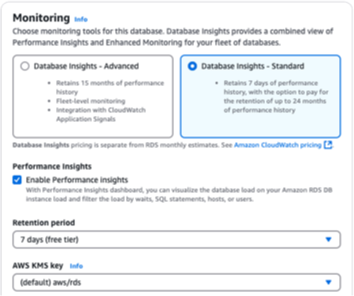
Depois de criar uma instância de banco de dados ou cluster de banco de dados multi-AZ, o Amazon RDS habilita o Insights de Performance por padrão. Para desativar o Insights de Performance, escolha a opção Database Insights: padrão e desmarque a opção Habilitar Insights de Performance.

Para obter mais informações, consulte os tópicos a seguir.

A captura de tela a seguir mostra a seção Performance Insights.

Ativar o Insights de Performance durante a criação de uma instância de banco de dados ou de um cluster de banco de dados Multi-AZ usando o console.

Se você escolher Enable Performance Insights (Habilitar o Performance Insights) terá as seguintes opções:

  • Retenção (apenas para o modo padrão do Database Insights): o intervalo de tempo para reter os dados do Insights de Performance. A configuração de retenção é Padrão (7 dias). Para reter seus dados de performance por mais tempo, especifique entre 1 e 24 meses. Para obter mais informações sobre os períodos de retenção, consulte Preços e retenção de dados para o Performance Insights.

  • AWS KMS key – especifica a sua AWS KMS key. O Performance Insights criptografa todos os possíveis dados sigilosos usando a sua chave do KMS. Os dados são criptografados em repouso e em trânsito. Para obter mais informações, consulte Alterar uma política do AWS KMS para o Insights de Performance.

Ativar ou desativar o Insights de Performance ao modificar uma instância de banco de dados ou um cluster de banco de dados multi-AZ

No console, é possível modificar uma instância de banco de dados ou um cluster de banco de dados multi-AZ para gerenciar o Insights de Performance.

Como gerenciar o Insights de Performance para uma instância de banco de dados ou um cluster de banco de dados multi-AZ usando o console
  1. Faça login no Console de gerenciamento da AWS e abra o console do Amazon RDS em https://console.aws.amazon.com/rds/.

  2. Escolha Databases (Bancos de dados).

  3. Escolha uma instância de banco de dados ou um cluster de banco de dados multi-AZ e selecione Modificar.

  4. Para ativar o Insights de Performance, selecione Habilitar Insights de Performance. Para desativar o Insights de Performance, escolha a opção Database Insights: padrão e desmarque a opção Habilitar Insights de Performance.

    Se você escolher Enable Performance Insights (Habilitar o Performance Insights) terá as seguintes opções:

    • Retenção (apenas para o modo padrão do Database Insights): o intervalo de tempo para reter os dados do Insights de Performance. A configuração de retenção é Padrão (7 dias). Para reter seus dados de performance por mais tempo, especifique entre 1 e 24 meses. Para obter mais informações sobre os períodos de retenção, consulte Preços e retenção de dados para o Performance Insights.

    • AWS KMS key – especifique a sua chave do KMS. O Performance Insights criptografa todos os possíveis dados sigilosos usando a sua chave do KMS. Os dados são criptografados em repouso e em trânsito. Para obter mais informações, consulte Criptografar recursos do Amazon RDS.

  5. Escolha Continue.

  6. Em Scheduling of Modifications (Programação de modificações), escolha Apply immediately (Aplicar imediatamente). Se você escolher Apply during the next scheduled maintenance window (Aplicar durante a próxima janela de manutenção agendada), sua instância ignorará essa configuração e ativará o Performance Insights imediatamente.

  7. Escolha Modify instance (Modificar instância).

AWS CLI

Ao usar o comando create-db-instance da AWS CLI, ative o Insights de Performance especificando --enable-performance-insights e definindo --database-insights-mode como advanced ou standard. Para desativar o Insights de Performance, especifique --no-enable-performance-insights e database-insights-mode como standard.

Você também pode especificar esses valores usando os seguintes comandos da AWS CLI:

Quando você ativa o Performance Insights na CLI, é possível especificar o número de dias para retenção dos dados do Performance Insights com a opção --performance-insights-retention-period. Você pode especificar 7, mês * 31 (em que mês é um número de 1 a 23) ou 731. Por exemplo, se você quiser reter seus dados de desempenho por 3 meses, especifique 93, que é 3 * 31. O padrão são 7 dias. Para obter mais informações sobre os períodos de retenção, consulte Preços e retenção de dados para o Performance Insights.

O exemplo a seguir ativa o Performance Insights para sample-db-cluster e especifica que os dados do Performance Insights serão retidos por 93 dias (3 meses).

Para Linux, macOS ou Unix:

aws rds modify-db-cluster \ --database-insights-mode standard \ --db-cluster-identifier sample-db-instance \ --enable-performance-insights \ --performance-insights-retention-period 93

Para Windows:

aws rds modify-db-cluster ^ --database-insights-mode standard ^ --db-cluster-identifier sample-db-instance ^ --enable-performance-insights ^ --performance-insights-retention-period 93

Se você especificar um período de retenção como 94 dias, que não é um valor válido, o RDS emitirá um erro.

An error occurred (InvalidParameterValue) when calling the CreateDBInstance operation: Invalid Performance Insights retention period. Valid values are: [7, 31, 62, 93, 124, 155, 186, 217, 248, 279, 310, 341, 372, 403, 434, 465, 496, 527, 558, 589, 620, 651, 682, 713, 731]
nota

É possível ativar o Insights de Performance para uma instância em um cluster de banco de dados no qual o Insights de Performance não é gerenciado no nível do cluster.

RDS API

Ao criar uma instância de banco de dados usando a operação CreateDBInstance da API do Amazon RDS, ative o Performance Insights definindo EnablePerformanceInsights como True. Para desativar o Insights de Performance, defina EnablePerformanceInsights como False e DatabaseInsightsMode como standard.

Também é possível especificar o valor EnablePerformanceInsights usando as seguintes operações da API:

Quando você ativar o Performance Insights, é possível especificar a quantidade de tempo, em dias, para a retenção de dados do Performance Insights com o parâmetro PerformanceInsightsRetentionPeriod. Você pode especificar 7, mês * 31 (em que mês é um número de 1 a 23) ou 731. Por exemplo, se você quiser reter seus dados de desempenho por 3 meses, especifique 93, que é 3 * 31. O padrão são 7 dias. Para obter mais informações sobre os períodos de retenção, consulte Preços e retenção de dados para o Performance Insights.