Visualizar o painel do CloudWatch RUM
O CloudWatch RUM coleta e visualiza dados de performance da aplicação das sessões do usuário por meio de um painel interativo. Capturando os tempos de carregamento, as pontuações do Apdex, as informações do dispositivo, a geolocalização e os padrões de erro, as equipes podem identificar rapidamente os gargalos de performance, priorizar correções segundo o impacto real para o usuário e garantir experiências ideais nos diferentes navegadores, dispositivos e regiões geográficas, ajudando as organizações a entender melhor o comportamento do usuário, resultando em menos frustração do usuário final e mais confiabilidade da aplicação.
Introdução ao CloudWatch RUM
Abra o console do CloudWatch, em https://console.aws.amazon.com/cloudwatch/
. -
No painel de navegação, escolha Application Signals (APM), RUM.
O console do RUM exibe a página Visão geral, que fornece uma visão consolidada de todos os monitores de aplicação, sua integridade e as principais métricas operacionais. Selecione um monitor de aplicação para acessar visões detalhadas com as guias Performance, Erros, Sessões, Métricas e Configuração.
Visão geral
A página Visão geral é a página inicial do console do CloudWatch RUM. Ela fornece um resumo de alto nível de todos os seus monitores de aplicação, ajudando a avaliar rapidamente a integridade, as tendências de performance e a cobertura operacional das aplicações monitoradas.
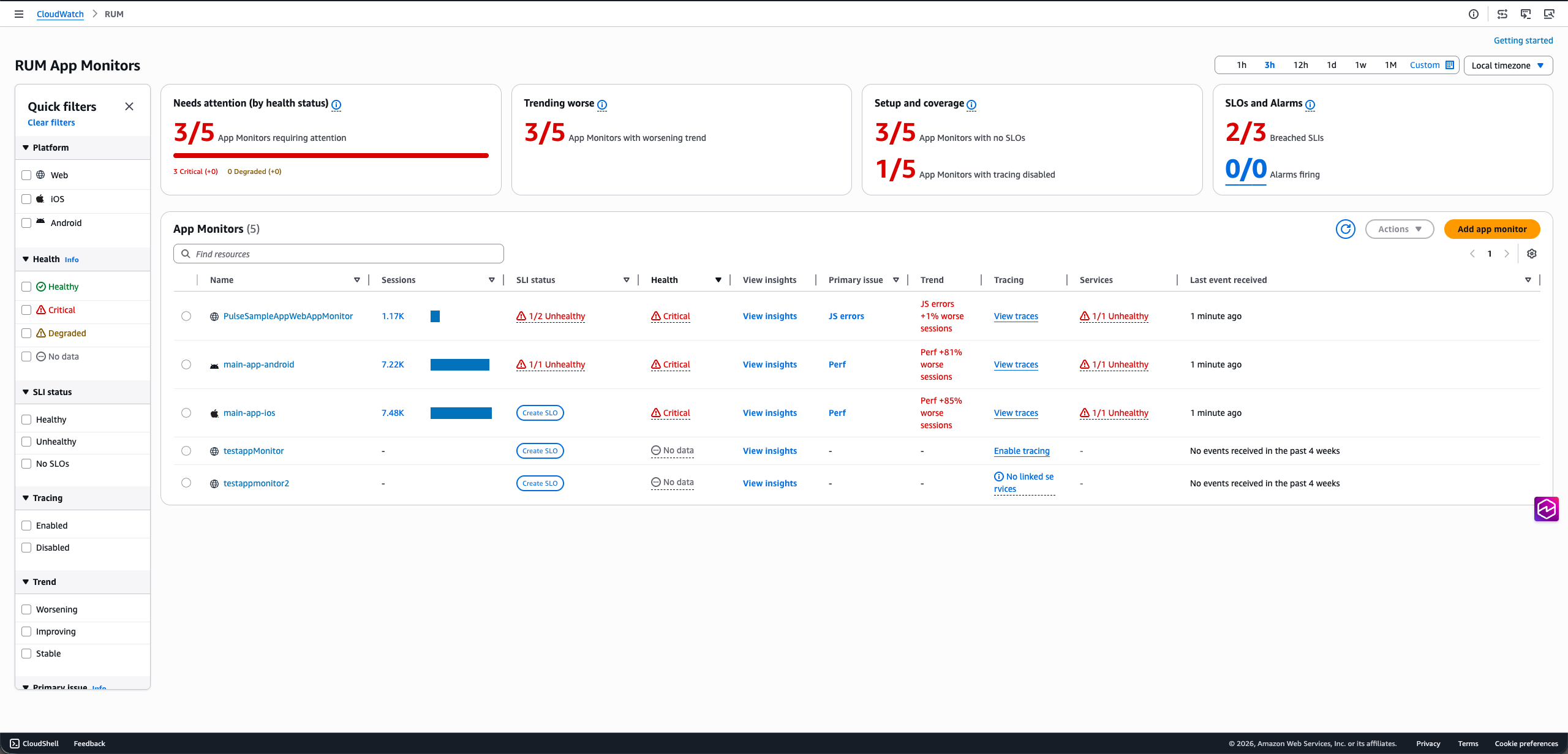
Cartões de resumo
No alto da página Visão geral, quatro cartões de resumo fornecem uma visão imediata do status operacional de todos os monitores de aplicação:
-
Precisa de atenção (por estado de integridade): mostra quantos dos monitores de aplicação exigem atenção, detalhados por contagens de Críticos e Degradados. Uma barra de andamento indica a proporção de monitores que precisam de atenção.
-
Tendência de piorar: mostra quantos dos monitores de aplicação têm uma tendência de piorar.
-
Configuração e cobertura: mostra quantos dos monitores de aplicação não têm SLOs configurados e quantos estão com o rastreamento desabilitado, ajudando a identificar lacunas na configuração de monitoramento.
-
SLOs e alarmes: mostra o número de SLIs violados do total de SLIs e o número de alarmes disparados atualmente.
Filtros rápidos
O painel esquerdo fornece filtros rápidos para restringir a lista de aplicações por:
-
Plataforma: Web, iOS ou Android.
-
Integridade: íntegra, crítica, degradada ou nenhum dado.
-
Status do SLI: íntegro, não íntegro ou nenhum SLO.
-
Rastreamento: habilitado ou desabilitado.
-
Tendência: piorando, melhorando ou estável.
-
Problema principal: filtre por tipo de problema principal que afeta o monitor da aplicação.
Escolha Limpar filtros para redefinir todos os filtros.
Tabela Monitores de aplicação
A tabela Monitores de aplicação lista todos os monitores de aplicação com as seguintes colunas:
-
Nome: o nome do monitor da aplicação, com um ícone de plataforma (Web, iOS ou Android).
-
Sessões: o número de sessões gravadas no intervalo de tempo selecionado, exibido com uma visualização de gráfico de barras.
-
Status do SLI: o status dos indicadores de nível de serviço. Exibe a contagem de SLIs não íntegros (por exemplo, “1/2 não íntegro”) ou um link Criar SLO se nenhum SLOs estiver configurado.
-
Integridade: o status de integridade da aplicação: Íntegro, Crítico, Degradado ou Nenhum dado.
-
Visualizar insights: escolha esse link para abrir o painel lateral de diagnóstico do monitor da aplicação (consulte Painel lateral de diagnóstico).
-
Problema principal: o tipo de problema principal que afeta o monitor da aplicação. Para monitores de aplicação web, os valores incluem Erros de JS, Performance ou Erros/falhas de HTTP. Para monitores de aplicação móveis, os valores incluem Panes, ANRS/travamentos de aplicação, Performance ou Erros/falhas de HTTP.
-
Tendência: uma descrição da direção e magnitude da tendência (por exemplo, “erros de JS +1% sessões piores” ou “Perf +81% sessões piores”).
-
Rastreamento: um link Visualizar rastros se o rastreamento estiver habilitado ou um link Habilitar rastreamento se não estiver.
-
Serviços: o status de integridade do SLI para serviços vinculados (por exemplo, “1/1 não íntegro”) ou um traço se nenhum serviço estiver vinculado.
-
Último evento recebido: o tempo desde o último evento de telemetria foi recebido (por exemplo, “1 minuto atrás” ou “Nenhum evento recebido nas últimas 4 semanas”).
Use a barra de pesquisa acima da tabela para encontrar monitores de aplicação específicos pelo nome. Você pode classificar a tabela clicando nos títulos das colunas e usar o ícone de engrenagem para personalizar quais as colunas visíveis. O menu suspenso Ações e o botão Adicionar monitor de aplicação permitem gerenciar os monitores de aplicação diretamente nessa página.
Health status (Status da integridade)
A coluna Integridade fornece uma avaliação imediata do estado operacional de cada aplicação com base na porcentagem de sessões afetadas: sessões com erros ou carregamento lento de páginas, em relação ao total de sessões no intervalo de tempo selecionado.
Cada monitor de aplicação exibe um dos seguintes status:
| Status | Sessões afetadas | Descrição |
|---|---|---|
| Integridade | Menos de 1% | O funcionamento da aplicação está dentro dos parâmetros normais. |
| Reduzido | Entre 1% e 5% | A aplicação apresenta taxas de erro elevadas ou performance reduzida, o que pode exigir atenção. |
| Crítico | Mais de 5% | A aplicação apresenta erros significativos ou problemas de performance que exigem investigação imediata. |
| Nenhum dado | — | Não há dados suficientes disponíveis para determinar o status de integridade da aplicação. Isso pode ocorrer quando um monitor de aplicação não recebe dados de telemetria recentes. |
Painel lateral de diagnóstico
Quando você escolhe Visualizar insights para um monitor de aplicação na tabela, um painel lateral de diagnóstico é aberto do lado direito da página. O painel exibe o nome do monitor da aplicação e apresenta duas guias:
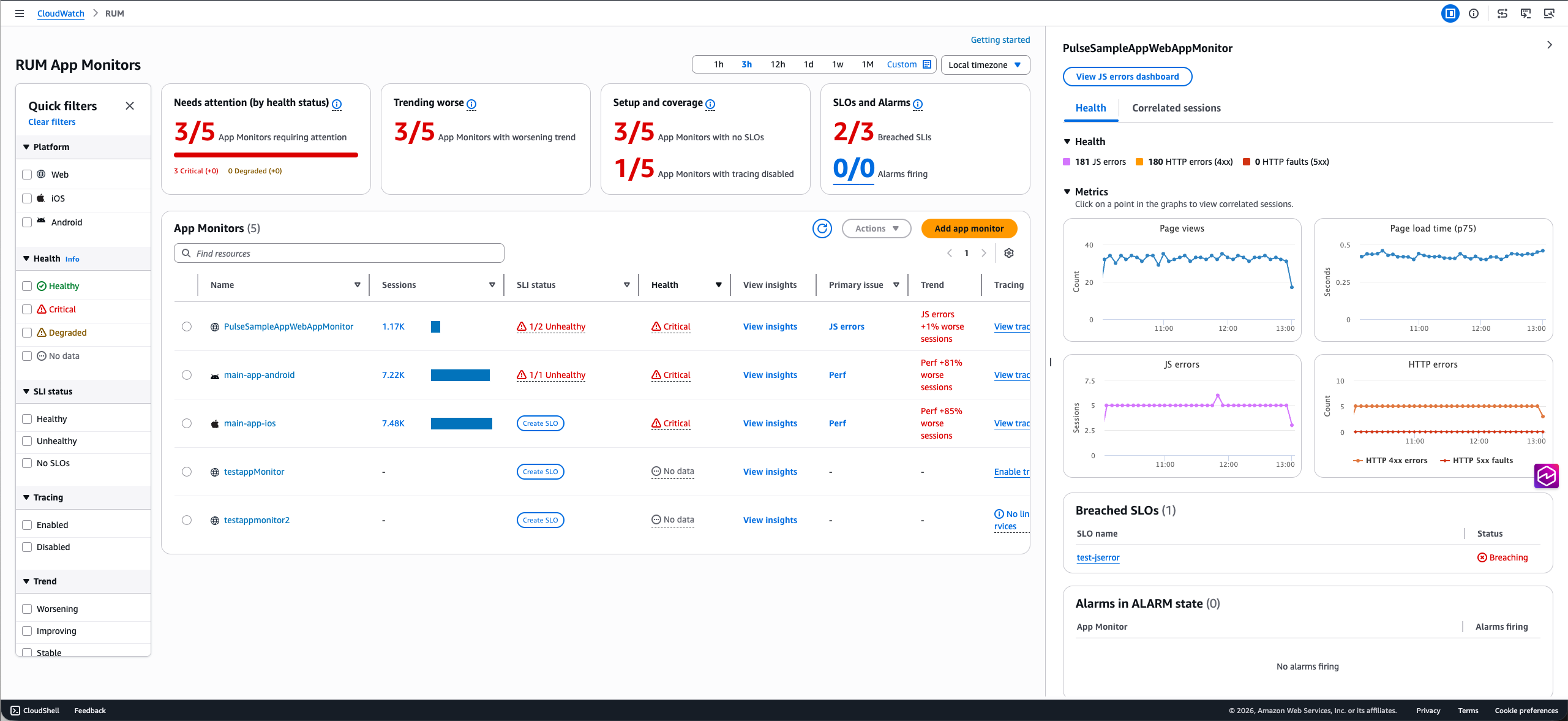
Guia Integridade: mostra um detalhamento dos erros que contribuem para o status de integridade (por exemplo, erros de JS, erros de HTTP (4xx) e falhas de HTTP (5xx)) com indicadores codificados por cor. A seção Métricas exibe gráficos interativos de séries temporais. Clique em um ponto dos gráficos para visualizar as sessões correlacionadas.
Para monitores de aplicação web, os seguintes gráficos são exibidos:
-
Visões de página: a contagem de visões de página ao longo do tempo.
-
Tempo de carregamento da página (p75): o tempo de carregamento da página no 75º percentil em segundos.
-
Erros de JS: a contagem de sessões com erro de JavaScript ao longo do tempo.
-
Erros de HTTP: a contagem de erros de HTTP 4xx e falhas 5xx ao longo do tempo.
Para monitores de aplicação móveis (Android e iOS), os seguintes gráficos são exibidos:
-
Tempo de carregamento de tela: o tempo de carregamento de tela ao longo do tempo.
-
Carregamentos de tela: a contagem de carregamentos de tela ao longo do tempo.
-
Falhas: a contagem de sessões com pane ao longo do tempo.
-
Travamentos de aplicação/ANRs: a contagem de sessões com travamento de aplicação (iOS) ou ANR (Android) ao longo do tempo.
-
Erros de HTTP: a contagem de erros de HTTP 4xx e falhas 5xx ao longo do tempo.
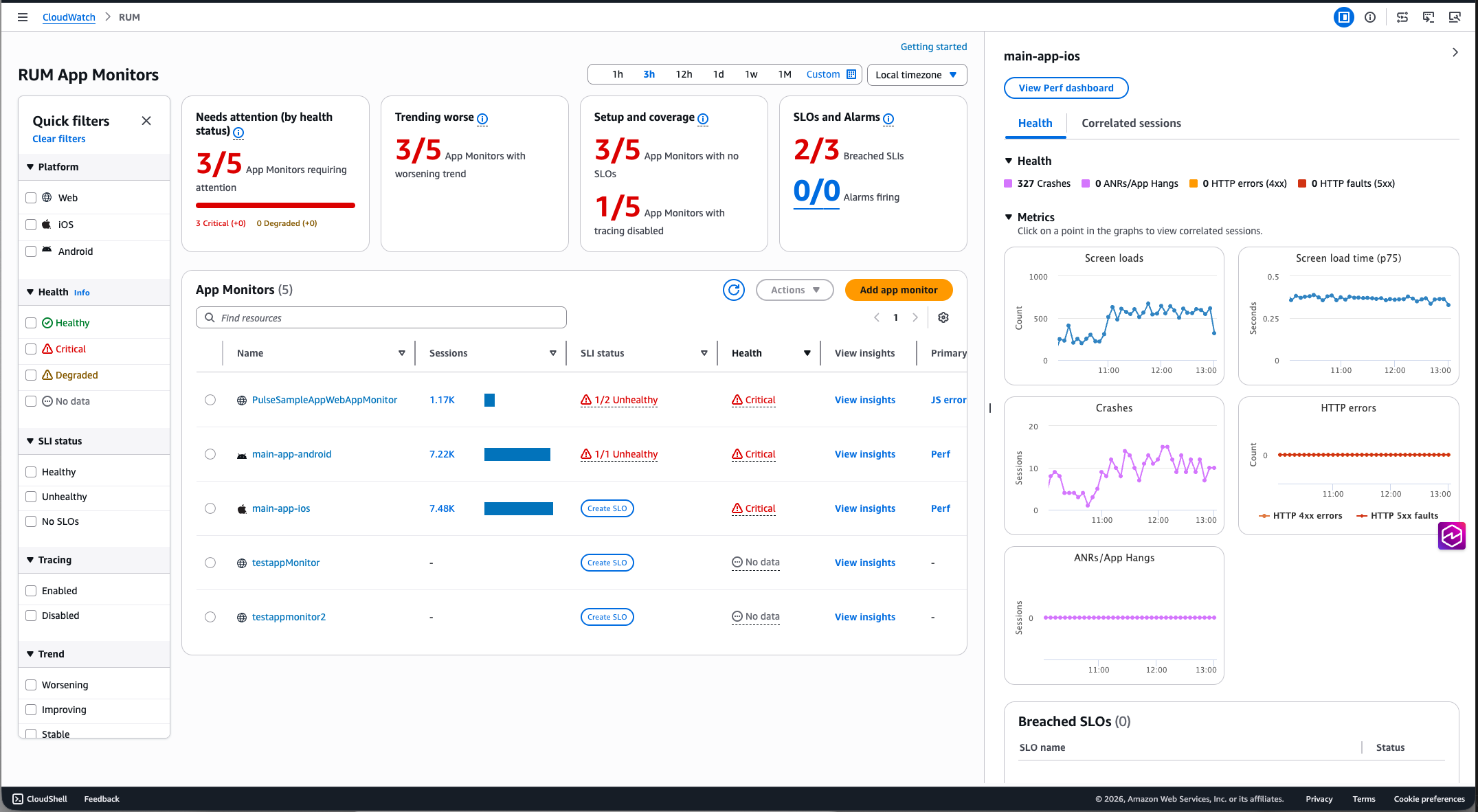
Abaixo das métricas, o painel mostra também:
-
SLOs violados: uma tabela listando todos os SLOs em um estado de Violação, com links para os detalhes do SLO.
-
Alarmes no estado ALARME: uma tabela listando todos os alarmes atualmente disparados para o monitor da aplicação.
Guia Sessões correlacionadas: mostra as sessões correlacionadas ao ponto de dados selecionado nos gráficos de métricas.
Painel de aplicação Web
Quando você selecionar um monitor de aplicações Web, verá as seguintes guias:
-
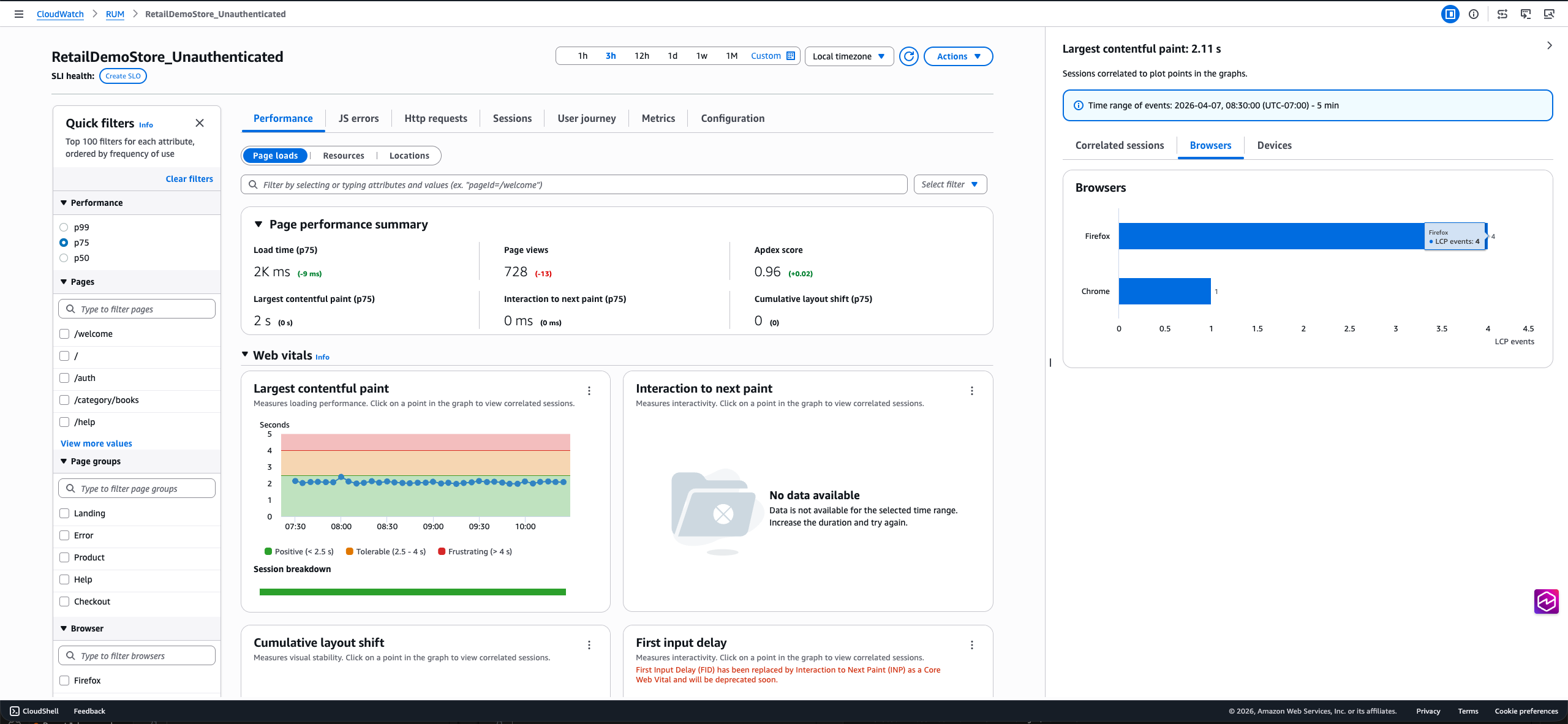
A guia Performance exibe informações de performance da página, incluindo tempos de carregamento, informações de solicitações, sinais vitais da Web e número de carregamentos ao longo do tempo. Nessa guia, é possível também alternar a visão entre Carregamentos de página, Solicitações e Locais para ver mais detalhes sobre a performance da página.
A visão Carregamentos de página apresenta gráficos interativos de sinais vitais da web, nos quais é possível ver os diferentes valores percentuais dos principais sinais vitais da web para as páginas e escolher pontos de dados no gráfico para visualizar os eventos correlacionados capturados pelo CloudWatch RUM. Dali navegue até a guia Sessões usando um dos links na tabela de diagnóstico para identificar as condições específicas que causam problemas de performance. A guia também apresenta a pontuação no índice de performance da aplicação (Apdex), que indica o nível de satisfação dos usuários finais. As pontuações variam de 0 (menos satisfeitos) a 1 (mais satisfeitos). As pontuações são baseadas apenas na performance da aplicação. Para obter mais informações sobre as pontuações do Apdex, consulte Como o CloudWatch RUM define pontuações do Apdex. A tabela no final lista os Cem maiores tempos de carregamento de página com base nos IDs das páginas. Você pode alterar esse atributo na lista suspensa ao lado do título da tabela.
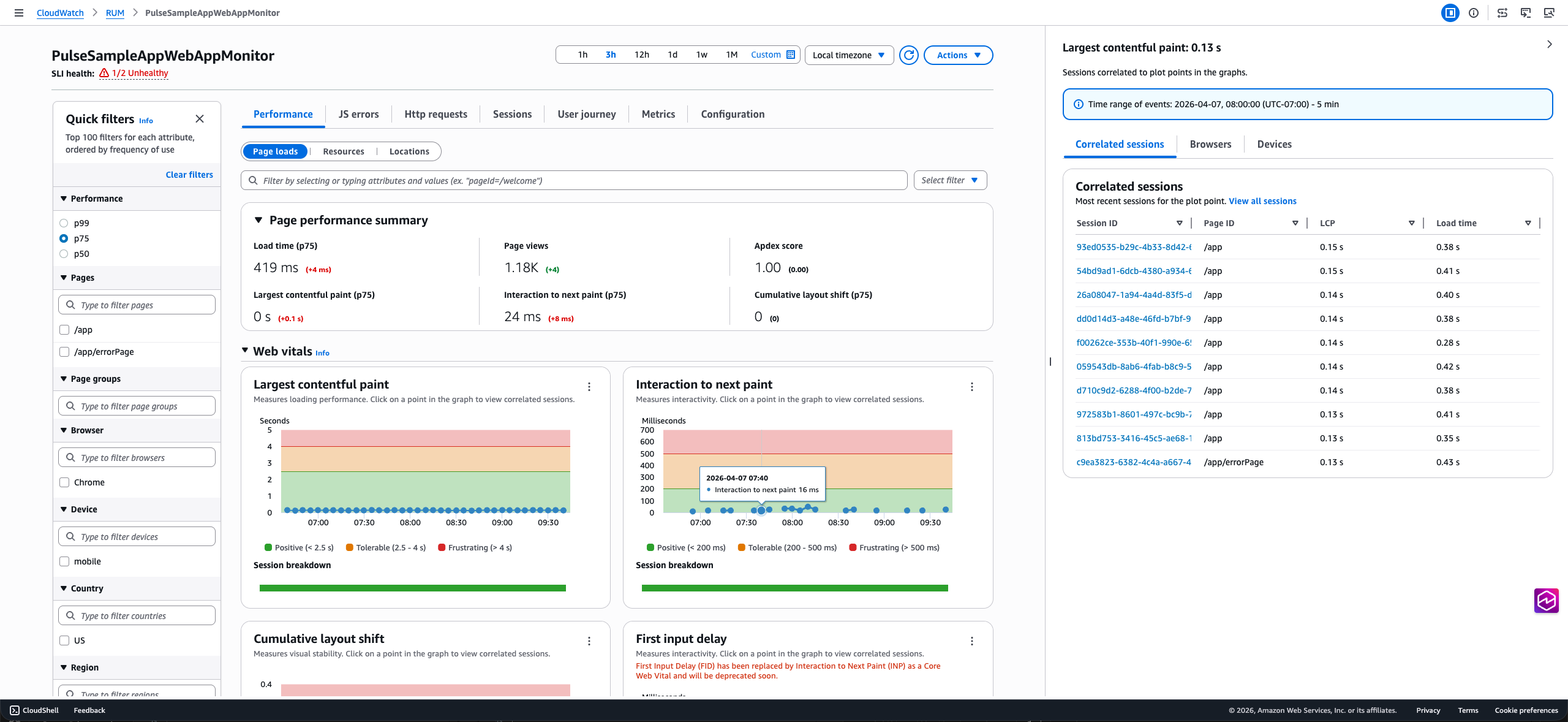
Da mesma forma, a visão Recursos mostra o tempo e a contagem de solicitações de recursos por tipo de recurso. A visão Locais tem um mapa interativo que permite detalhar em uma visão mais granular e investigar problemas de performance em uma região específica.
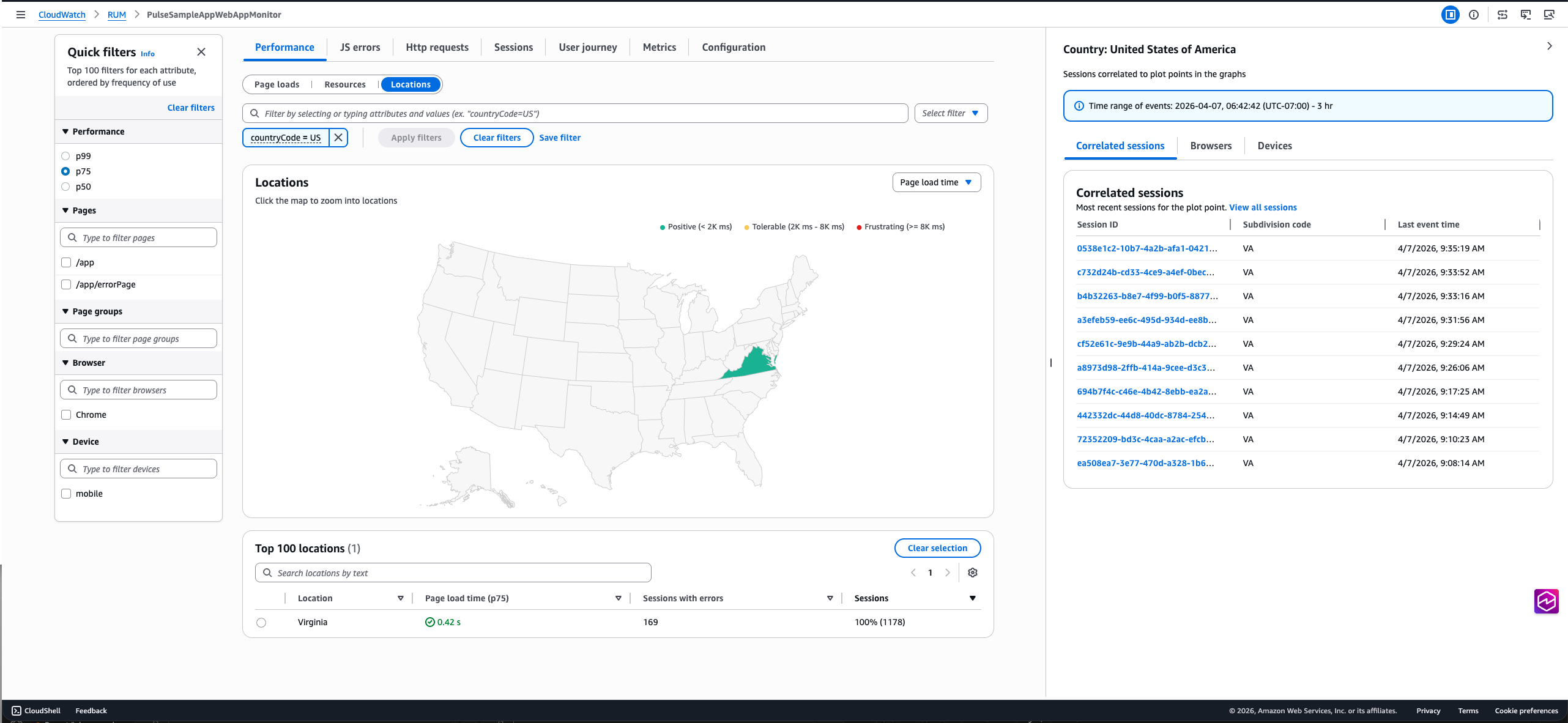
O painel de diagnóstico da direita também tem a guia Navegadores e Dispositivos, que mostra os cinco navegadores/dispositivos que mais contribuem para o problema de performance. Clique no gráfico de barras para navegar até a guia Sessões e investigar melhor o problema.
-
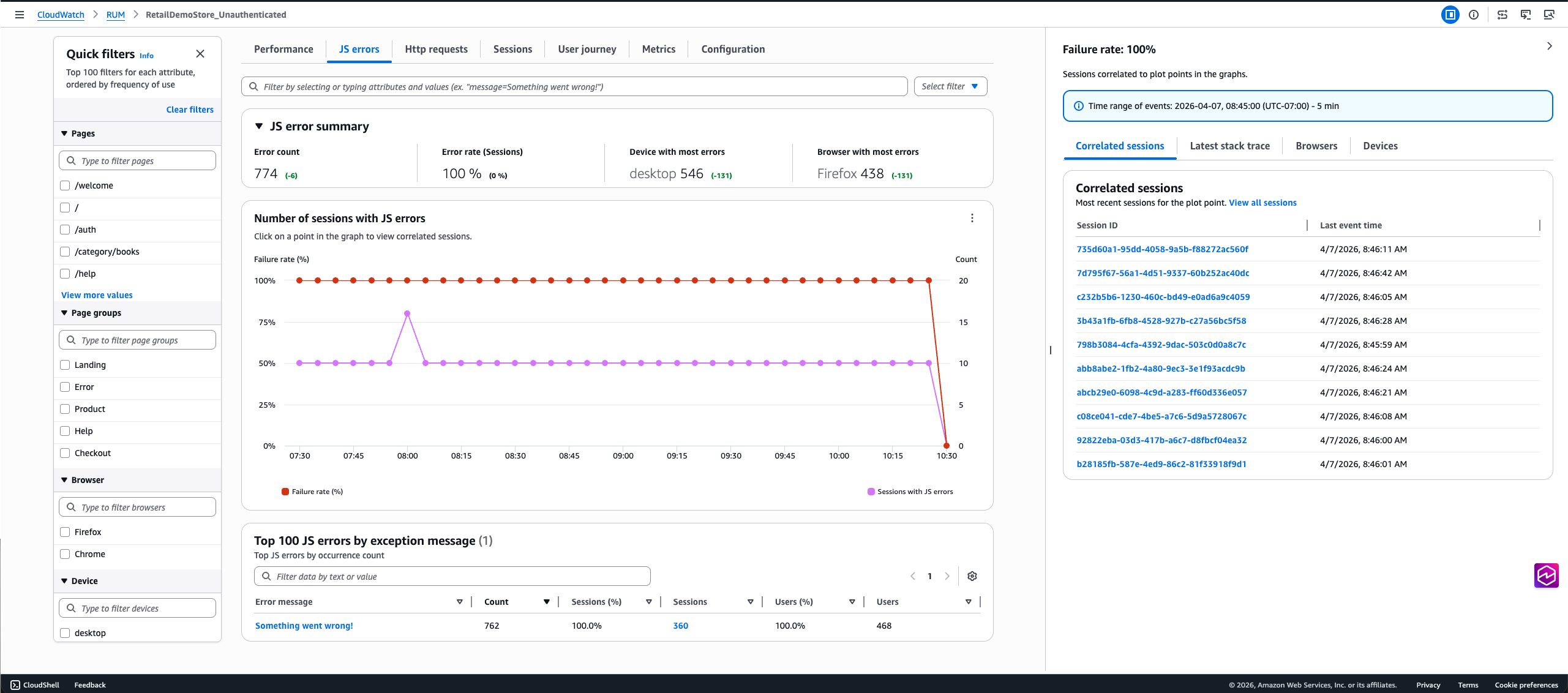
A guia Erros de JS exibe a contagem e a taxa de erros de JavaScript no componente de resumo junto com o navegador e o dispositivo com mais erros. Essa guia inclui um gráfico que mostra o número de sessões com erros de JS e a taxa de falhas. Clique em qualquer ponto de dados no gráfico para ver as sessões correlacionadas no painel de diagnóstico. A tabela no final lista os cem principais erros de JS. O link de contagem de erros na tabela pode ser usado para navegar até a guia Sessões, onde você pode visualizar as sessões relevantes.
-
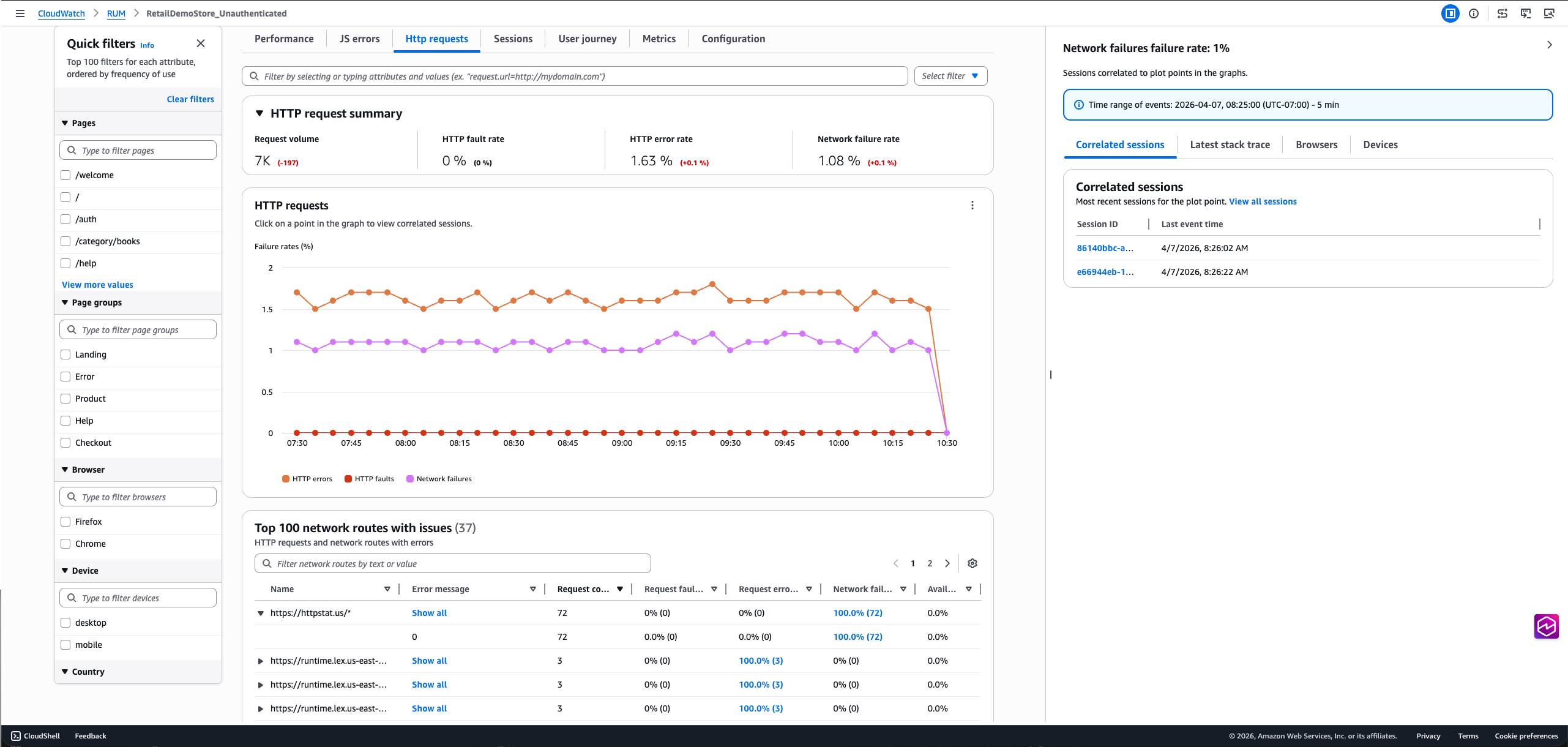
A guia Solicitações HTTP exibe o volume da solicitações HTTP e as informações de erro no resumo da solicitação HTTP na parte superior. Essa guia inclui um gráfico com os erros de HTTP, as falhas de HTTP e as falhas de rede. Clique em qualquer ponto de dados no gráfico para ver as sessões correlacionadas no painel de diagnóstico. A tabela na parte inferior lista as cem rotas de rede com mais problemas. Se você expandir uma das linhas, poderá ver as mensagens de erro mais frequentes para esse URL. O link de contagem de erros na tabela pode ser usado para navegar até a guia Sessões, onde você pode visualizar as sessões relevantes.
-
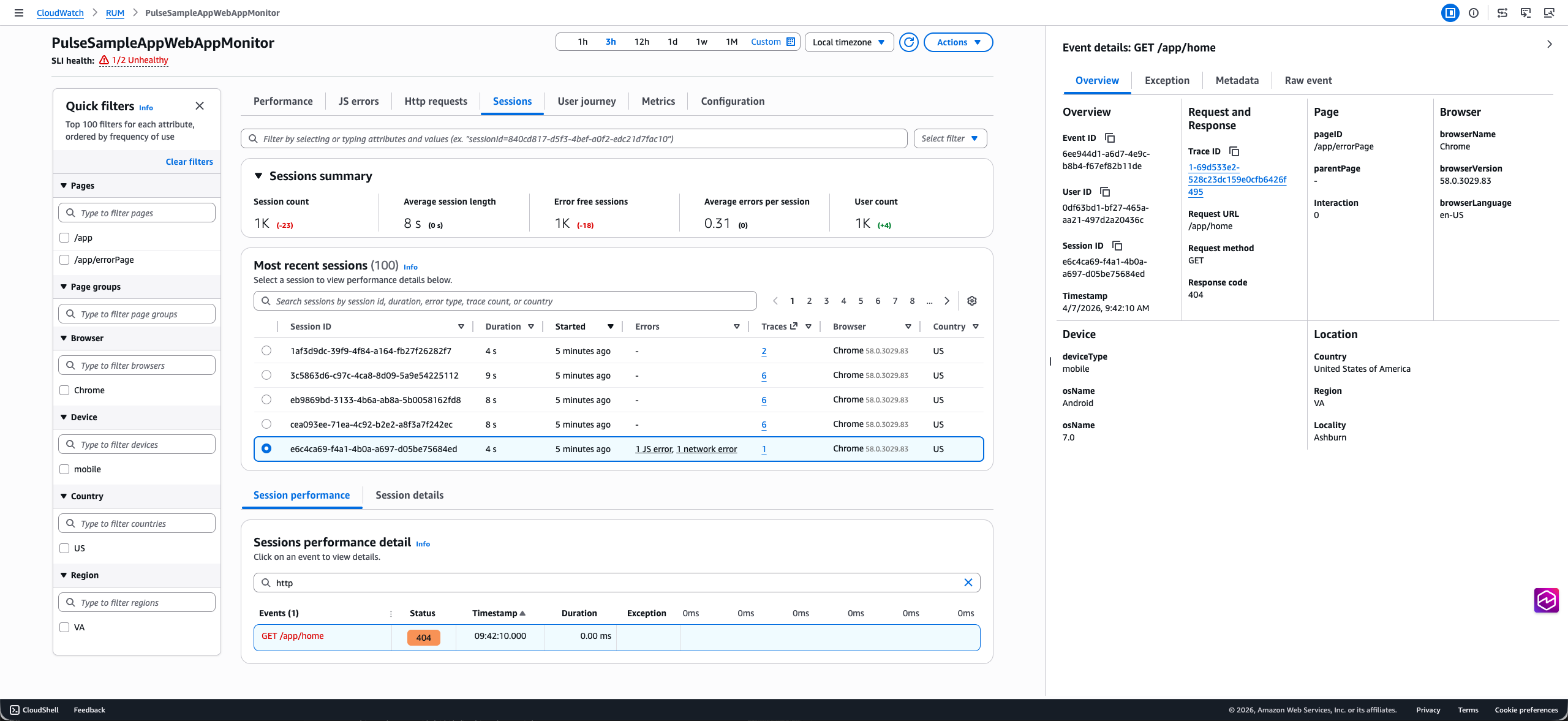
A guia Sessões exibe uma tabela que lista todas as sessões em ordem cronológica decrescente. Na parte inferior, uma visão em cascata mostra toda a telemetria da sessão selecionada, o que ajuda a monitorar as interações do usuário e identificar problemas de performance. Clique no link do erro na coluna Erros para filtrar o gráfico em cascata para o evento de erro específico. Qualquer linha da cascata pode ser selecionada para abrir o painel de diagnóstico onde é possível visualizar o evento bruto.
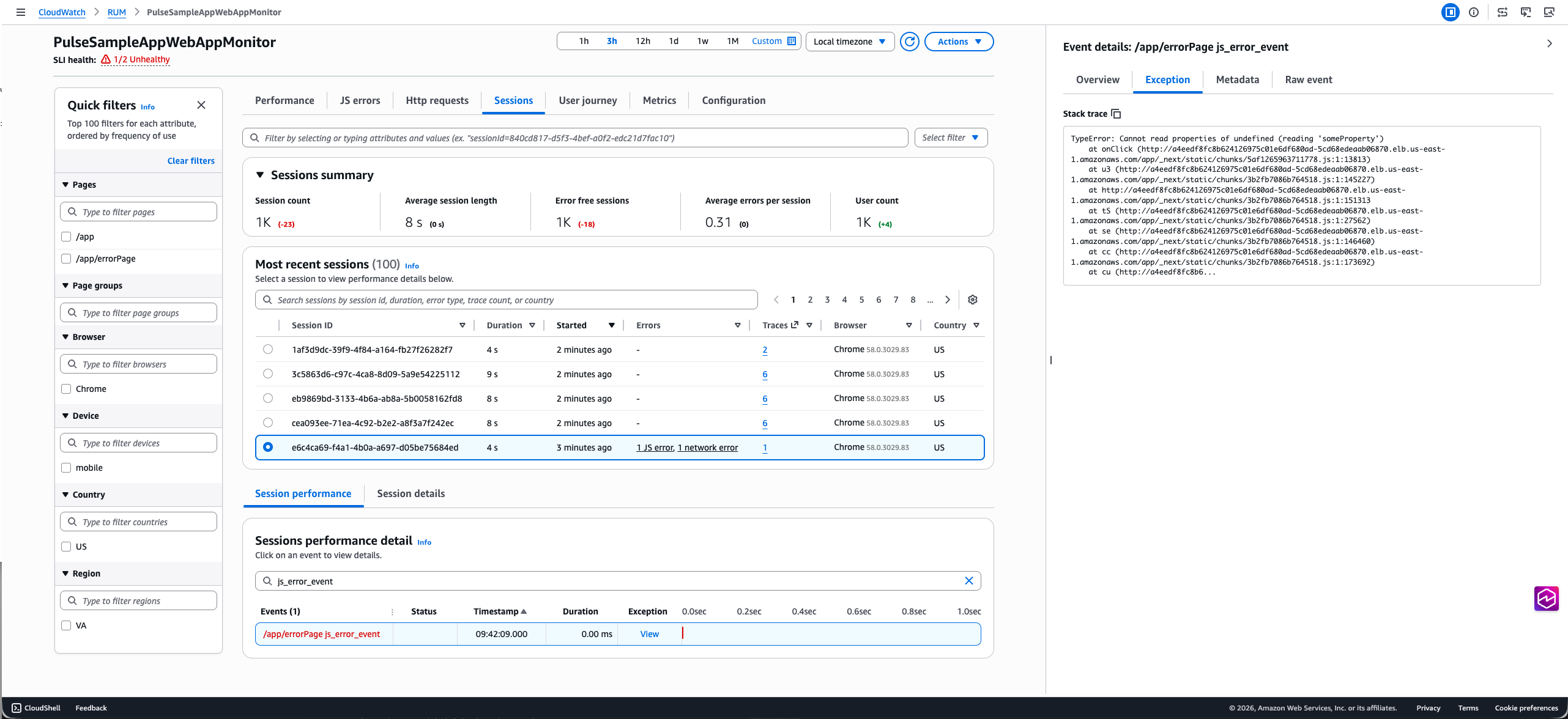
Nas solicitações HTTP, você verá um traceId para eventos HTTP e Xray que levará ao console Rastros se você tiver rastreamento habilitado. Para eventos como erros de JS ou erros de HTTP, o painel de diagnóstico inclui uma guia Exceção com o rastro da pilha. O botão Visualizar na cascata permite acesso rápido a essas informações.
-
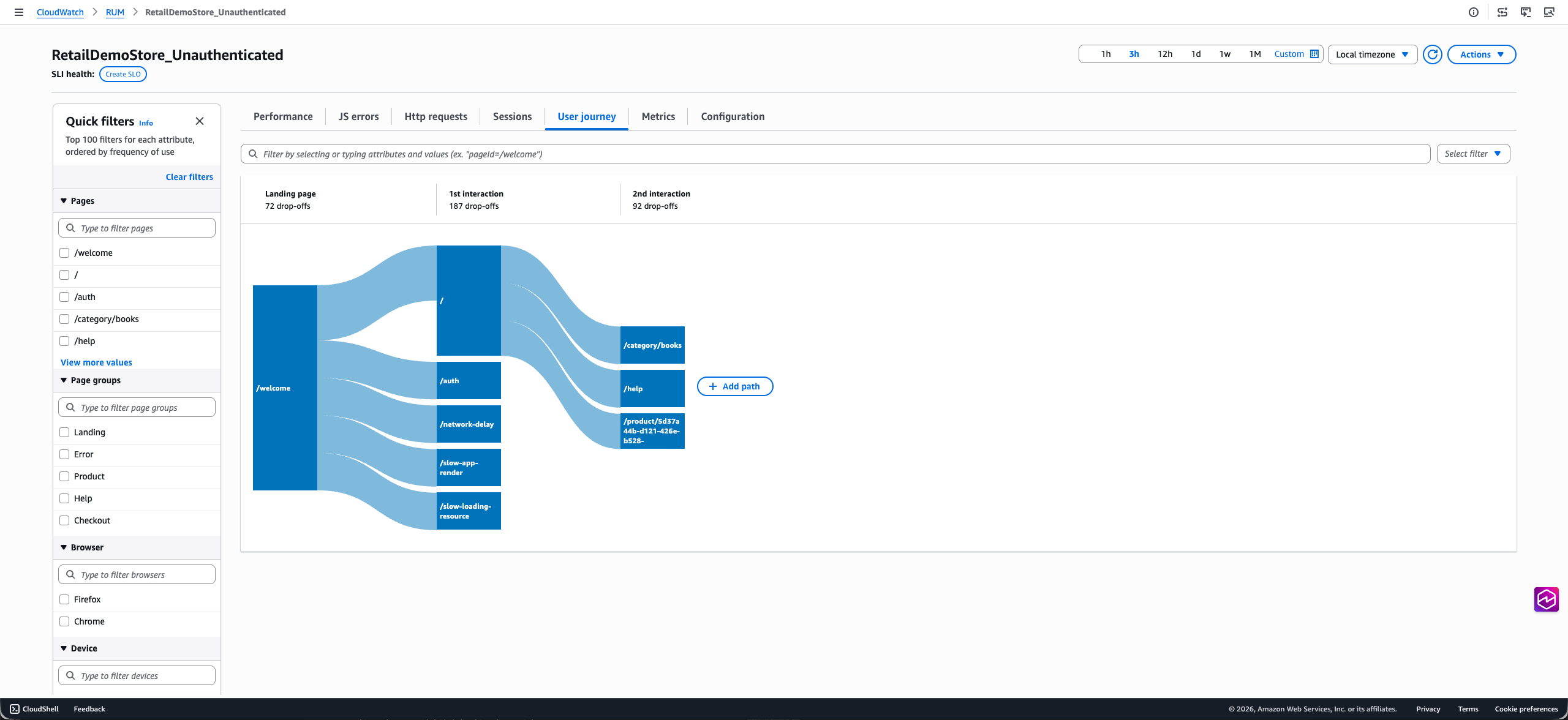
A guia User Journey (Jornada do usuário) exibe os caminhos que seus clientes usam para navegar pela aplicação. É possível ver de onde seus clientes entram na aplicação e para qual página eles saem página eles saem da aplicação. Também é possível ver os caminhos que eles seguem e a porcentagem de clientes que seguem esses caminhos. Você pode pausar em um nó para obter mais detalhes sobre essa página. Você pode escolher um único caminho para destacar as conexões para facilitar a visualização. A página mostra a jornada do usuário até a segunda interação por padrão. Clique no botão Adicionar caminho para visualizar mais interações.
-
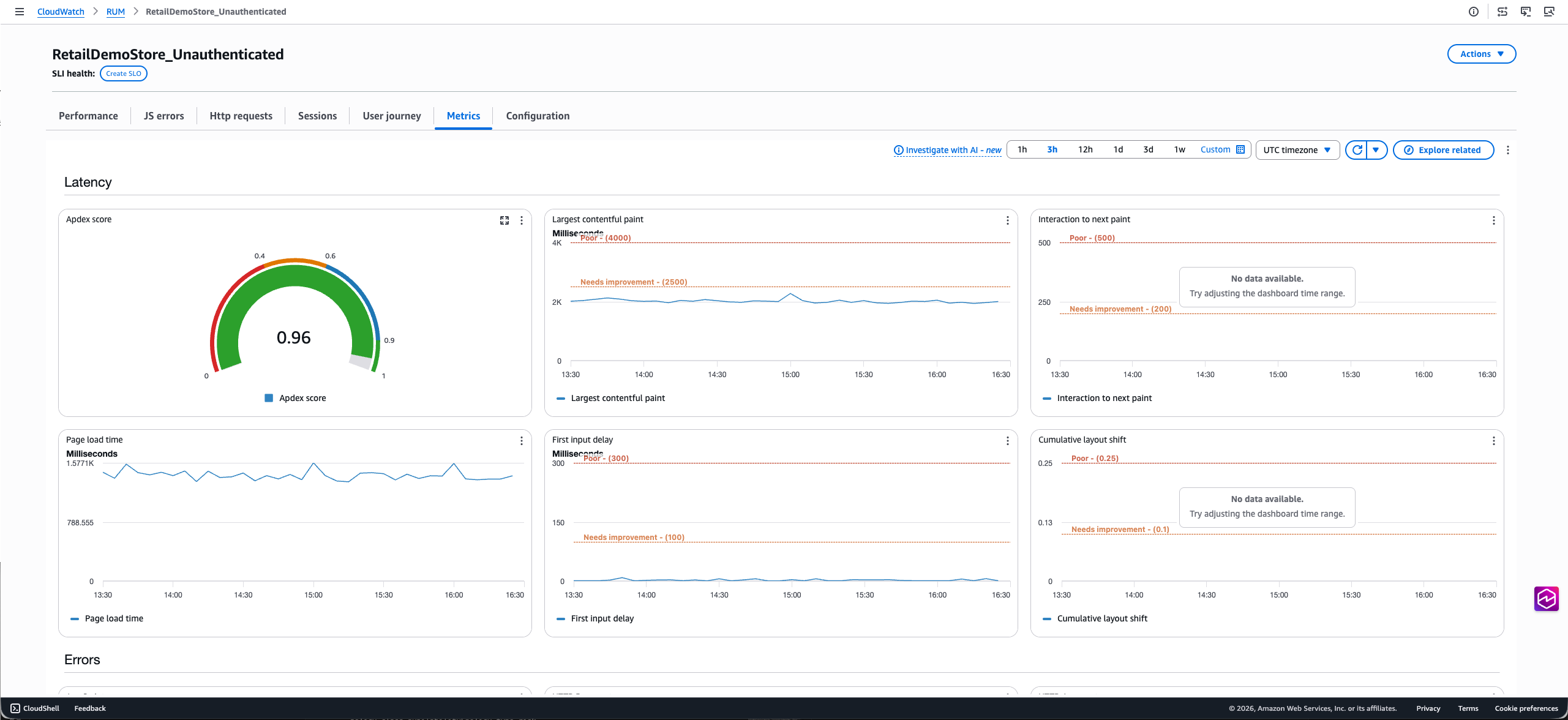
A guia Métricas exibe todas as métricas padrão do CloudWatch publicadas pelo monitor de aplicações, incluindo indicadores vitais de performance na Web, métricas de erro (erros de JavaScript, erros/falhas de HTTP), volume, fluxo de usuários e métricas de apdex. Se você criou métricas ampliadas para a aplicação, a guia também inclui um subconjunto dessas métricas na seção de métricas ampliadas. Esse subconjunto inclui métricas do tipo PageViewCount, PerformanceNavigationDuration, Http4xxCount, Http5xxCount e JsErrorCount. O painel mostra três variações de métrica por tipo de métrica. Como essas são métricas do CloudWatch, é possível também exportar essa guia para seu próprio painel usando a opção Adicionar ao painel e atualizá-la para incluir mais métricas.
(Opcional) Em qualquer das cinco primeiras guias, você pode filtrar os dados com base no ID do usuário, no ID da sessão e em outros filtros específicos de evento usando a barra de filtro na parte superior. Use o painel de filtro rápido à esquerda para filtrar por um subconjunto de atributos, como IDs de página, grupos de páginas, dispositivo, navegador e local. Esses filtros podem ser salvos com a opção Salvar filtro e podem ser reutilizados usando o menu suspenso Selecionar filtro ao lado da barra de filtros.
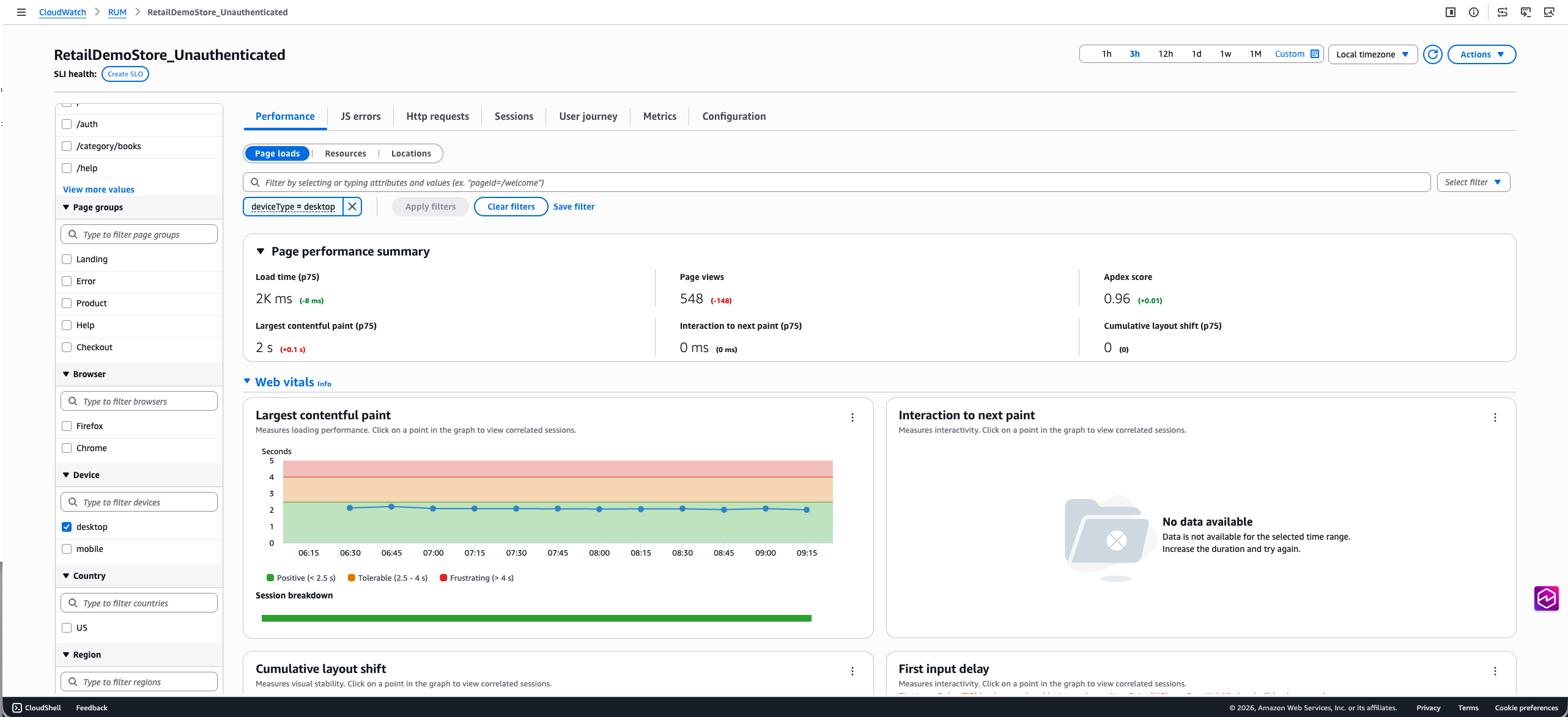
Painel de aplicação móvel
Quando você selecionar um monitor de aplicações móveis, verá as seguintes guias:
-
A guia Performance fornece informações sobre a performance da aplicação móvel, incluindo tempos de carregamento de tela, tempos da inicialização da aplicação (a frio e a morno), métricas de performance e pontuações de Apdex longo do tempo. A visão detalhada detalha a performance por nomes de tela, versões do sistema operacional, versões da aplicação, dispositivos e países. Clicar em um tempo de carregamento da tela, hora de inicialização da aplicação ou ponto de dados de local no gráfico abrirá o painel de diagnóstico à direita, que fornece mais informações relevantes sobre o ponto de dados, que consistem nas mais recentes sessões correlacionadas e links para a guia Sessões para solução de problemas.
Nessa guia, é possível também alternar a visão entre Carregamentos de página, Inicializações da aplicação e Local para ver mais detalhes sobre a performance da aplicação.
A guia também apresenta pontuação do índice de performance da aplicação (Apdex), que indica o nível de satisfação dos usuários finais. As pontuações variam de 0 (menos satisfeitos) a 1 (mais satisfeitos). As pontuações são baseadas apenas na performance da aplicação. Para obter mais informações sobre as pontuações do Apdex, consulte Como o CloudWatch RUM define pontuações do Apdex.
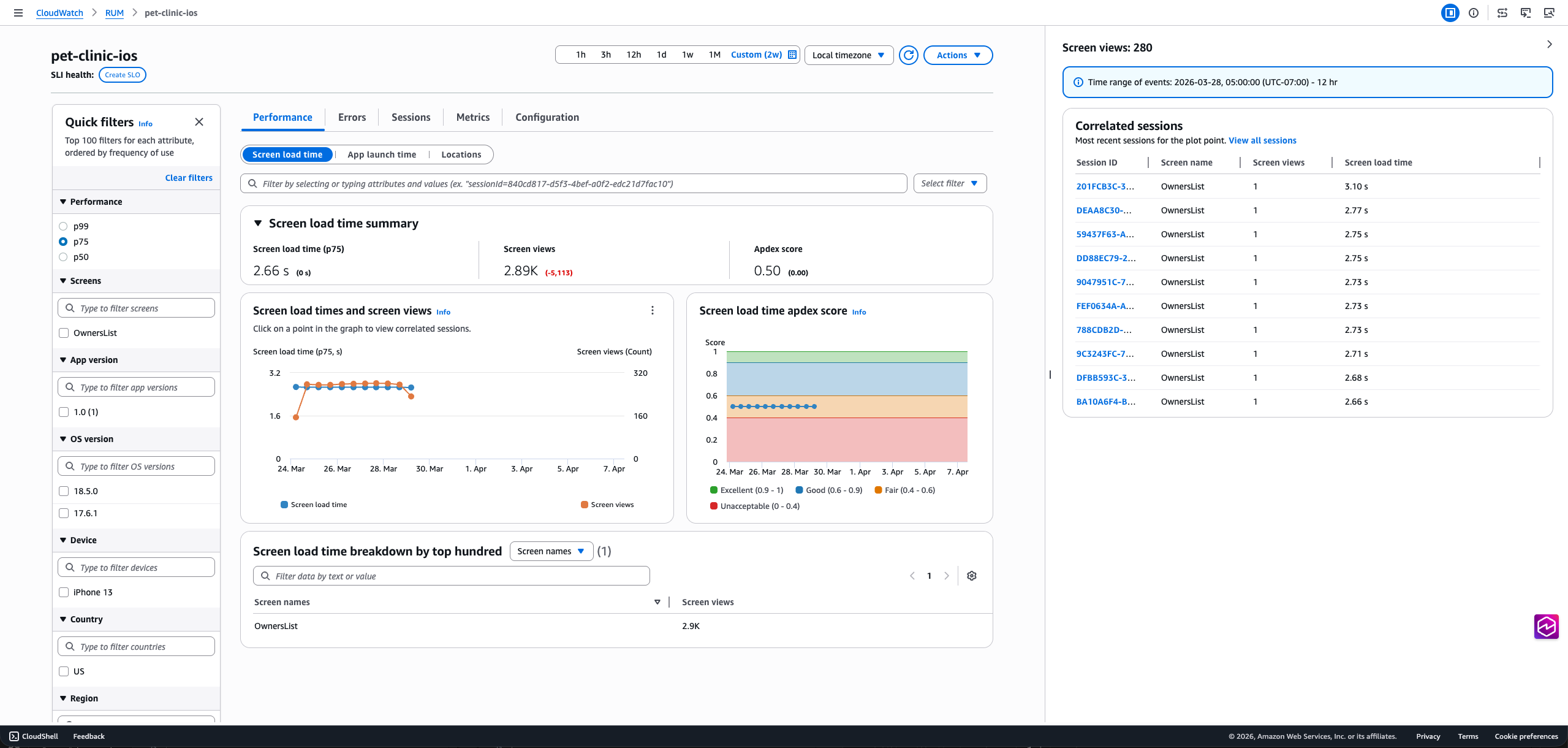
-
A guia Erros subdivide os problemas da aplicação em três categorias: erros de rede, panes e ANRs (Android)/congelamentos da aplicação (iOS). A guia Erros de rede tem um gráfico de linhas mostrando a latência da rede, os erros do cliente (código de status 4xx) e os erros do servidor (código de status 5xx). Clicar em um ponto de dados de qualquer dessas linhas no gráfico abre o painel de diagnóstico. A tabela inferior lista as 100 rotas de rede mais comuns. Clicar em um botão de seleção filtra o gráfico de linhas pela rota de rede selecionada.
Da mesma forma, as guias Panes e ANRs/congelamentos da aplicação mostram uma série de linhas com a contagem de cada erro, e eles são difíceis de resolver. A tabela inferior exibe a mensagem de pane mais frequente ou o rastro da pilha de ANRs/congelamentos da aplicação. Clicar em um botão de seleção filtra o gráfico e clicar na mensagem de erro mostra todo o rastro da pilha.
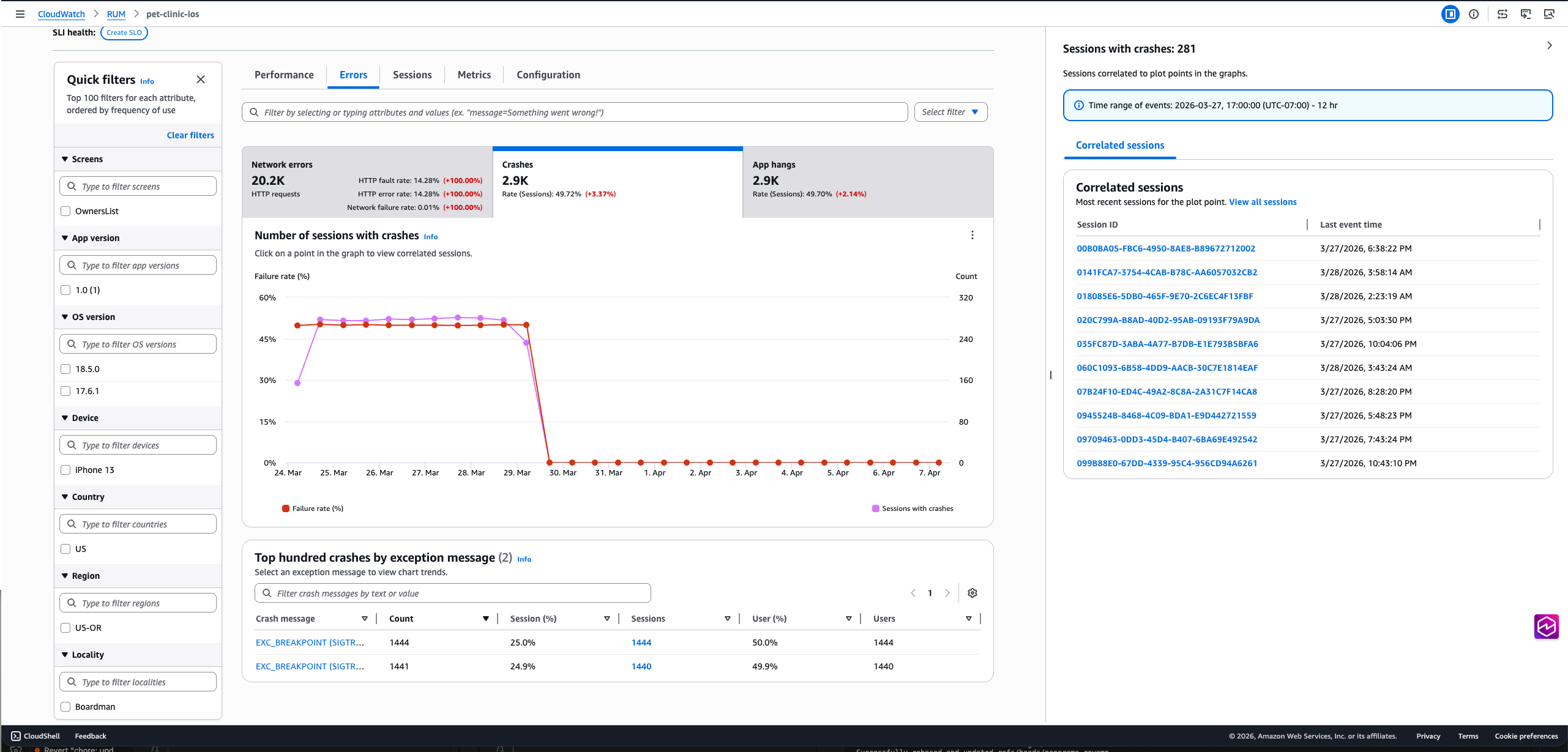
-
A guia Sessões exibe uma tabela que lista todas as sessões em ordem cronológica decrescente. Na parte inferior, uma visão em cascata mostra toda a telemetria da sessão selecionada, o que ajuda a monitorar as interações do usuário e identificar problemas de performance. Qualquer linha da cascata pode ser selecionada para abrir o painel de diagnóstico. Nas solicitações HTTP, você verá um traceId que leva ao console Rastros.
Nas solicitações HTTP com códigos de status que não 2xx, panes ou ANRs (Android)/congelamentos de aplicação (iOS), o painel de diagnóstico inclui uma guia Exceção com o rastro da pilha. O botão Visualizar na cascata permite acesso rápido a essas informações.
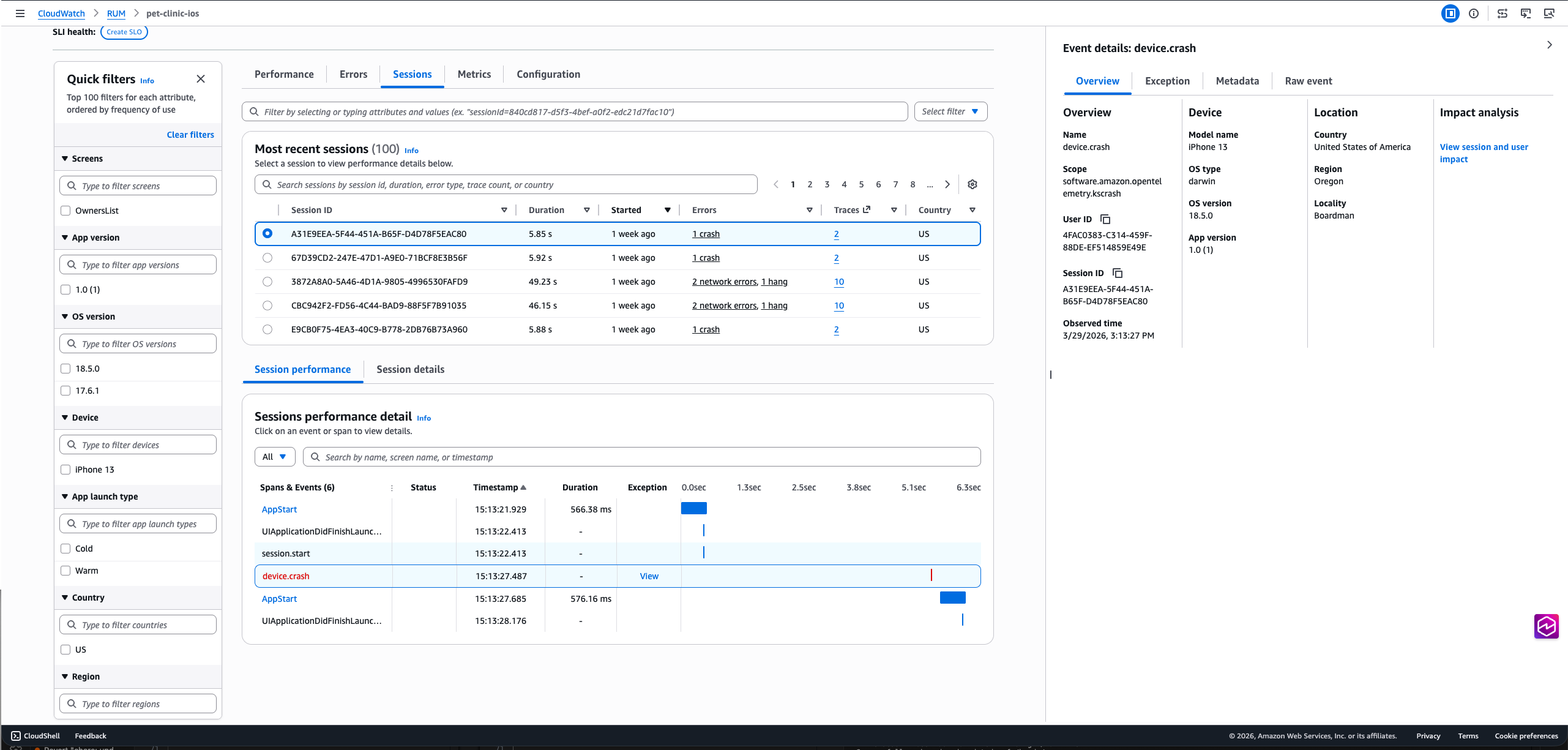
-
A guia Métricas exibe todas as métricas padrão do CloudWatch publicadas pelo monitor de aplicações, incluindo métricas de performance (tempos de carregamento da tela, tempos de inicialização inativa da aplicação), métricas de erro (panes, ANRS/congelamentos de aplicação, erros/falhas de HTTP), métricas de volume e apdex. Se você criou métricas ampliadas para a aplicação, a guia também inclui um subconjunto dessas métricas na seção de métricas ampliadas. Esse subconjunto inclui métricas do tipo ScreenLoadTime, ScreenLoadCount, CrashCount, Http4xxCount, Http5xxCount, ANRCount/AppHangCount, ColdLaunchTime e WarmLaunchTime. O painel mostra três variações de métrica por tipo de métrica. Como essas são métricas do CloudWatch, é possível também exportar essa guia para seu próprio painel usando a opção Adicionar ao painel e atualizá-la para incluir mais métricas.
-
A guia Configuração fornece acesso às configurações gerais e aos detalhes da configuração do monitor de aplicações. Você também pode acessar a guia Trechos de código, que contém instruções para instrumentar a aplicação móvel com o SDK do ADOT, incluindo opções de instrumentação manual e instrumentação de código zero.
Como o CloudWatch RUM define pontuações do Apdex
O Apdex (Application Performance Index) é um padrão aberto que define um método para relatar, comparar e classificar o tempo de resposta da aplicação. Uma pontuação do Apdex ajuda você a entender e identificar o impacto na performance da aplicação ao longo do tempo.
A pontuação de Apdex indica que as pontuações do nível de satisfação dos usuários finais. As pontuações variam de 0 (menos satisfeitos) a 1 (mais satisfeitos). As pontuações são baseadas apenas na performance da aplicação. Os usuários não são solicitados a classificar a aplicação.
Cada pontuação individual do Apdex cai em um dos três limites. Com base no limite do Apdex e no tempo real de resposta da aplicação, há três tipos de performance, da seguinte forma:
-
Satisfatório: o tempo real de resposta da aplicação é menor ou igual ao limite do Apdex. No CloudWatch RUM, esse limite é de 2000 ms ou menos.
-
Tolerável: o tempo real de resposta da aplicação é maior que o limite do Apdex, mas menor ou igual a quatro vezes o limite do Apdex. No CloudWatch RUM, esse intervalo é de 2.000 a 8.000 ms.
-
Frustrante: o tempo real de resposta da aplicação é maior que quatro vezes o limite do Apdex. No CloudWatch RUM, esse intervalo é superior a 8000 ms.
A pontuação total do Apdex 0-1 é calculada usando a seguinte fórmula:
(positive scores + tolerable scores/2)/total scores * 100
