지원 종료 공지: 2027 AWS 년 3월 31일에는 Amazon WorkMail에 대한 지원을 종료합니다. 2027년 3월 31일 이후에는 Amazon WorkMail 콘솔 또는 Amazon WorkMail 리소스에 더 이상 액세스할 수 없습니다. 자세한 내용은 Amazon WorkMail 지원 종료를 참조하세요.
기계 번역으로 제공되는 번역입니다. 제공된 번역과 원본 영어의 내용이 상충하는 경우에는 영어 버전이 우선합니다.
이메일 메시지 작업
Amazon WorkMail에서 이메일 메시지를 전송, 복사, 이동, 인쇄 및 삭제합니다. 관리자가 사용자의 별칭을 생성한 경우 그 별칭을 사용해서도 이메일을 보낼 수 있습니다.
메일박스 할당량의 90%에 도달했다는 알림을 받으면 이메일을 삭제하여 공간을 확보할 수 있습니다.
이메일 메시지 전송
메시지를 작성해 한 명 이상의 수신자에게 보내고, 첨부파일을 넣고, 우선 순위를 설정하고, 중요도를 나타내는 플래그를 추가할 수 있습니다.
메시지 전송
-
Amazon WorkMail 웹 애플리케이션의 바로 가기 모음에서 메일 아이콘을 선택합니다.
-
메뉴 모음에서 [+ New item], [New email]을 선택합니다.
작은 정보
탭 표시줄에서 더하기 기호(+)를 선택해도 됩니다.
-
수신자를 추가하려면 받는 사람에 하나 이상의 이름을 입력합니다. Amazon WorkMail은 이전에 사용한 이메일 주소를 제안합니다. 이름 및 [Delete]를 차례로 선택하여 목록에서 제안 사항을 제거할 수 있습니다.
주소록의 사용자를 추가하거나 [CC] 또는 [BCC] 필드에 사용자를 추가하려면 [To]를 선택하고 주소록에서 한 명 이상의 사용자를 적당히 선택합니다.
(선택 사항) 다음 중 하나를 수행하십시오.
-
첨부 파일을 추가하려면 [Attach]를 선택합니다.
참고
첨부된 파일의 총 크기는 25MB를 초과할 수 없습니다.
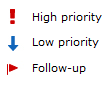
메시지에 중요 또는 우선 순위 높음, 우선 순위 낮음 또는 후속 조치를 표시하려면 느낌표(!) 아래쪽 화살표 또는 플래그 아이콘을 선택합니다.
-
메시지에 후속 조치 또는 완료된 작업을 표시하려면 플래그 또는 확인 표시 아이콘을 선택합니다.

-
메시지를 [Drafts] 폴더에 초안으로 저장하려면 [Save]를 선택합니다.
-
-
연락처 창의 아래쪽에 텍스트를 입력하고 [Send]를 선택합니다.
별칭으로 이메일 전송
참고
WebMail 클라이언트에서 보낸 사람 필드를 보려면 제목 위의 보낸 사람 버튼을 선택하세요.
관리자가 사용자에 대해 구성한 별칭을 사용하여 이메일을 전송하고 수신할 수 있습니다. 조직 외부의 수신자에게는 발신자가 기본 주소가 아니라 별칭 주소로 표시됩니다. 별칭 구성에 대한 자세한 내용은 사용자 이메일 주소 편집을 참조하십시오.
참고
EWS 클라이언트, IMAP/SMTP 클라이언트 또는 ActiveSync 모바일 디바이스의 경우 별칭에서 이메일 보내기가 지원되지 않습니다.
별칭으로 받은 이메일을 조직 내 다른 사람에게 보내더라도 해당 메시지는 계속해서 내 기본 주소에서 수신됩니다.
대리인으로 이메일을 전송하는 방법에 대한 자세한 내용은 대리인 작업 단원을 참조하십시오.
별칭으로 이메일을 보내려면
-
Amazon WorkMail 웹 애플리케이션의 바로 가기 모음에서 메일 아이콘을 선택하고 + 새 항목, 새 이메일을 선택합니다.
-
[From]에 이메일을 전송하려는 별칭을 입력합니다.
작은 정보
표시 이름을 포함하려면 SMTP 표준 형식인
Your Name <을 사용합니다.youralias@example.com> -
이메일을 보낼 준비가 되면 [Send]를 선택합니다.
하위 주소로 이메일 보내기
참고
이메일 주소(@ 앞의 모든 항목)는 64자를 초과할 수 없습니다.
Amazon WorkMail 이메일 주소에 + 태그를 추가하여 수신 이메일 메시지를 필터링하는 데 도움이 될 수 있습니다. 이를 하위 주소 지정이라고도 합니다.
하위 주소로 이메일을 보내려면 Amazon WorkMail 이메일 주소의 첫 부분에 + 기호와 뒤이어 선택한 텍스트 문자열을 추가합니다. 다음 예는 표준 이메일 주소(jdoe@example.com)에 +sales 태그를 추가하여 하위 주소로 변환하는 방법을 보여줍니다.
jdoe+sales@example.com
위 예제에서 수신자는 +sales 태그를 사용하여 하위 주소로 전송되는 이메일 메시지를 필터링할 수 있습니다. Amazon WorkMail은 첫 번째 + 서명 이후의 텍스트를 하위 주소로 인식합니다. 발신자가 조직의 기존 이메일 주소와 일치하는 + 태그를 추가하면 해당 이메일 메시지가 기존 이메일 주소로 전송됩니다. Amazon WorkMail에서는 이메일 주소 및 하위 주소에서 + 서명을 허용합니다.
하위 주소에서는 이메일 메시지를 보낼 수 없습니다. 대신 관리자에게 문의하여 별칭을 만들어 달라고 요청하세요. 자세한 내용은 별칭으로 이메일 전송 단원을 참조하십시오.
이메일 메시지 복사 또는 이동
한 폴더에서 다른 폴더로 메시지를 복사하거나 이동할 수 있습니다.
메시지를 복사 또는 이동하려면
-
Amazon WorkMail 웹 애플리케이션의 바로 가기 모음에서 메일 아이콘을 선택합니다.
-
다음 중 하나를 수행하세요.
-
항목을 복사하려면 내용 창에서 메시지를 선택하고 [Copy/Move]를 선택합니다.
-
메시지를 두 개 이상 복사하려면 Ctrl 키를 누른 상태에서 내용 창에서 각 메시지를 선택한 다음 [Copy/Move]를 선택합니다.
-
메시지 하나를 이동하려면 새 위치로 그 항목을 끕니다.
작은 정보
끌어 온 메시지 바로 아래에 있는 폴더 이름이 강조 표시되고, 메시지를 놓으면 대상 위치가 표시됩니다.
-
인접한 여러 메시지를 이동하려면 Shift 키를 누른 상태로 이동할 메시지를 모두 선택한 다음 원하는 폴더로 끕니다.
-
인접하지 않는 메시지를 여러 개 이동하려면 Ctrl 키를 누른 상태에서 이동할 각 메시지를 선택하고 Ctrl 키를 놓은 다음 원하는 폴더로 끕니다.
-
-
[Copy/move messages] 대화 상자에서 대상 폴더를 선택하고 [Copy] 또는 [Move]를 선택합니다.
이메일 메시지 인쇄
컴퓨터에 연결된 프린터가 있고 컴퓨터가 문서를 인쇄하도록 설정된 경우 메시지를 인쇄할 수 있습니다.
메시지를 인쇄하려면
-
Amazon WorkMail 웹 애플리케이션의 바로 가기 모음에서 메일 아이콘을 선택합니다.
-
탐색 창에서 인쇄할 메시지가 포함된 폴더를 선택합니다.
-
내용 창에서 인쇄하려는 메시지를 선택한 다음 메뉴 모음에서 [Print]를 선택합니다.
이메일 메시지 삭제
더 이상 필요 없는 이메일 메시지를 삭제할 수 있습니다. 필요 없는 이메일을 삭제하면 받은 편지함에 여유 공간이 확보됩니다.
메시지 삭제
-
Amazon WorkMail 웹 애플리케이션의 바로 가기 모음에서 메일 아이콘을 선택합니다.
-
다음 중 하나를 수행하세요.
-
내용 창에서 메시지를 선택하고 [Delete] 키를 선택합니다.
-
내용 창에서 메시지를 열고 [Delete]를 선택합니다.
-
[Message] 탭에서 [Delete]를 선택합니다.
-
메시지, 일정 항목 또는 연락처를 실수로 삭제한 경우 복원할 수 있습니다. 삭제한 이메일, 일정 항목 및 연락처는 모두 애플리케이션의 [Deleted Items] 폴더에 저장됩니다.
참고
아직 [Deleted Items] 폴더에 있는 항목만 복원할 수 있습니다. [Deleted Items] 폴더를 비웠다면 그 폴더에 있던 항목을 복구할 수 없습니다.
삭제된 항목을 복원하려면
-
Amazon WorkMail 웹 애플리케이션의 바로 가기 모음에서 메일 아이콘을 선택합니다.
-
[Deleted Items] 폴더에서 복원할 메시지를 선택하고 [Copy/Move]를 선택합니다.
작은 정보
탭 표시줄에서 더하기 기호(+)를 선택해도 됩니다.
-
[Copy/move messages] 대화 상자에서 대상 폴더를 선택하고 [Move]를 선택합니다.
