• AWS Systems Manager CloudWatch 대시보드는 2026년 4월 30일 이후에는 더 이상 사용할 수 없습니다. 고객은 Amazon CloudWatch 콘솔을 계속 사용하여 현재와 마찬가지로 Amazon CloudWatch 대시보드를 보고, 생성하고, 관리할 수 있습니다. 자세한 내용은 [Amazon CloudWatch 대시보드 설명서](https://docs.aws.amazon.com/AmazonCloudWatch/latest/monitoring/CloudWatch_Dashboards.html)를 참조하세요.
# 변경 요청 생성
**Change Manager 가용성 변경**
AWS Systems Manager Change Manager는 2025년 11월 7일부터 신규 고객에게 더 이상 공개되지 않습니다. Change Manager를 사용하려면 해당 날짜 이전에 가입하세요. 기존 고객은 정상적으로 서비스를 계속 이용할 수 있습니다. 자세한 내용은 [AWS Systems Manager Change Manager 가용성 변경](https://docs.aws.amazon.com/systems-manager/latest/userguide/change-manager-availability-change.html)을 참조하세요.
AWS Systems Manager의 도구인 Change Manager으로 변경 요청을 생성할 때 선택하는 변경 템플릿은 일반적으로 다음을 수행합니다.
+ 변경 요청에 대한 승인자를 지정하거나 필요한 승인 수를 지정합니다.
+ 승인자에게 변경 요청에 대해 알리는 데 사용할 Amazon Simple Notification Service(Amazon SNS) 주제를 지정합니다.
+ 변경 요청에 대한 실행서 워크플로를 모니터링하도록 Amazon CloudWatch 경보를 지정합니다.
+ 요청된 변경을 수행하기 위해 선택할 수 있는 Automation 실행서를 식별합니다.
경우에 따라 사용할 Automation 실행서를 지정하고 요청을 검토 및 승인해야 하는 사용자를 지정하도록 변경 템플릿을 구성할 수 있습니다.
**중요**
조직 전체에서 Change Manager를 사용하는 경우 항상 위임된 관리자 계정에서 변경하는 것이 좋습니다. 조직의 다른 계정에서 변경할 수 있지만 이러한 변경 사항은 위임된 관리자 계정에서 보고되거나 볼 수 없습니다.
**Topics**
+ [변경 요청 승인 정보](#cm-approvals-requests)
+ [변경 요청 생성(콘솔)](#change-requests-create-console)
+ [변경 요청 생성(AWS CLI)](#change-requests-create-cli)
## 변경 요청 승인 정보
변경 템플릿에 지정된 요구 사항에 따라 변경 요청을 생성하는 경우 요청에 대한 런북 워크플로가 발생하기 전에 최대* *5단계의 승인이 필요할 수 있습니다. 이러한 각 수준에 대해 템플릿 작성자는 최대 5명의 잠재적* *승인자를 지정할 수 있습니다. 승인자는 단일 사용자로 제한되지 않습니다. 이러한 의미에서 승인자는 IAM 그룹 또는 IAM 역할일 수도 있습니다. IAM 그룹 및 IAM 역할의 경우 그룹 또는 역할에 속한 한 명 이상의 사용자가 변경 요청에 필요한 총 승인 수를 받기 위한 승인을 제공할 수 있습니다. 템플릿 작성자는 변경 템플릿에 필요한 것보다 더 많은 승인자를 지정할 수도 있습니다.
**원본 승인 워크플로 및 업데이트 및/또는 승인**
2023년 1월 23일 이전에 작성된 변경 템플릿을 사용하여 해당 수준에서 변경 요청 승인을 받으려면 지정된 각 승인자로부터 승인을 받아야 합니다. 예를 들어, 다음 이미지에 표시된 승인 수준 설정에서 4명의 승인자가 지정되어 있습니다. 지정된 승인자에는 2명의 사용자(John Stiles 및 Ana Carolina Silva), 3명의 멤버로 구성된 사용자 그룹(GroupOfThree) 및 10명의 사용자를 나타내는 사용자 역할(RoleOfTen)이 포함됩니다.
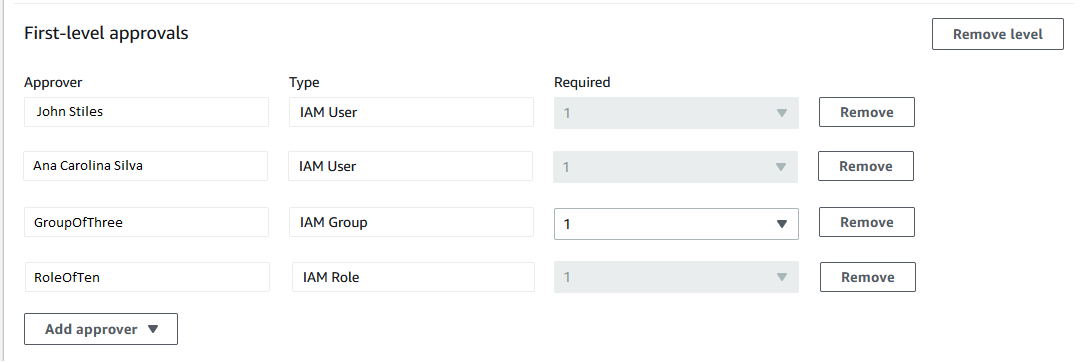
이 수준에서 변경 요청이 승인되려면 John Stiles, Ana Carolina Silva, `GroupOfThree` 그룹의 멤버 1명 및 `RoleOfTen` 역할의 멤버 1명의 승인을 받아야 합니다.
템플릿 작성자는 2023년 1월 23일 이후에 생성된 변경 템플릿을 사용하여 각 승인 수준에 대해 전체 필수 승인 수를 지정할 수 있습니다. 승인자로 지정된 임의의 사용자, 그룹 및 역할 조합으로부터 이러한 승인을 받을 수 있습니다. 변경 템플릿은 한 수준에 대해 단 하나의 승인만 필요로 할 수 있지만, 2명의 개별 사용자, 2개의 그룹 및 1개의 역할 등을 잠재적 승인자로 지정할 수 있습니다.
예를 들어, 다음 이미지에 표시된 승인 수준 영역에서는 3건의 승인이 필요합니다. 템플릿 지정 승인자에는 2명의 사용자(John Stiles 및 Ana Carolina Silva), 3명의 멤버로 구성된 사용자 그룹(`GroupOfThree`) 및 10명의 사용자를 나타내는 사용자 역할(`RoleOfTen`)이 포함됩니다.
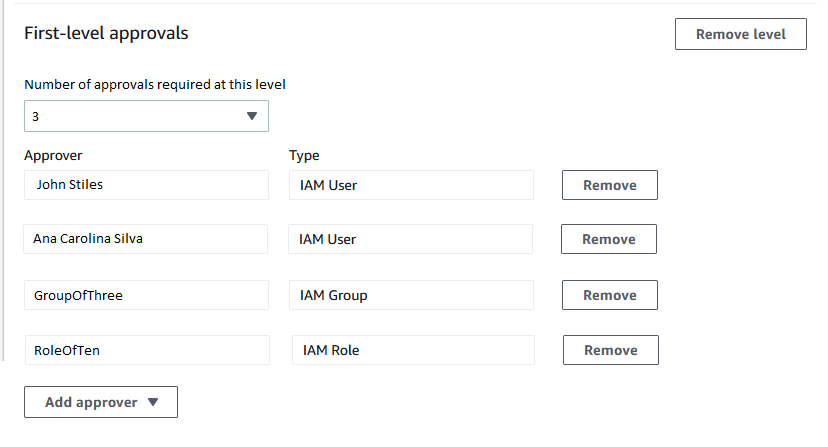
`GroupOfThree` 그룹의 세 사용자 모두 변경 요청을 승인하면 해당 수준에 대해 승인됩니다. 각 사용자, 그룹 또는 역할에서 승인을 받을 필요는 없습니다. 임의의 잠재적 승인자 조합으로부터 최소 수의 승인을 받을 수 있습니다.
변경 요청이 생성되면 해당 수준에서 승인 알림에 대해 지정된 Amazon SNS 주제의 구독자에게 알림이 전송됩니다. 변경 템플릿 작성자가 사용해야 하는 알림 주제를 지정했거나 사용자가 지정하도록 허용했을 수 있습니다.
한 수준에서 필요한 최소 승인 수가 수신되면 다음 수준에 대한 Amazon SNS 주제를 구독하는 승인자에게 알림이 전송됩니다.
지정된 승인 수준 및 승인자 수에 관계없이 해당 요청에 대한 런북 워크플로가 발생하지 않도록 하려면 변경 요청에 대한 거부가 한 번만 필요합니다.
## 변경 요청 생성(콘솔)
다음 절차에서는 Systems Manager 콘솔을 사용하여 변경 요청을 생성하는 방법을 설명합니다.
**변경 요청을 생성하려면(콘솔)**
1. [https://console.aws.amazon.com/systems-manager/](https://console.aws.amazon.com/systems-manager/)에서 AWS Systems Manager 콘솔을 엽니다.
1. 탐색 창에서 **Change Manager**를 선택합니다.
1. [**요청 생성(Create request)**]을 선택합니다.
1. 이 변경 요청에 사용할 변경 템플릿을 검색하고 선택합니다.
1. **다음**을 선택합니다.
1. [**이름(Name)**]에 용도를 쉽게 식별할 수 있도록 변경 요청의 이름을 입력합니다(예: **UpdateEC2LinuxAMI-us-east-2**).
1. [**실행서(Runbook)**]에서 요청된 변경을 수행하는 데 사용할 실행서를 선택합니다.
**참고**
실행서를 선택하는 옵션을 사용할 수 없는 경우 변경 템플릿 작성자가 사용해야 하는 실행서를 지정한 것입니다.
1. [**변경 요청 정보(Change request information)**]에서 검토자가 변경 요청을 승인할지 거부할지 결정하는 데 도움이 되도록 Markdown을 사용하여 변경 요청에 대한 추가 정보를 제공합니다. 사용 중인 템플릿의 작성자가 답변할 지침이나 질문을 제공했을 수 있습니다.
**참고**
Markdown은 문서와 문서 내의 개별 단계에 wiki 스타일의 설명을 추가할 수 있는 마크업 언어입니다. Markdown 사용에 대한 자세한 내용은 [AWS에서 Markdown 사용](https://docs.aws.amazon.com/general/latest/gr/aws-markdown.html)을 참조하세요.
1. [**워크플로 시작 시간(Workflow start time)**] 섹션에서 다음 중 하나를 선택합니다.
+ [**예약된 시간에 작업 실행(Run the operation at a scheduled time)**] - [**요청된 시작 시간(Requested start time)**]에 이 요청에 대한 실행서 워크플로 실행을 위한 제안 날짜와 시간을 입력합니다. [**예상 종료 시간(Estimated end time)**]에 실행서 워크플로가 완료될 것으로 예상되는 날짜와 시간을 입력합니다. (이 시간은 검토자에게 제공하는 추정치일 뿐입니다.)
**작은 정보**
[**변경 일정 보기(View Change Calendar)**]를 선택하여 지정한 시간에 차단 이벤트가 있는지 확인합니다.
+ [**승인 후 최대한 빨리 작업 실행(Run the operation as soon as possible after approval)**] – 변경 요청이 승인되면 변경을 수행할 수 있는 무제한 기간이 되는 즉시 실행서 워크플로가 실행됩니다.
1. [**변경 요청 승인(Change request approvals)**] 섹션에서 다음을 수행합니다.
1. [**승인 유형(Approval type)**] 옵션이 표시되면 다음 중 하나를 선택합니다.
+ [**자동 승인(Automatic approval)**] – 선택한 변경 템플릿이 승인자의 검토 없이 변경 요청이 자동으로 실행되도록 구성되었습니다. 계속해서 11단계를 진행합니다.
**참고**
Systems Manager 사용을 제어하는 IAM 정책에 지정된 권한이 자동 승인 변경 요청 제출을 제한하지 않아야 요청이 자동으로 실행됩니다.
+ [**승인자 지정(Specify approvers)**] - 이 변경 요청을 검토하고 승인하려면 하나 이상의 사용자, 그룹 또는 IAM 역할을 추가해야 합니다.
**참고**
Systems Manager 사용을 제어하는 IAM 정책에 지정된 권한으로 자동 승인 변경 요청을 실행할 수 있는 경우에도 검토자를 지정하도록 선택할 수 있습니다.
1. [**승인자 추가(Add approver)**]를 선택한 다음 사용 가능한 검토자 목록에서 하나 이상의 사용자, 그룹 또는 AWS Identity and Access Management(IAM) 역할을 선택합니다.
**참고**
하나 이상의 승인자가 이미 지정되었을 수 있습니다. 즉, 선택한 변경 템플릿에 필수 승인자가 이미 지정되어 있습니다. 요청에서 이러한 승인자를 제거할 수 없습니다. **승인자 추가** 버튼을 사용할 수 없으면 선택한 템플릿에서 요청에 검토자 추가를 허용하지 않는 것입니다.
변경 요청 승인에 대한 자세한 내용은 [변경 요청 승인 정보](#cm-approvals-requests) 섹션을 참조하세요.
1. [**승인자에게 알릴 SNS 주제(SNS topic to notify approvers)**]에서 다음 중 하나를 선택하여 이 변경 요청에 추가하려는 승인자에게 알림을 보내는 데 사용할 계정의 Amazon SNS 주제를 지정합니다.
**참고**
Amazon SNS 주제를 지정하는 옵션을 사용할 수 없는 경우 선택한 변경 템플릿이 사용할 Amazon SNS 주제를 이미 지정하고 있는 것입니다.
+ [**SNS Amazon 리소스 이름(ARN) 입력(Enter an SNS Amazon Resource Name (ARN))**] - [**주제 ARN(Topic ARN)**]에 기존 Amazon SNS 주제의 ARN을 입력합니다. 이 주제는 조직의 모든 계정에 있을 수 있습니다.
+ [**기존 SNS 주제 선택(Select an existing SNS topic)**] - [**대상 알림 주제(Target notification topic)**]에서 현재 계정의 기존 Amazon SNS 주제의 ARN을 선택합니다. (현재 AWS 계정 및 AWS 리전에서 Amazon SNS 주제를 아직 생성하지 않은 경우 이 옵션을 사용할 수 없습니다.)
**참고**
선택한 Amazon SNS 주제는 전송되는 알림과 알림이 전송되는 구독자를 지정하도록 구성되어야 합니다. Change Manager에서 알림을 보낼 수 있도록 액세스 정책도 Systems Manager에 권한을 부여해야 합니다. 자세한 내용은 [Change Manager 알림에 대한 Amazon SNS 주제 구성](change-manager-sns-setup.md) 섹션을 참조하세요.
1. **알림 추가**를 선택합니다.
1. **다음**을 선택합니다.
1. [**IAM 역할(IAM role)**]에서 이 변경 요청에 대해 지정된 실행서를 을 실행하는 데 필요한 권한이 있는 *현재 계정*의 IAM 역할을 선택합니다.
이 역할을 Automation의 서비스 역할 또는 수임 역할이라고도 합니다. 이에 대한 자세한 내용은 [Automation 설정](automation-setup.md) 섹션을 참조하세요.
1. [**배포 위치(Deployment location)**] 섹션에서 다음 중 하나를 선택합니다.
**참고**
Change Manager를 단일 AWS 계정에만 사용하고 AWS Organizations에 설정된 조직에는 사용하지 않는 경우 배포 위치를 지정할 필요가 없습니다.
+ [**이 계정에 변경 사항 적용(Apply change to this account)**] - 실행서 워크플로가 현재 계정에서만 실행됩니다. 조직의 경우 이는 위임된 관리자 계정을 의미합니다.
+ [**여러 조직 단위(OU) 에 변경 사항 적용(Apply change to multiple organizational units (OUs))**] - 다음을 수행합니다.
1. [**계정 및 조직 단위(OU)(Accounts and organizational units (OUs))**]에 조직의 멤버 계정 ID를 **123456789012** 형식으로 입력하거나 조직 단위의 ID를 **o-o96EXAMPLE** 형식으로 입력합니다.
1. (옵션) [**실행 역할 이름(Execution role name)**]에 이 변경 요청에 대해 지정된 실행서를 실행하는 데 필요한 권한이 있는 *대상 계정* 또는 OU의 IAM 역할 이름을 입력합니다. 지정하는 OU의 모든 계정이 이 역할에 대해 동일한 이름을 사용해야 합니다.
1. (옵션) 지정하려는 각 추가 계정 또는 OU에 대해 [**다른 대상 위치 추가(Add another target location)**]를 선택하고 단계 a와 b를 반복합니다.
1. **대상 AWS 리전**에서 변경할 리전을 선택합니다. 예를 들어 미국 동부(오하이오) 리전의 경우 `Ohio (us-east-2)`을 선택합니다.
1. [**속도 제어(Rate control)**]를 확장합니다.
[**동시성(Concurrency)**]에서 숫자를 입력한 다음 목록에서 이것이 실행서 워크플로를 동시에 실행할 수 있는 계정의 수를 나타내는지 아니면 백분율을 나타내는지 선택합니다.
[**오류 임계값(Error threshold)**]에 숫자를 입력한 다음 목록에서 이것이 작업이 중지되기 전에 실행서 워크플로가 실패할 수 있는 계정의 수를 나타내는지 아니면 백분율을 나타내는지 선택합니다.
1. [**배포 대상(Deployment targets)**] 섹션에서 다음을 수행합니다.
1. 다음 중 하나를 선택합니다.
+ [**단일 리소스(Single resource)**] - 한 리소스에 대해서만 변경이 수행됩니다. 예를 들어 이 변경 요청에 대한 런북에 정의된 작업에 따라 단일 노드 또는 단일 Amazon Machine Image(AMI)입니다.
+ [**여러 리소스(Multiple resources)**] - [**파라미터(Parameter)**]에서 이 변경 요청에 대한 실행서에서 사용 가능한 파라미터 중에서 선택합니다. 이 선택은 업데이트 중인 리소스의 유형을 반영합니다.
예를 들어 이 변경 요청에 대한 실행서가 `AWS-RetartEC2Instance`이면 `InstanceId`를 선택한 후 다음 중에서 선택하여 업데이트할 인스턴스를 정의할 수 있습니다.
+ [**태그 지정(Specify tags)**] - 업데이트할 모든 리소스에 태그가 지정되는 키-값 페어를 입력합니다.
+ [**리소스 그룹 선택(Choose a resource group)**] - 업데이트할 모든 리소스가 속한 리소스 그룹의 이름을 선택합니다.
+ [**파라미터 값 지정(Specify parameter values)**] - [**실행서 파라미터(Runbook parameters)**] 섹션에서 업데이트할 리소스를 식별합니다.
+ **모든 인스턴스 대상(Target all instances)** - 대상 위치의 모든 관리형 노드를 변경합니다.
1. [**여러 리소스(Multiple resources)**]를 선택한 경우 [**속도 제어(Rate control)**]를 확장합니다.
[**동시성(Concurrency)**]에서 숫자를 입력한 다음 목록에서 이것이 실행서 워크플로가 동시에 업데이트할 수 있는 대상의 수를 나타내는지 아니면 백분율을 나타내는지 선택합니다.
[**오류 임계값(Error threshold)**]에 숫자를 입력한 다음 목록에서 이것이 작업이 중지되기 전에 업데이트가 실패할 수 있는 대상의 수를 나타내는지 아니면 백분율을 나타내는지 선택합니다.
1. 이전 단계에서 여러 리소스를 업데이트하기 위해 [**파라미터 값 지정(Specify parameter values)**]을 선택한 경우 [**실행서 파라미터(Runbook parameters)**] 섹션에서 필수 입력 파라미터의 값을 지정합니다. 제공해야 하는 파라미터 값은 선택한 변경 템플릿과 연결된 Automation 실행서의 내용을 기반으로 합니다.
예를 들어 변경 템플릿이 `AWS-RetartEC2Instance` 실행서를 사용하는 경우 **InstanceId** 파라미터에 대해 하나 이상의 인스턴스 ID를 입력해야 합니다. 또는 [**대화형 인스턴스 선택기 표시(Show interactive instance picker)**]를 선택하고 사용 가능한 인스턴스를 하나씩 선택합니다.
1. **다음**을 선택합니다.
1. [**검토 후 제출(Review and submit)**] 페이지에서 이 변경 요청에 대해 지정한 리소스와 옵션을 다시 확인합니다.
변경하려는 섹션에 대해 [**편집(Edit)**] 버튼을 선택합니다.
변경 요청 세부 정보에 만족하면 [**승인을 위해 제출(Submit for approval)**]을 선택합니다.
요청에 대해 선택한 변경 템플릿에 Amazon SNS 주제가 지정된 경우 요청이 거부되거나 승인되면 알림이 전송됩니다. 요청에 대한 알림을 받지 못한 경우 Change Manager로 돌아가 요청 상태를 확인할 수 있습니다.
## 변경 요청 생성(AWS CLI)
AWS Command Line Interface(AWS CLI)를 사용하여 JSON 파일에 변경 요청에 대한 옵션 및 파라미터를 지정하고, 이를 명령에 포함시키는 `--cli-input-json` 옵션을 사용하여 변경 요청을 생성할 수 있습니다.
**변경 요청을 생성하려면(AWS CLI)**
1. 아직 하지 않은 경우 AWS CLI 또는 AWS Tools for PowerShell을 설치하고 구성합니다.
자세한 내용은 [최신 버전의 AWS CLI 설치 또는 업데이트](https://docs.aws.amazon.com/cli/latest/userguide/getting-started-install.html) 및 [AWS Tools for PowerShell 설치](https://docs.aws.amazon.com/powershell/latest/userguide/pstools-getting-set-up.html)를 참조하세요.
1. 로컬 시스템에서 `MyChangeRequest.json`이라는 JSON 파일을 생성한 다음 이 파일에 다음 내용을 붙여넣습니다.
{{자리 표시자}}를 변경 요청에 대한 값으로 바꿉니다.
**참고**
이 샘플 JSON은 `AWS-HelloWorldChangeTemplate` 변경 요청 및 `AWS-HelloWorld` 실행서를 사용하여 변경 요청을 생성합니다. 이 샘플을 본인의 변경 요청에 맞게 조정하려면 **AWS Systems Manager API 참조의 [https://docs.aws.amazon.com/systems-manager/latest/APIReference/API_StartChangeRequestExecution.html](https://docs.aws.amazon.com/systems-manager/latest/APIReference/API_StartChangeRequestExecution.html)에서 사용 가능한 모든 파라미터에 대한 정보를 참조하세요.
변경 요청 승인에 대한 자세한 내용은 [변경 요청 승인 정보](#cm-approvals-requests) 섹션을 참조하세요.
```
{
"ChangeRequestName": "MyChangeRequest",
"DocumentName": "AWS-HelloWorldChangeTemplate",
"DocumentVersion": "$DEFAULT",
"ScheduledTime": "2021-12-30T03:00:00",
"ScheduledEndTime": "2021-12-30T03:05:00",
"Tags": [
{
"Key": "Purpose",
"Value": "Testing"
}
],
"Parameters": {
"Approver": [
"JohnDoe"
],
"ApproverType": [
"IamUser"
],
"ApproverSnsTopicArn": [
"arn:aws:sns:us-east-2:123456789012:MyNotificationTopic"
]
},
"Runbooks": [
{
"DocumentName": "AWS-HelloWorld",
"DocumentVersion": "1",
"MaxConcurrency": "1",
"MaxErrors": "1",
"Parameters": {
"AutomationAssumeRole": [
"arn:aws:iam::123456789012:role/MyChangeManagerAssumeRole"
]
}
}
],
"ChangeDetails": "### Document Name: HelloWorldChangeTemplate\n\n## What does this document do?\nThis change template demonstrates the feature set available for creating change templates for Change Manager. This template starts a Runbook workflow for the Automation document called AWS-HelloWorld.\n\n## Input Parameters\n* ApproverSnsTopicArn: (Required) Amazon Simple Notification Service ARN for approvers.\n* Approver: (Required) The name of the approver to send this request to.\n* ApproverType: (Required) The type of reviewer.\n * Allowed Values: IamUser, IamGroup, IamRole, SSOGroup, SSOUser\n\n## Output Parameters\nThis document has no outputs \n"
}
```
1. JSON 파일을 생성한 디렉터리에서 다음 명령을 실행합니다.
```
aws ssm start-change-request-execution --cli-input-json file://{{MyChangeRequest}}.json
```
시스템은 다음과 같은 정보를 반환합니다.
```
{
"AutomationExecutionId": "b3c1357a-5756-4839-8617-2d2a4EXAMPLE"
}
```