기계 번역으로 제공되는 번역입니다. 제공된 번역과 원본 영어의 내용이 상충하는 경우에는 영어 버전이 우선합니다.
AWSSupport-TroubleshootWindowsPerformance
설명
실행서는 Amazon Elastic Compute Cloud(Amazon EC2) Windows 인스턴스에서 진행 중인 성능 문제를 해결하는 AWSSupport-TroubleshootWindowsPerformance 데 도움이 됩니다. 실행서는 대상 인스턴스에서 로그를 캡처하고 CPU, 메모리, 디스크 및 네트워크 성능 지표를 분석합니다. 선택적으로 자동화는 프로세스 덤프를 캡처하여 성능 저하의 잠재적 원인을 파악하는 데 도움이 될 수 있습니다. 또한이 실행서를 설치하도록 허용하는 경우 자동화는 최신 EC2Rescue 도구를 사용하여 이벤트 및 시스템 로그를 캡처합니다.
어떻게 작동하나요?
실행서는 다음 단계를 수행합니다.
-
Amazon EC2 인스턴스에서 사전 조건을 확인합니다.
-
Amazon EC2 Windows 인스턴스의 루트 디스크에 성능 로그를 생성합니다.
-
캡처된 로그를 폴더에 저장합니다.
C:\ProgramData\Amazon\SSM\TroubleshootWindowsPerformance -
Amazon Simple Storage Service(Amazon S3) 버킷이 제공되고 자동화 수임 역할에 필요한 권한이 있는 경우 캡처된 로그가 Amazon S3 버킷에 업로드됩니다.
-
최신
EC2Rescue도구를 Amazon EC2 Windows 인스턴스에 설치하여 설치하도록 선택한 경우 이벤트 및 시스템 로그를 캡처하지만에서 캡처한 프로세스 덤프 및 로그는 분석하지 않습니다EC2Rescue.
중요
-
이 실행서를 실행하려면 Amazon EC2 Windows 인스턴스를에서 관리해야 합니다 AWS Systems Manager. 자세한 내용은 Amazon EC2 인스턴스가 관리형 노드로 표시되지 않는 이유를 참조하세요
. -
이 실행서를 실행하려면 Amazon EC2 Windows 인스턴스가 Windows 8.1 / Windows Server 2012 R2(6.3) 이상의 PowerShell 4.0 이상에서 실행 중이어야 합니다. 자세한 내용은 Windows 운영 체제 버전을
참조하세요. -
성능 로그를 생성하려면 루트 디바이스에 최소 10GB의 여유 공간이 필요합니다. 루트 디스크가 100GB보다 큰 경우 여유 공간은 디스크 크기의 10%보다 커야 합니다. 실행 중에 프로세스를 덤프하는 경우 여유 공간은 10GB보다 커야 하며, 프로세스가 10GB를 초과하는 메모리를 소비할 때 프로세스가 소비하는 총 메모리 크기보다 커야 합니다.
-
루트 디바이스에서 생성된 로그는 자동으로 삭제되지 않습니다.
-
실행서는
EC2Rescue도구를 제거하지 않습니다. 자세한 내용은 Windows ServerEC2Rescue용 사용을 참조하세요. -
성능에 영향을 미치는 동안이 자동화를 실행하는 것이 가장 좋습니다. AWS Systems Manager 상태 관리자 연결을 사용하거나 AWS Systems Manager 유지 관리 기간을 예약하여 주기적으로 실행할 수도 있습니다.
문서 유형
자동화
소유자
Amazon
플랫폼
Windows
파라미터
필수 IAM 권한
실행서를 성공적으로 사용하려면 AutomationAssumeRole 파라미터에 다음 작업이 필요합니다.
-
ec2:DescribeInstances -
ssm:DescribeAutomationExecutions -
ssm:DescribeInstanceInformation -
ssm:GetAutomationExecution -
ssm:ListCommands -
ssm:ListCommandInvocations -
ssm:SendCommand -
s3:ListBucket -
s3:GetEncryptionConfiguration -
s3:GetBucketPublicAccessBlock -
s3:GetBucketPolicyStatus -
s3:PutObject -
s3:GetBucketAcl -
s3:GetAccountPublicAccessBlock
(선택 사항) 인스턴스 프로파일에 연결된 IAM 역할 또는 인스턴스에 구성된 IAM 사용자는 파라미터에 지정된 Amazon S3 버킷에 로그를 업로드하려면 다음 작업이 필요합니다. LogUploadBucketName
-
s3:PutObject -
s3:GetObject -
s3:ListBucket
지침
다음 단계에 따라 자동화를 구성합니다.
-
Systems Manager
AWSSupport-TroubleshootWindowsPerformance의 문서로 이동합니다. -
Execute automation(자동화 실행)을 선택합니다.
-
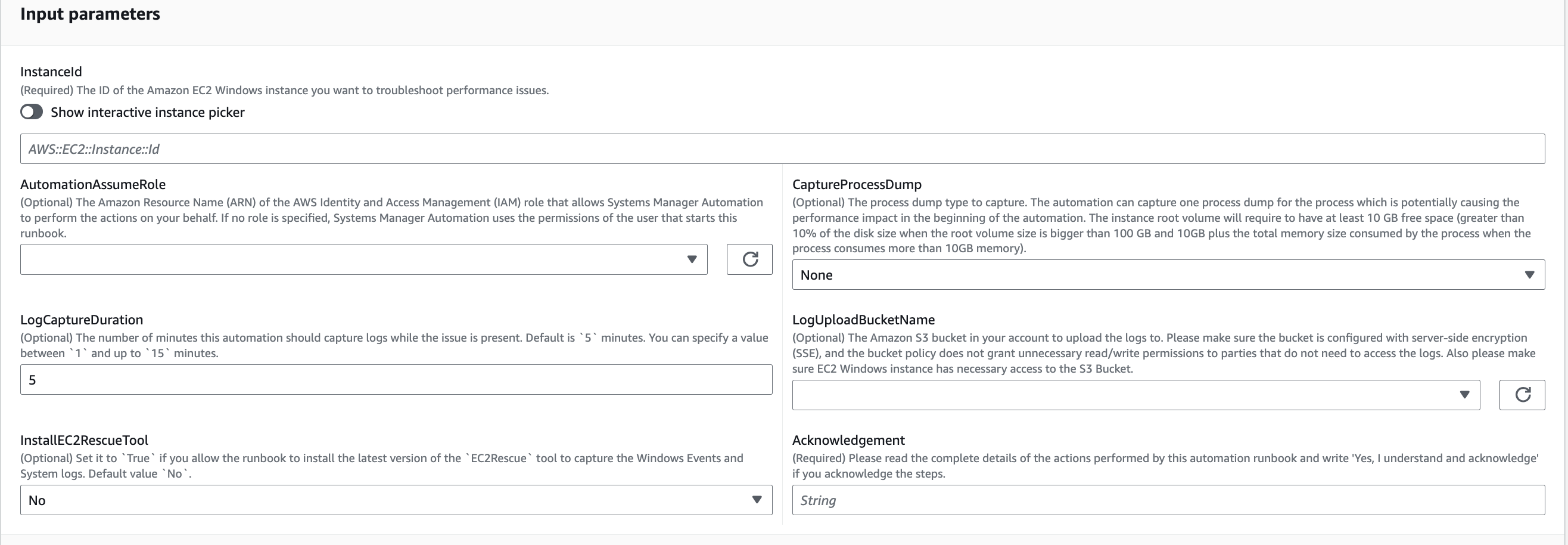
입력 파라미터에 다음을 입력합니다.
-
AutomationAssumeRole(선택 사항):
Systems Manager Automation이 사용자를 대신하여 작업을 수행할 수 있도록 허용하는 (IAM) 역할의 Amazon 리소스 이름 AWS AWS Identity and Access Management (ARN)입니다. 역할이 지정되지 않은 경우 Systems Manager Automation은이 실행서를 시작하는 사용자의 권한을 사용합니다.
-
InstanceId(필수):
자동화를 실행하려는 대상 Amazon EC2 Windows 인스턴스의 ID입니다. 자동화를 실행하려면 Systems Manager에서 인스턴스를 관리해야 합니다.
-
CaptureProcessDump(선택 사항):
캡처할 프로세스 덤프 유형입니다. 자동화는 자동화 시작 시 성능에 영향을 미칠 수 있는 프로세스에 대해 하나의 프로세스 덤프를 캡처할 수 있습니다. 인스턴스 루트 볼륨에는 최소 10GB의 여유 공간이 필요합니다(루트 볼륨 크기가 100GB보다 큰 경우 디스크 크기의 10% 초과, 프로세스가 10GB를 초과하는 메모리를 소비하는 경우 프로세스가 소비하는 총 메모리 크기에 10GB 추가).
-
LogCaptureDuration(선택 사항):
문제가 있는 동안이 자동화가 로그를 캡처
115하는 ~ 사이의 분 수입니다. 기본값은5입니다. -
LogUploadBucketName(선택 사항):
로그를 업로드하려는 계정의 Amazon S3 버킷입니다. 버킷은 서버 측 암호화(SSE)로 구성되어야 하며, 버킷 정책은 캡처된 로그에 액세스할 필요가 없는 당사자에게 불필요한 읽기/쓰기 권한을 부여해서는 안 됩니다. Amazon EC2 Windows 인스턴스는 Amazon S3 버킷에 액세스할 수 있어야 합니다.
-
InstallEC2RescueTool(선택 사항):
실행서가 최신 버전의
EC2Rescue도구를 설치하여 Windows 이벤트 및 시스템 로그를 캡처할 수 있도록Yes하려면 로 설정합니다. 기본값은No입니다. -
승인(필수):
이 자동화 실행서에서 수행하는 작업에 대한 전체 세부 정보를 읽고 동의하는 경우를 입력합니다
Yes, I understand and acknowledge.
-
-
실행을 선택합니다.
-
자동화가 시작됩니다.
-
문서는 다음 단계를 수행합니다.
-
CheckConcurrency:인스턴스를 대상으로 하는이 실행서의 실행이 하나만 있는지 확인합니다. 실행서가 동일한 인스턴스를 대상으로 하는 다른 실행을 찾으면 오류가 반환되고 종료됩니다.
-
AssertInstanceIsWindows:Amazon EC2 인스턴스가 Windows 운영 체제에서 실행되고 있다고 주장합니다. 그렇지 않으면, 자동화가 종료됩니다.
-
AssertInstanceIsManagedInstance:Amazon EC2 인스턴스가 관리된다고 주장합니다 AWS Systems Manager. 그렇지 않으면 자동화가 종료됩니다.
-
VerifyPrerequisites:인스턴스 OS에서 PowerShell 버전을 확인하고 Systems Manager를 통해 인스턴스를 연결하여 PowerShell 명령을 실행할 수 있도록 합니다. 이 자동화는 Windows 8.1 / Server 2012 R2(6.3) 이상 버전에서 실행되는 PowerShell 4.0 이상을 지원합니다. 버전이 이전 버전인 경우 자동화가 실패합니다. Amazon S3 버킷에 로그를 업로드하도록 선택하면이 자동화는 AWS Tools for PowerShell 모듈을 사용할 수 있는지 확인합니다. 그렇지 않으면 자동화가 종료됩니다.
-
BranchOnProcessDump:성능에 영향을 미치는 프로세스의 덤프를 캡처하도록 설정했는지 여부를 기준으로 분기합니다.
-
CaptureProcessDump:인스턴스에이 자동화를 실행할 공간이 충분한지 확인합니다(가장 높은 CPU/메모리를 선택한 경우).
-
CapturePerformanceLogs:디스크 공간을 다시 확인하고 인스턴스에서 PowerShell 스크립트를 실행하여 성능 모니터 및 Windows 성능 레코더 로깅을 시작합니다. 정의된이 충족되면 스크립트
LogCaptureDuration가 중지됩니다. -
SummarizePerformanceLogs:이전 단계인에서 생성된 XML 보고서를 요약
CapturePerformanceLogs하여 자동화에 출력으로 표시된 가장 많은 WorkingSet64(메모리) 및 % 프로세서 시간(CPU)을 소비하는 책임 있는 프로세스를 찾습니다. LogicalDisk, 네트워크 인터페이스, 메모리, TCPv4, IPv4 및 UDPv4 사용에 대한 유사한 정보를 생성하여analysis_output.log출력 폴더에 저장합니다. -
BranchOnInstallEC2Rescue:Amazon EC2 인스턴스에 최신
EC2Rescue도구를 설치하도록 설정한 경우 분기합니다. -
InstallEC2RescueTool:인스턴스 OS에
EC2Rescue도구를 설치하여를 사용하여EC2Rescue로그를 캡처합니다AWS-ConfigureAWSPackage. -
RunEC2RescueTool:인스턴스 OS에서
EC2Rescue도구를 실행하여 필요한 모든 로그를 캡처합니다.는 공간을 절약하는 데 필요한 로그만EC2Rescue캡처합니다. -
BranchOnIfS3BucketProvided:의 사용자 입력을 기반으로 분기
LogUploadBucketName하여 로그를 업로드하는 데 사용할 수 있는 버킷 이름이 있는지 확인합니다. -
GetS3BucketPublicStatus:Amazon S3 버킷이 제공되는지 여부를 결정하고 제공되는 경우 Amazon S3 버킷이 퍼블릭이 아니며 SSE로 구성되어 있는지 확인합니다.
-
UploadLogResult:제공된 Amazon S3 버킷에 로그를 업로드합니다. PowerShell 버전이 5.0 이상인 경우 로그를 ZIP 아카이브로 압축하고 업로드합니다. 업로드가 완료된 후 ZIP 파일을 삭제합니다. PowerShell 버전이 5.0 미만인 경우 폴더에 직접 파일을 업로드합니다.
-
CleanUpLogsOnFailure:실패 시
CapturePerformanceLogs단계에서 생성된 모든 로그를 정리합니다. SSM 에이전트가 제대로 작동하지 않거나 Windows 시스템이 응답하지 않는 경우CleanUpLogsOnFailure단계가 실패하거나 제한 시간이 초과될 수 있습니다.
-
-
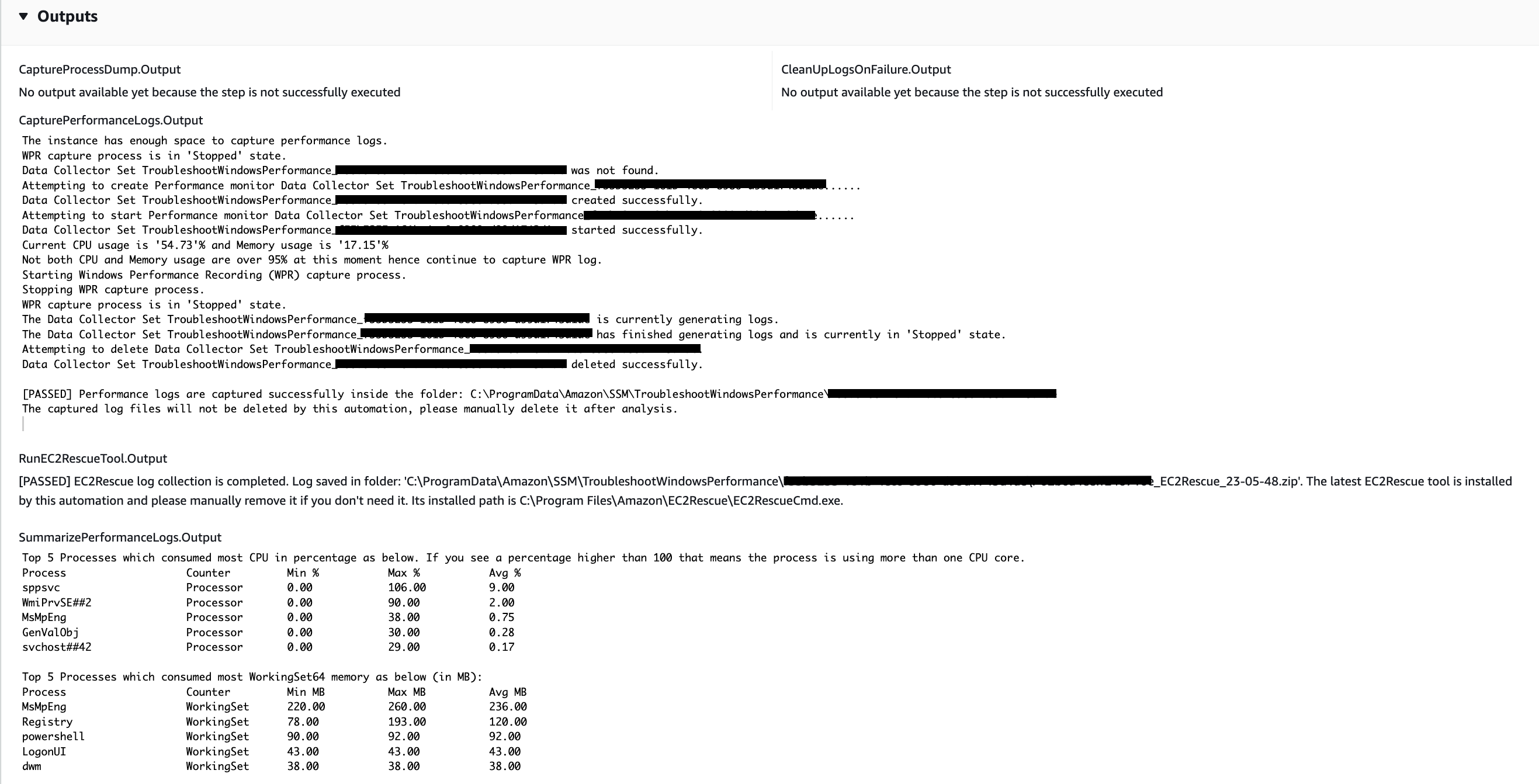
완료되면 출력 섹션에서 실행의 자세한 결과를 검토합니다.
대상 인스턴스에 필요한 모든 사전 조건이 있는 실행입니다.
대상 인스턴스가 Linux 플랫폼에 있고 실행에 실패한 실행입니다. 단계 ID를 선택하여 실패 세부 정보를 확인합니다.
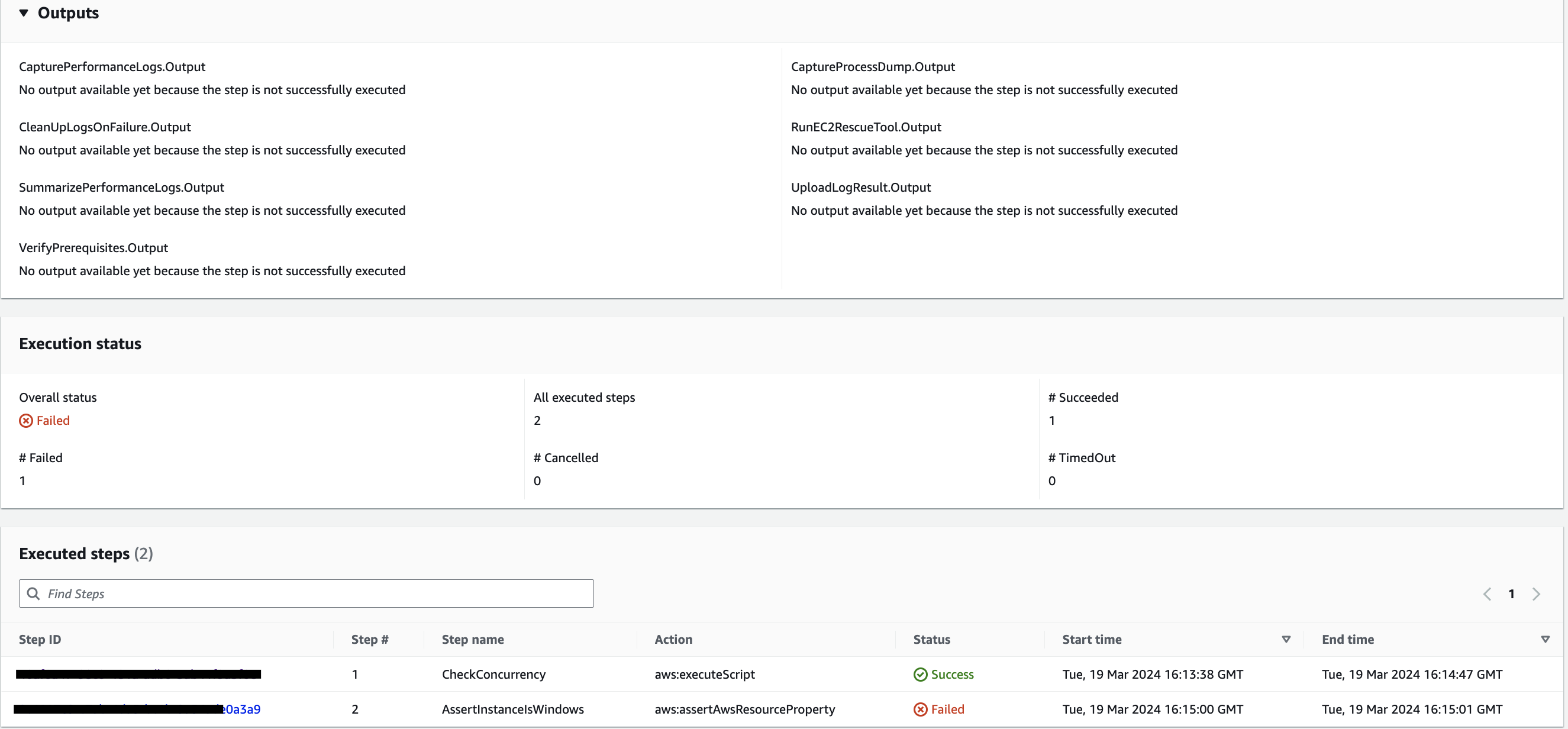
단계의 실패 세부 정보입니다
AssertInstanceIsWindows.
참조
Systems Manager Automation
