기계 번역으로 제공되는 번역입니다. 제공된 번역과 원본 영어의 내용이 상충하는 경우에는 영어 버전이 우선합니다.
로그 검색
로그 검색 페이지는 OpenSearch Service 관찰성 워크스페이스에서 로그 데이터를 탐색하고 분석하기 위한 전용 인터페이스를 제공합니다. PPL 쿼리를 작성하여 로그 데이터를 필터링 및 집계하고, 쿼리 결과에서 직접 시각화를 생성하고, 이러한 시각화를 대시보드에 추가할 수 있습니다. 또한이 페이지에서는 OpenSearch AI 어시스턴트로 구동되는 자연어 쿼리 지원을 제공합니다.
로그 페이지에 액세스하려면
관찰성 워크스페이스의 왼쪽 탐색 창에서 검색을 확장하고 로그를 선택합니다.
로그 데이터 탐색
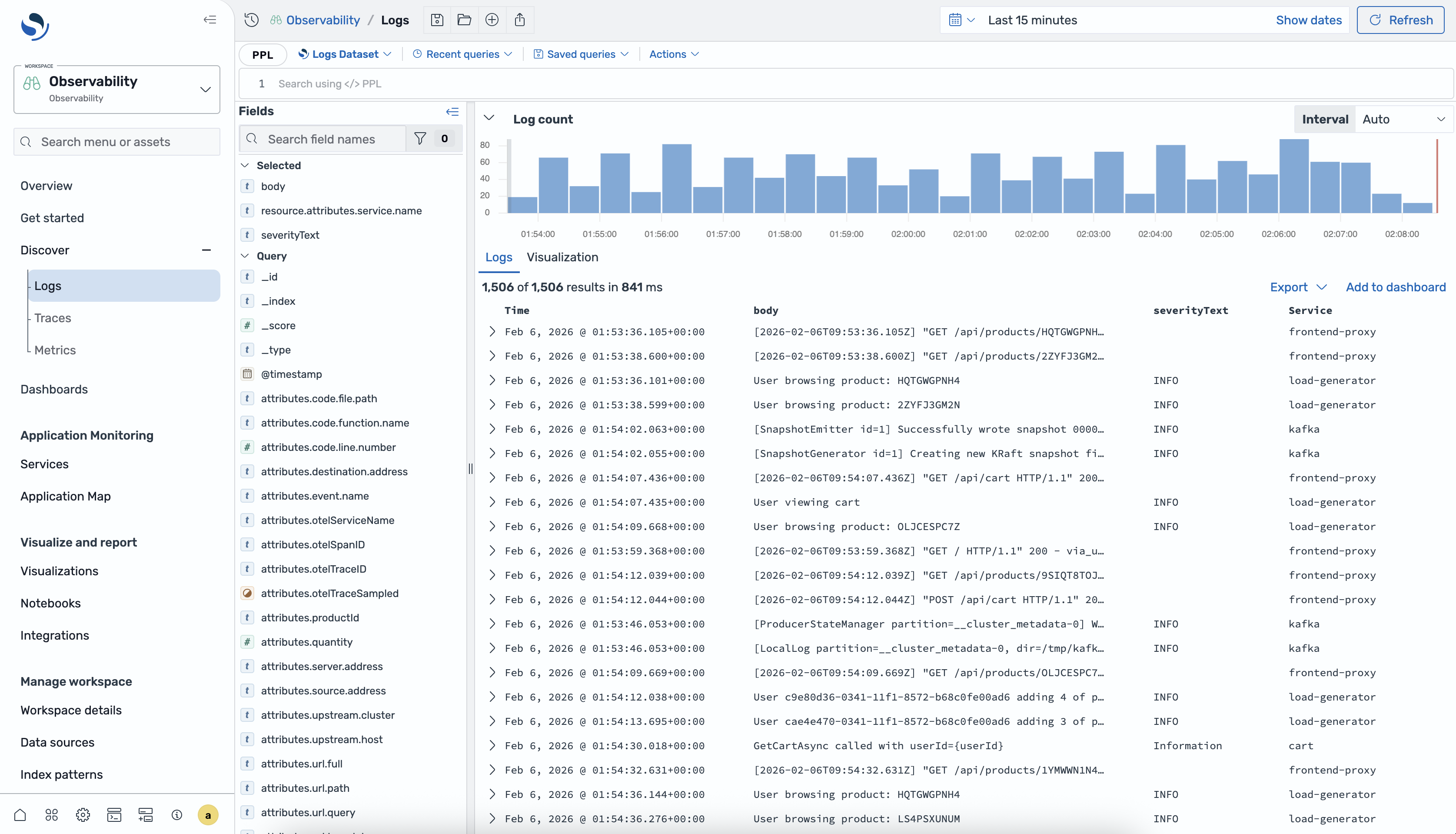
로그 검색 인터페이스는 로그 데이터를 탐색하기 위한 다음 구성 요소를 제공합니다.
-
데이터 세트 선택기 - 쿼리할 로그 데이터 세트를 선택합니다. 각 데이터 세트는 OpenSearch Service 도메인의 하나 이상의 인덱스에 매핑됩니다.
-
쿼리 편집기 - PPL 쿼리를 작성하여 로그 데이터를 필터링, 집계 및 변환합니다. 편집기는 자동 완성 제안 및 구문 강조 표시를 제공합니다.
-
시간 필터 - 쿼리 결과의 시간 범위를 지정합니다. 상대 범위를 선택하거나 절대 시작 및 종료 시간을 지정할 수 있습니다.
-
결과 패널 - 쿼리 결과를 로그 이벤트 테이블로 봅니다. 개별 이벤트를 확장하여 모든 필드를 볼 수 있습니다.
-
히스토그램 - 시간 경과에 따른 로그 이벤트 분포를 봅니다. 히스토그램은 쿼리 및 시간 필터에 따라 자동으로 업데이트됩니다.
-
필드 패널 - 데이터 세트에서 사용 가능한 필드를 찾아 결과 테이블에 열로 추가합니다.
PPL을 사용하여 로그 쿼리
파이프 처리 언어(PPL)는 명령을 연결하기 위해 파이프 기반 (|) 구문을 사용하는 쿼리 언어입니다. PPL을 사용하여 로그 데이터를 필터링, 집계 및 변환할 수 있습니다.
기본 쿼리
데이터 세트에서 모든 로그 이벤트를 검색하려면 source 명령을 사용합니다.
source = my-logs-dataset결과 수를 제한하려면 head 명령을 사용합니다.
source = my-logs-dataset | head 20WHERE를 사용한 필터링
where 절을 사용하여 필드 값을 기준으로 로그 이벤트를 필터링합니다.
source = my-logs-dataset | where severity_text = 'ERROR'여러 조건을 결합할 수 있습니다.
source = my-logs-dataset |
    where severity_text = 'ERROR' and service_name = 'payment-service'
쿼리 관리
자주 사용하는 쿼리를 저장하여 재사용할 수 있습니다. 쿼리를 저장하려면 쿼리 편집기 도구 모음에서 저장을 선택하고 쿼리 이름을 입력합니다. 저장된 쿼리를 로드하려면 열기를 선택하고 목록에서 쿼리를 선택합니다.
PPL 명령 및 함수의 전체 목록은 파이프 처리 언어 참조
로그에서 시각화 생성
PPL 쿼리 결과에서 직접 시각화를 생성할 수 있습니다. 다음 stats 명령을 사용하여 시각화를 위한 데이터를 집계합니다.
source = my-logs-dataset |
    stats count() as error_count by service_name, span(timestamp, 1h)
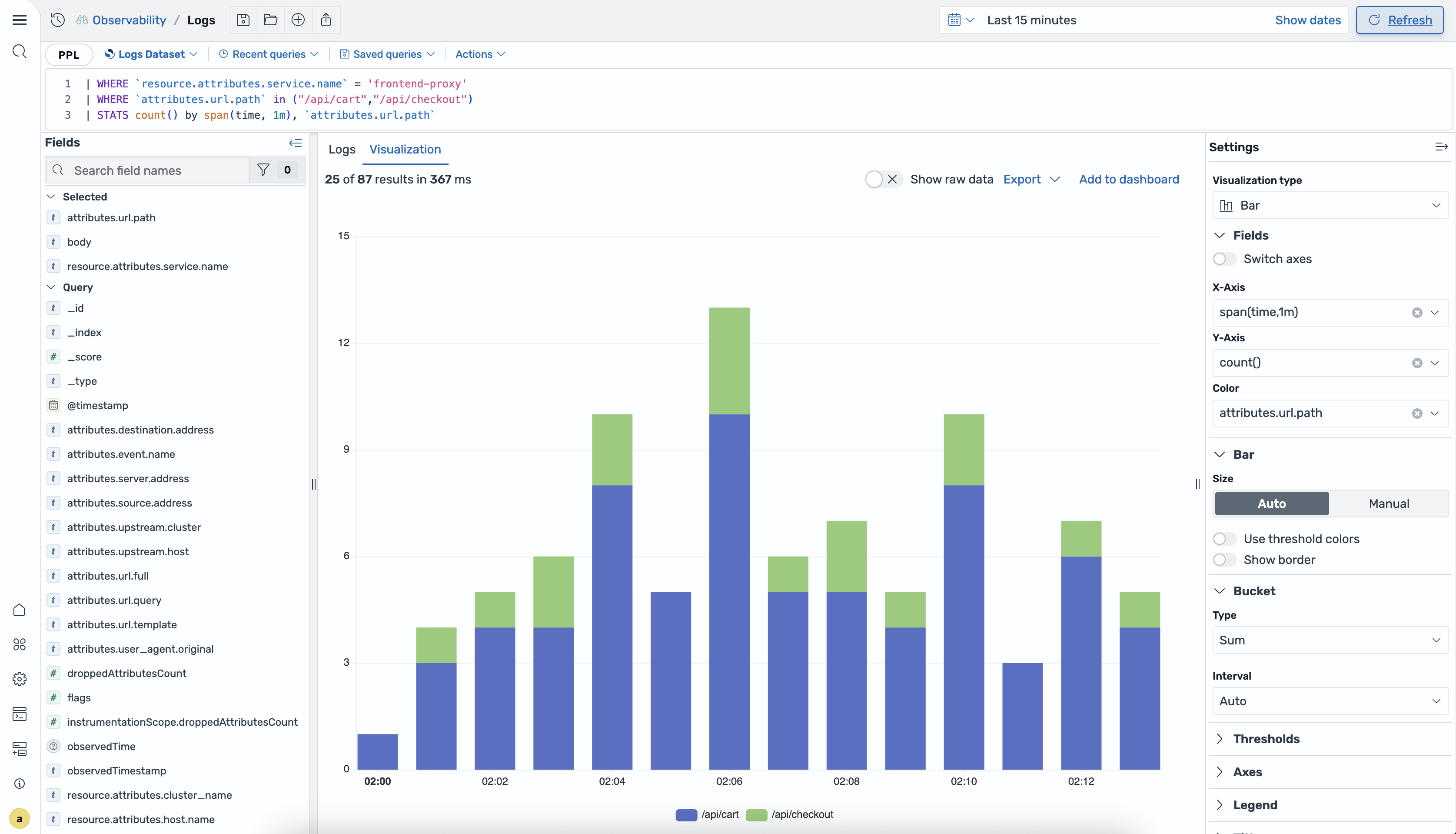
stats 쿼리를 실행한 후 시각화 탭을 선택하여 결과를 차트로 확인합니다.
시각화 유형
다음 표에서는 사용할 수 있는 시각화 유형을 설명합니다.
| 유형 | 설명 |
|---|---|
| 행 | 시간 경과에 따른 추세를 표시하는 데 유용한 줄별로 연결된 데이터 포인트를 표시합니다. |
| 영역 | 채워진 선 아래의 영역이 있는 선 차트와 마찬가지로 시간 경과에 따른 볼륨을 표시하는 데 유용합니다. |
| 막대형 | 데이터를 세로 또는 가로 막대로 표시하여 범주 간 값을 비교하는 데 유용합니다. |
| 지표 | 주요 성과 지표를 표시하는 데 유용한 단일 숫자 값을 표시합니다. |
| 상태 타임라인 | 시간 경과에 따른 상태 변화를 색상이 지정된 밴드로 표시하여 상태 전환을 모니터링하는 데 유용합니다. |
| 히트맵 | 데이터를 색상이 지정된 셀의 매트릭스로 표시하여 밀도와 패턴을 표시하는 데 유용합니다. |
| 막대 게이지 | 범위 내의 채워진 막대로 단일 값을 표시하여 임계값에 대한 진행 상황을 표시하는 데 유용합니다. |
| 파이형 | 데이터를 원의 비례 조각으로 표시하여 구성을 표시하는 데 유용합니다. |
시각화 설정
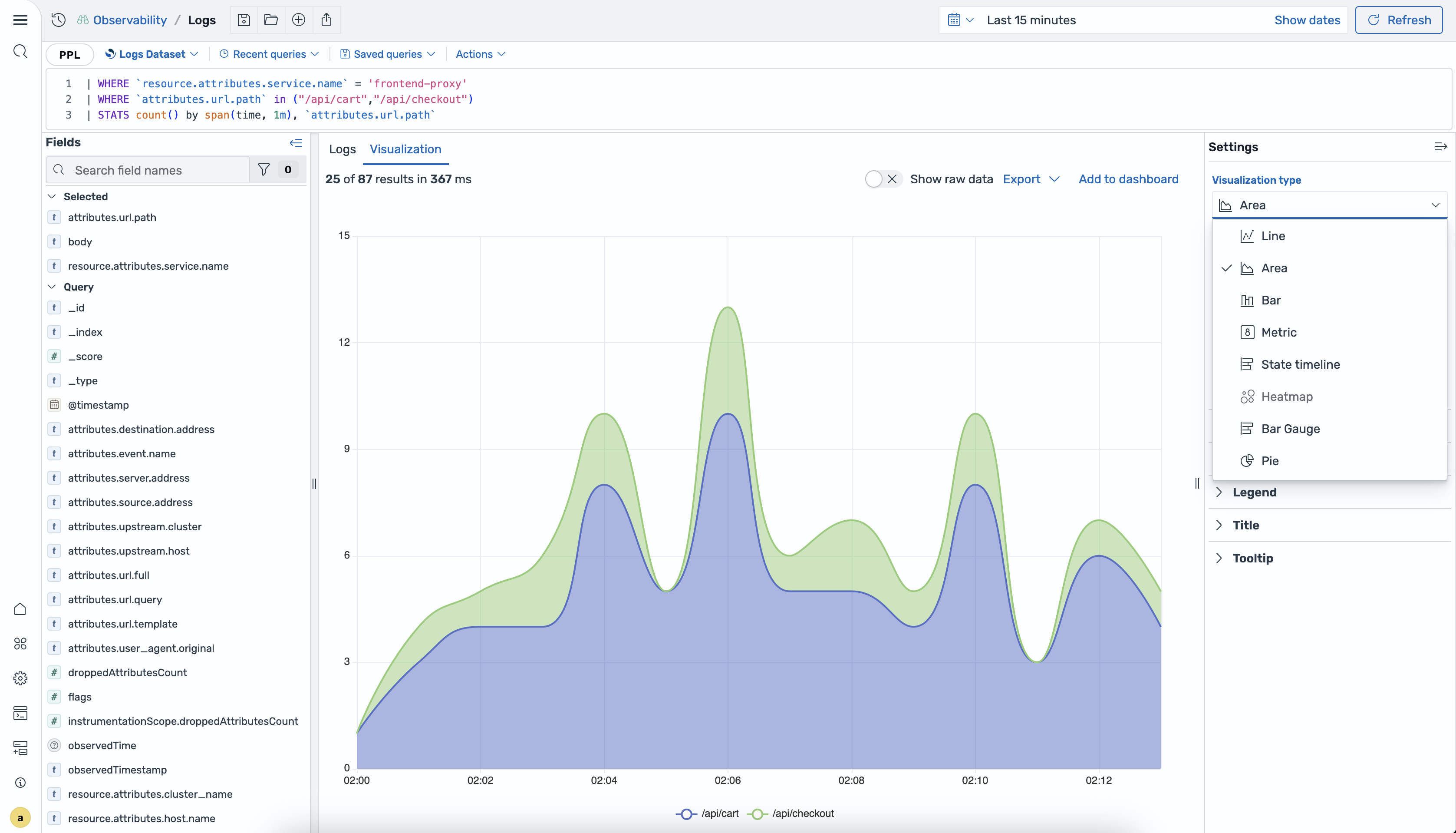
시각화 탭이 활성화되면 화면 오른쪽에 설정 패널이 나타납니다. 이 패널을 사용하여 차트 유형을 구성하고, 필드를 축에 매핑하고, 색상 및 범례와 같은 시각적 스타일을 사용자 지정할 수 있습니다.
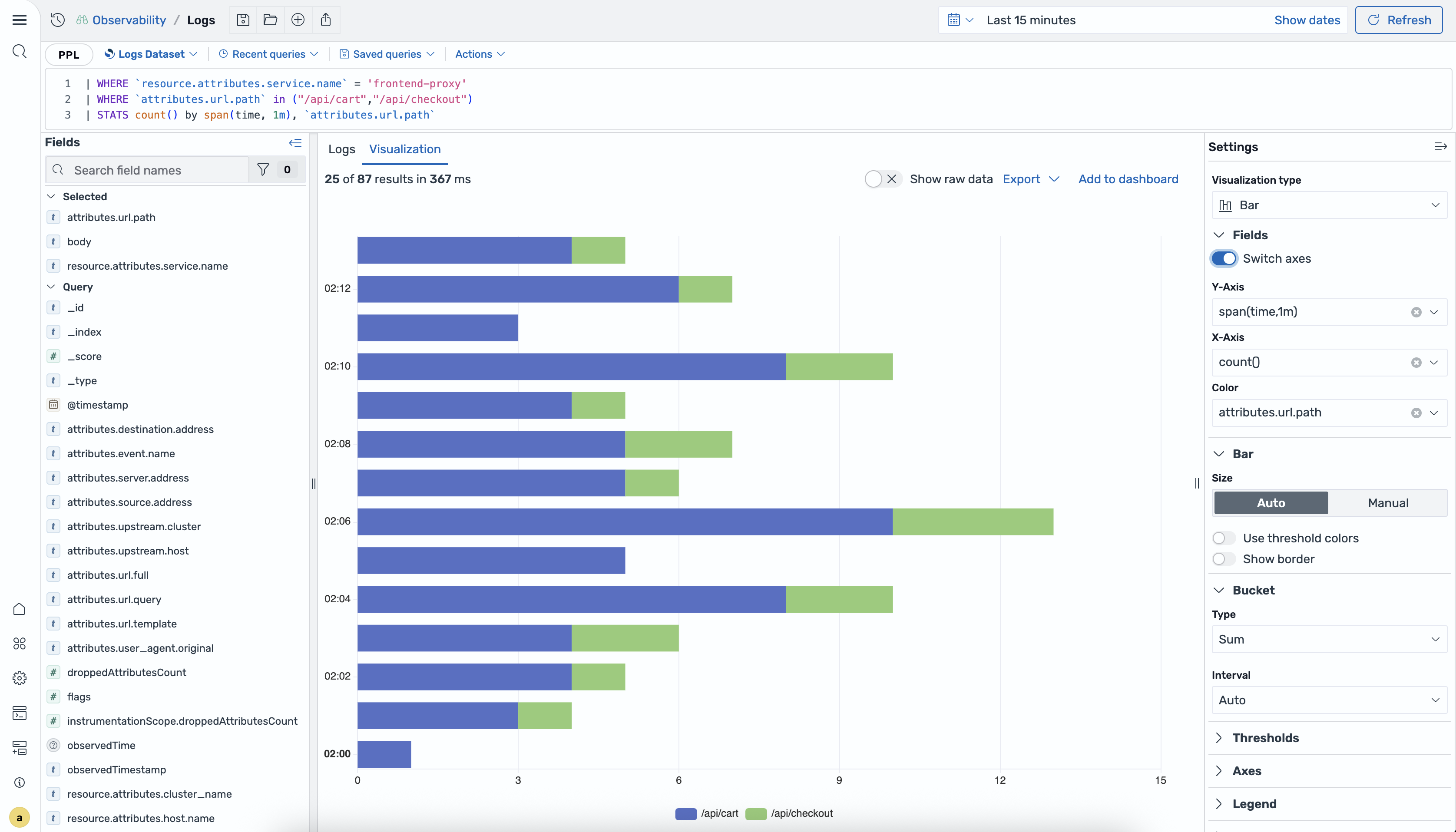
시각화의 축을 전환하려면 설정 패널에서 축 구성을 사용합니다.
대시보드에 시각화 추가
시각화를 생성한 후 지속적인 모니터링을 위해 대시보드에 추가할 수 있습니다. 시각화 도구 모음에서 대시보드에 저장을 선택한 다음 기존 대시보드를 선택하거나 새 대시보드를 생성합니다. 시각화는 기본 PPL 쿼리와 함께 저장되므로 대시보드를 열 때 자동으로 새로 고쳐집니다.
