기계 번역으로 제공되는 번역입니다. 제공된 번역과 원본 영어의 내용이 상충하는 경우에는 영어 버전이 우선합니다.
맞춤 조정 구성
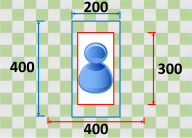
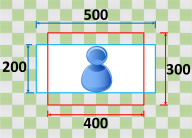
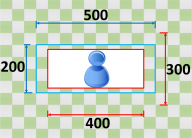
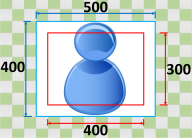
맞춤 조정 동작을 선택하면 MediaConvert는 출력 해상도를 초과하지 않는 상태에서 출력 이미지가 입력 이미지 치수에 맞을 때까지 조정합니다.
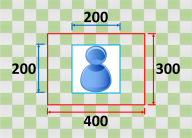
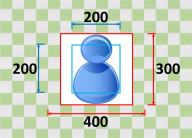
예를 들어 입력 파일이 200픽셀 x 200픽셀이고 출력 이미지를 300픽셀 x 400픽셀로 하려는 경우 MediaConvert는 300픽셀 x 300픽셀로 이미지를 늘입니다. MediaConvert는 맞춤 선택 시 출력에 패딩을 추가하지 않습니다.
Key(키)
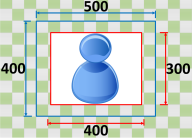
다음 키 그래픽에는 입력 및 출력 이미지의 폭, 높이, 자르기, 패딩이 있습니다. 키 그래픽에서 입력 치수(상단 및 왼쪽)는 파란색이고 출력 치수(오른쪽 및 하단)는 빨간색입니다.
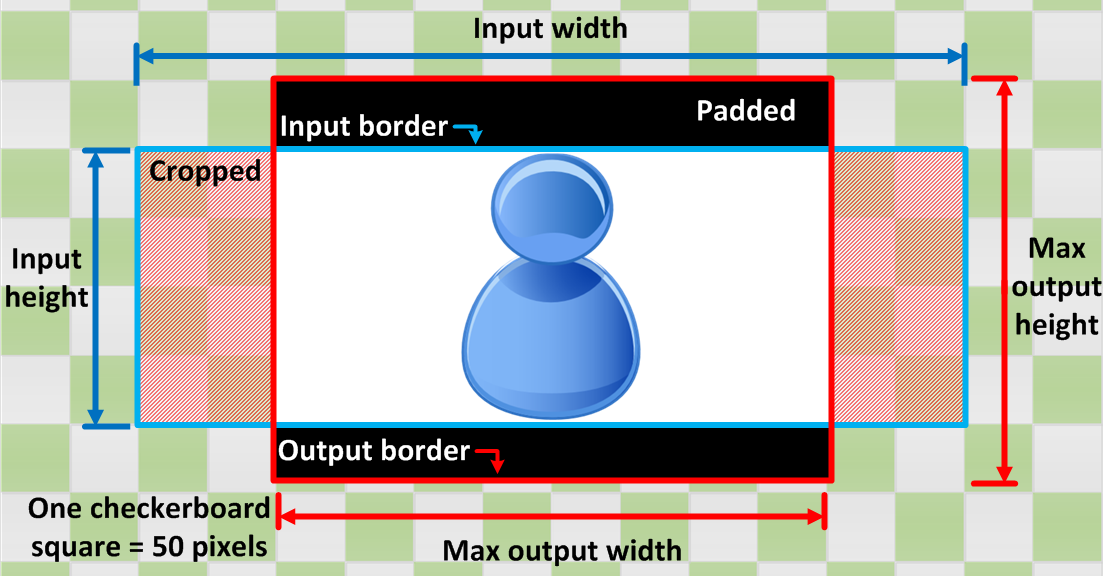
다음 테이블에는 입력 해상도와 출력 해상도가 다를 때의 이미지 조정 동작의 예제가 있습니다. 이미지를 읽는 방법에 대한 자세한 내용은 이전 키 그래픽을 참조하세요.
|
조건 |
입력 |
출력 |
|---|---|---|
|
입력 폭이 출력 폭보다 좁음 입력 높이가 출력 높이보다 낮음 |
|
|
|
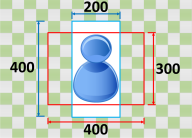
입력 폭이 출력 폭보다 좁음 입력 높이가 출력 높이보다 높음 |
|
|
|
입력 폭이 출력 폭보다 넓음 입력 높이가 출력 높이보다 낮음 |
|
|
|
입력 폭이 출력 폭보다 넓음 입력 높이가 출력 높이보다 높음 |
|
|
