기계 번역으로 제공되는 번역입니다. 제공된 번역과 원본 영어의 내용이 상충하는 경우에는 영어 버전이 우선합니다.
# Lightsail에 Plesk 호스팅 스택 배포
**알고 계셨나요?**
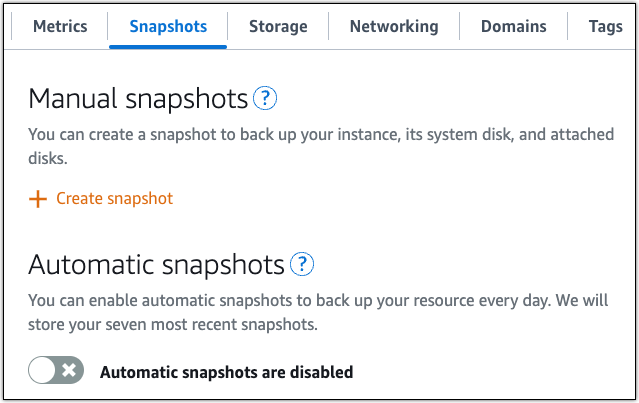
Lightsail는 일별 스냅샷 7개를 저장하고 인스턴스에 대해 자동 스냅샷을 활성화하면 가장 오래된 스냅샷을 최신 스냅샷으로 자동 대체합니다. 자세한 내용은 [ Lightsail 인스턴스 및 디스크의 자동 스냅샷 구성을 참조하세요](https://docs.aws.amazon.com/lightsail/latest/userguide/amazon-lightsail-configuring-automatic-snapshots.html).
Amazon Lightsail에서 Plesk 인스턴스를 생성하는 방법과 사용자 이름과 암호를 만들어 Plesk 사용자 인터페이스에 처음으로 로그인하는 방법을 보여줍니다. 또한 Plesk 인스턴스가 실행된 후 이에 연결하고 구성하는 방법을 알아봅니다.
**중요**
**Plesk Hosting Stack on Ubuntu(BYOL)** 블루프린트로 시작된 인스턴스에는 30일 평가판 라이선스가 있습니다. 30일이 지나면 Plesk에서 라이선스를 구매하고 설치해야 Plesk 애플리케이션을 계속 사용할 수 있습니다. 자세한 내용은 [8단계: Plesk 라이선스 구매](#purchase-plesk-license) 단원을 참조하십시오.
Lightsail에서 Plesk 호스팅 스택을 사용하면 다음과 같은 작업을 수행할 수 있습니다.
+ WP Toolkit의 그래픽 인터페이스를 사용하여 WordPress 사이트 관리 자동화
+ 무료 SSL 인증서로 사이트를 보호하고 Let's Encrypt를 사용하여 HTTPS 트래픽 구성
+ FTP를 사용하여 인스턴스와 파일 주고받기
+ Plesk Firewall, Logs 및 ModSecurity를 포함한 웹 기반 도구를 사용하여 서버 모니터링 및 보호
+ Docker 프록시 규칙을 사용하여 인바운드 트래픽을 특정 도메인에서 지정된 컨테이너로 라우팅
## Plesk 호스팅 스택 배포 시 고려 사항
Plesk 인스턴스 배포를 시작하기 전에 웹 사이트 도메인을 등록해야 하는지 여부와 관리 방법을 결정합니다. IP 주소가 아닌 논리명(예: `http://example.com`)으로 웹 사이트에 액세스하려면 등록된 도메인이 필요합니다. 또한 인증서(HTTPS 트래픽에 필요)를 사용하여 웹 사이트에 대한 연결을 보호하려면 도메인 내에 DNS 이름을 생성해야 합니다.
도메인 구성 및 관리에 대한 다음 옵션을 검토합니다.
+ Lightsail에 사용하려는 등록 도메인이 이미 있는 경우, 이 자습서의 단계를 시작할 수 있습니다.
+ DNS 레코드 관리를 대해 선호하는 다른 등록 대행자를 통해 등록한 도메인이 있는 경우, 이 자습서의 단계를 시작할 수 있습니다. 또는 [도메인의 DNS 레코드 관리를 이전](https://docs.aws.amazon.com/lightsail/latest/userguide/lightsail-how-to-create-dns-entry.html#lightail-change-the-name-servers)할 수 있습니다. 이렇게 하면 Lightsail 내에서 모든 컴퓨팅 및 DNS 리소스를 보다 효율적으로 관리할 수 있습니다.
+ 사용하려는 도메인이 없는 경우 웹 사이트를 위한 도메인을 찾아 등록할 수 있습니다. Lightsail로 도메인을 등록하는 방법에 대한 자세한 내용은 [Lightsail에서 웹 사이트의 도메인 등록 및 관리](https://docs.aws.amazon.com/lightsail/latest/userguide/amazon-lightsail-domain-registration.html)를 참조하세요.
## 1단계: Plesk 인스턴스 생성
Lightsail에서 Plesk 인스턴스를 생성하려면 다음 단계를 완료하세요.
1. [https://lightsail.aws.amazon.com/](https://lightsail.aws.amazon.com/) Lightsail 콘솔에 로그인합니다.
1. 홈 페이지의 **인스턴스**에서 **인스턴스 생성**을 선택합니다.
1. 인스턴스의 위치( AWS 리전 및 가용 영역)를 선택합니다.
**변경 AWS 리전 및 가용 영역**을 선택하여 다른 위치에 인스턴스를 생성합니다.
1. 선택적으로, 가용 영역을 변경할 수 있습니다.
**가용 영역 변경**을 선택합니다.
1. **앱 \+ OS**에서 **Ubuntu의 Plesk 호스팅 스택**을 선택합니다.
1. 사용 가능한 인스턴스 플랜을 선택합니다.
**작은 정보**
최적의 웹 사이트 성능을 위해, 설치하려는 플러그인 및 확장의 리소스 수요를 수용할 수 있는 인스턴스 계획을 선택합니다. 나중에 더 많은 컴퓨팅 성능이 필요한 경우 [스냅샷에서 인스턴스의 크기를 늘릴 수 있습니다](https://docs.aws.amazon.com/lightsail/latest/userguide/how-to-create-larger-instance-from-snapshot-using-console.html). 플러그인 및 확장의 요구 사항에 대한 자세한 내용은 해당 공급업체의 설명서를 참조하세요.
1. 인스턴스 이름을 입력합니다.
리소스 이름:
+ Lightsail 계정 AWS 리전 의 각 내에서 고유해야 합니다.
+ 2\~255자의 문자로 구성되어야 합니다.
+ 영숫자 문자 또는 숫자로 시작하고 끝나야 합니다.
+ 영숫자 문자, 숫자, 마침표, 대시, 밑줄이 포함될 수 있습니다.
1. (선택 사항) 인스턴스에 태그를 추가하려면 **새 태그 추가**를 선택합니다. 필요에 따라 이 단계를 반복하여 모든 태그를 추가합니다. 청구 및 리소스 조직과 같은 태그 사용에 대한 자세한 내용은 [태그](https://docs.aws.amazon.com/lightsail/latest/userguide/amazon-lightsail-tags.html)를 참조하세요.
+ **키**에는 태그 키를 입력합니다.
+ (선택 사항) **값**에 태그 값을 입력합니다.
1. **인스턴스 생성**을 선택합니다.
인스턴스를 생성한 후 프로비저닝하고 사용할 수 있게 되기까지 몇 분 정도 걸립니다.
**작은 정보**
Plesk의 초기 설정 프로세스를 간소화하려면 지금은 인스턴스에 고정 IP를 할당하지 말고 이후 단계에서 이 작업을 수행하도록 합니다. 지금 Plesk 인스턴스에 고정 IP를 연결하는 경우, 이전의 퍼블릭 IP 주소를 사용하는 일회성 로그인 URL이 표시될 수 있습니다. 이는 인스턴스가 고정 IP 주소가 아닌 처음에 할당된 퍼블릭 IP 주소를 사용할 수 있기 때문에 발생할 수 있습니다.
## 2단계: Plesk 사용자 인터페이스에 처음 로그인
**작은 정보**
이 자습서를 완료할 때까지 Lightsail 콘솔 및 Plesk 사용자 인터페이스 브라우저 탭을 열어 둡니다. 각각에서 여러 단계를 거치게 됩니다.
다음 절차에 따라 관리자로서 Plesk 사용자 인터페이스에 액세스할 수 있는 일회성 로그인 URL을 가져옵니다. 이 인터페이스에서 웹 사이트를 생성하고 관리할 수 있습니다.
**일회성 로그인 URL을 얻으려면**
1. 왼쪽 탐색 창에서 인스턴스를 선택합니다.
1. 생성한 Plesk 인스턴스의 이름을 선택합니다.
1. 인스턴스 관리 페이지의 **연결(Connect)** 탭에서 **SSH로 연결(Connect using SSH)**을 선택합니다.
**참고**
인스턴스를 시작한 후 너무 빨리 연결을 시도하면 연결 또는 SSH 키 오류가 발생할 수 있습니다. 연결하는 동안 이러한 문제가 발생하는 경우, 몇 분 정도 기다렸다가 다시 시도하세요.
1. 연결한 후 다음 명령을 입력하여 일회용 로그인 URL을 가져옵니다.
```
sudo plesk login | grep plesk.page
```
일회용 로그인 URL이 포함되어 있는 다음 예와 유사한 응답이 표시되어야 합니다.
```
https://heuristic-bassi.192-0-2-0.plesk.page/login?secret=ce-EXAMPLE298fc1c149afbf4c8996fb92427
```
**참고**
퍼블릭 IP 주소가 변경된 경우(예: 시작 이후 고정 IP를 할당한 경우), 로그인 페이지에 액세스하려면 반환된 URL을 새 주소와 일치하도록 수정해야 합니다.
1. 브라우저 기반 연결 창에서 일회성 로그인 URL을 선택하여 복사합니다.
1. 웹 브라우저에 URL을 붙여 넣어 Plesk 로그인 페이지에 액세스합니다.
1. 페이지의 지침에 따라 Plesk에 대한 로그인 자격 증명을 생성합니다. 처음으로 로그인할 때 Plesk에 도메인을 추가하는 옵션이 나타납니다.
## 3단계: 고정 IP 주소를 Plesk 인스턴스에 연결
인스턴스에 연결된 기본 동적 퍼블릭 IP 주소는 인스턴스를 중지하고 시작할 때마다 변경됩니다. 퍼블릭 IP 주소가 변경되지 않도록 하려면 고정 IP 주소를 생성하여 인스턴스에 연결합니다. 이후 단계에서 이 고정 IP 주소를 도메인 이름에 매핑합니다. 이 매핑을 구성하면 인스턴스를 중지하고 시작할 때마다 도메인의 DNS 레코드를 업데이트할 필요가 없습니다.
**참고**
한 Lightsail 인스턴스에 한 개의 고정 IP만 연결할 수 있습니다. 고정 IP 주소는 인스턴스에 연결되어 있을 때에만 무료입니다.
**Plesk에서 고정 IP를 연결하고 퍼블릭 IP 주소를 업데이트하려면**
1. [https://lightsail.aws.amazon.com/](https://lightsail.aws.amazon.com/) Lightsail 콘솔에 로그인합니다.
1. Lightsail 콘솔의 **인스턴스** 홈 페이지에서 Plesk 인스턴스의 이름을 선택합니다.
1. **네트워킹** 탭에서 **고정 IP 연결**을 선택합니다.
1. 고정 IP를 생성하여 연결합니다.
+ 리전에 고정 IP가 없는 경우 고정 IP를 생성하고 연결하려면:
1. 고정 IP를 식별하는 이름을 입력합니다.
1. **생성 및 연결**을 선택합니다.
1. **계속**을 선택합니다.
+ 리전에 고정 IP가 이미 있는 경우 새 고정 IP를 생성하고 연결하려면:
1. **고정 IP 선택** 메뉴를 선택하여 사용 가능한 옵션을 표시합니다.
1. 드롭다운 메뉴에서 **새 고정 IP 생성**을 선택합니다.
1. 고정 IP를 식별하는 이름을 입력합니다.
1. **생성 및 연결**을 선택합니다.
1. **계속**을 선택합니다.
+ 리전에서 기존 고정 IP를 사용하려면:
1. **고정 IP 선택** 메뉴를 선택하여 사용 가능한 옵션을 표시합니다.
1. 드롭다운 메뉴에서 이미 사용 가능한 고정 IP를 선택합니다.
1. **연결**을 선택합니다.
퍼블릭 IP 주소가 변경되면 `https://StaticIPAddress:8443`과 같은 URL을 사용하여 Plesk 사용자 인터페이스에 액세스합니다. `StaticIPAddress`는 인스턴스의 고정 IP 주소로 변경합니다. 예를 들어 `https://192.0.2.0:8443`입니다. 로그인 페이지에서 이전에 생성한 사용자 이름과 암호를 입력하여 Plesk 사용자 인터페이스에 로그인합니다.
**참고**
URL의 IP 주소로 연결할 때 인터넷 연결이 비공개가 아니거나 안전하지 않거나 보안 위험이 있다는 브라우저 경고가 표시될 수 있습니다. 이는 Plesk 인스턴스에 적용된 SSL/TLS 인증서가 사용 중인 새 퍼블릭 IP와 일치하지 않기 때문에 발생합니다. 브라우저 창에서 **Advanced(고급)**, **Details(세부 정보)** 또는 **More information(추가 정보)**을 선택하여 사용할 수 있는 옵션을 표시합니다. 그런 다음 비공개가 아니거나 안전하지 않더라도 웹 사이트로 이동하도록 선택합니다.
## 4단계: Plesk에서 퍼블릭 IP 주소 업데이트
이제 인스턴스에 고정 IP 주소가 할당되었으므로 Plesk에서 사용하는 퍼블릭 IP 주소를 업데이트합니다. 이렇게 하면 Plesk가 인스턴스와 더 이상 연결되지 않는 동적 주소가 아닌 업데이트된 퍼블릭 IP 주소를 사용할 수 있습니다. 이 단계를 수행하지 않으면 Plesk 사용자 인터페이스에서 불일치에 대한 경고가 표시될 수 있습니다.
**Plesk에서 퍼블릭 IP 주소를 업데이트하려면**
1. 할당된 새 퍼블릭 IP 주소를 사용하여 Plesk 사용자 인터페이스에 액세스합니다. 예를 들어 `https://192.0.2.0:8443`입니다.
1. 이전에 [2단계: Plesk 사용자 인터페이스에 처음 로그인](#sign-in-to-plesk-ui)에서 생성한 로그인 자격 증명을 사용하여 인증합니다.
1. Plesk 사용자 인터페이스의 왼쪽 하단에서 **보기 변경**을 선택한 다음 **고급 사용자 보기로 전환**을 선택합니다.
1. Plesk 사용자 인터페이스의 왼쪽 탐색 창에서 **도구 및 설정**을 선택합니다.
1. **도구 및 리소스** 아래에서 **IP 주소**를 선택합니다.
1. **퍼블릭 IP 업데이트**를 선택합니다.
이제 **퍼블릭 IP 주소** 열에 인스턴스에 연결된 고정 IP와 일치하는 값이 표시됩니다.
## 5단계: Plesk 인스턴스에 웹 사이트 추가
Plesk 사용자 인터페이스 내에서 하나 이상의 도메인 이름(웹 사이트)을 매핑할 수 있습니다. Plesk 인스턴스에 도메인을 추가하면 [콘텐츠를 업로드](https://docs.plesk.com/en-US/obsidian/reseller-guide/website-management/quick-start-with-plesk/set-up-your-first-website/1-create-your-site/uploading-content.70312/)하고, [Presence Builder](https://www.plesk.com/extensions/offer-web-presence-builder/)를 사용하고, [콘텐츠 관리 시스템](https://www.plesk.com/blog/various/top-10-php-cms-platforms-for-developers-in-2024/)(CMS)을 설치할 수 있습니다.
**Plesk에서 새 도메인을 추가하려면**
1. Plesk 사용자 인터페이스의 왼쪽 탐색 창에서 **웹 사이트 및 도메인**을 선택합니다.
1. **도메인 추가**를 선택합니다.
1. 웹 사이트를 생성하는 방법에 대한 옵션을 선택합니다.
1. 도메인 이름을 입력하고 추가 필수 정보 필드를 입력합니다.
1. **도메인 추가**를 선택합니다.
자세한 내용은 *Plesk 관리자 설명서*의 [도메인 추가 및 제거](https://docs.plesk.com/en-US/obsidian/administrator-guide/website-management/websites-and-domains/domains-and-dns/adding-and-removing-domains.65150/)를 참조하세요.
## 6단계: 도메인 이름을 Plesk 인스턴스에 매핑
도메인을 Plesk 인스턴스에 매핑하면 생성한 도메인 이름을 사용하여 Plesk 인스턴스에 액세스할 수 있습니다. 또한, Plesk 사용자 인터페이스 내에서 여러 도메인을 매핑하여 웹 사이트를 관리하는 데 사용할 수 있습니다. Plesk 사용자 인터페이스 내에서 여러 도메인을 매핑하는 방법에 대한 자세한 내용은 *Plesk 문서 및 도움말 포털*의 [Plesk에서 도메인 추가](https://docs.plesk.com/en-US/obsidian/quick-start-guide/plesk-tutorial/step-6-change-your-password-and-log-out.74376/#adding-a-domain-in-plesk)를 참조하세요.
`example.com`과 같은 도메인 이름을 인스턴스에 매핑하려면 도메인의 도메인 이름 시스템(DNS)에 레코드를 추가합니다. DNS 레코드는 일반적으로 도메인을 등록한 등록 대행자가 관리 및 호스팅합니다. 그러나 Lightsail 콘솔을 사용하여 관리할 수 있도록 도메인의 DNS 레코드 관리를 Lightsail로 이전하는 것이 좋습니다. 자세한 내용은 [Lightsail 도메인에 대한 전송 DNS 관리](amazon-lightsail-domain-register-other-dns-service-procedure.md) 단원을 참조하십시오.
**도메인 이름을 Lightsail의 Plesk 인스턴스에 매핑하려면**
1. [https://console.aws.amazon.com/lightsail/](https://console.aws.amazon.com/lightsail/)에서 Amazon Lightsail 콘솔을 엽니다.
1. Plesk 사용자 인터페이스의 왼쪽 탐색 창에서 **도메인 및 DNS**를 선택합니다.
1. DNS 영역의 이름을 선택합니다.
1. **DNS records**(DNS 레코드) 탭을 선택합니다.
1. **레코드 추가**를 선택합니다.
1. **레코드 이름**에 `www`와 같은 값을 입력합니다.
1. **해결 대상**에 Plesk 인스턴스에 연결된 고정 IP 주소를 입력합니다.
1. **저장**을 선택합니다.
이제 구성한 도메인 이름을 사용하여 Plesk 웹 사이트에 액세스할 수 있습니다.
## 7단계: Plesk 설명서 읽기
Plesk 설명서를 읽고 웹 사이트를 관리하는 방법, Plesk 사용자 인터페이스를 사용자 지정하는 방법 등을 알아보세요.
자세한 내용은 *Plesk 문서 및 도움말 포털*의 [Plesk에서 웹 사이트 관리 시작하기](https://docs.plesk.com/en-US/obsidian/quick-start-guide/read-me-first.74371/)를 참조하세요.
## 8단계: Plesk 라이선스 구매
Plesk 인스턴스에는 30일 평가판 라이선스가 포함되어 있습니다. 30일이 지나면 Plesk에서 라이선스를 구매해야 계속 사용할 수 있습니다. 자세한 내용은 *Plesk* 웹사이트의 [요금](https://www.plesk.com/pricing/)을 참조하세요.
Plesk에서 라이선스를 구매한 후에는 라이선스를 설치해야 합니다. Plesk 라이선스를 설치하려면 *Plesk 지원* 웹 사이트에 [Plesk 라이선스를 설치하는 방법](https://support.plesk.com/hc/en-us/articles/12378028764951-How-to-install-the-Plesk-license)을 참조하세요.
## 9단계: Plesk 인스턴스의 스냅샷 생성
원하는 방식으로 웹 사이트를 구성한 후 인스턴스의 주기적 스냅샷을 생성하여 백업합니다. 스냅샷은 시스템 디스크의 복사본이며, 인스턴스의 원본 구성입니다. 스냅샷은 스냅샷을 생성한 시점부터 인스턴스를 복원하는 데 필요한 모든 데이터를 포함합니다.
[스냅샷을 수동으로 생성](https://docs.aws.amazon.com/lightsail/latest/userguide/understanding-snapshots-in-amazon-lightsail.html#manual-snapshots)하거나 [자동 스냅샷을 활성화](https://docs.aws.amazon.com/lightsail/latest/userguide/understanding-snapshots-in-amazon-lightsail.html#automatic-snapshots)하여 Lightsail에서 매일 스냅샷을 생성하도록 할 수 있습니다. 인스턴스에 문제가 있는 경우 스냅샷을 사용하여 새 교체 인스턴스를 생성할 수 있습니다.
**스냅샷** 탭의 인스턴스 관리 페이지에서 스냅샷 작업을 할 수 있습니다. 자세한 내용은 [Amazon Lightsail의 스냅샷](understanding-snapshots-in-amazon-lightsail.md)을 참조하세요.