기계 번역으로 제공되는 번역입니다. 제공된 번역과 원본 영어의 내용이 상충하는 경우에는 영어 버전이 우선합니다.
# PuTTY를 사용하여 Lightsail Linux 인스턴스에 연결
PuTTY 같은 SSH 클라이언트를 사용하여 Amazon Lightsail 인스턴스에 연결할 수 있습니다. PuTTY에는 프라이빗 SSH 키의 복사본이 필요합니다. 이미 키를 가지고 있을 수도 있고 Lightsail에서 생성되는 키 페어를 사용할 수도 있습니다. 어떤 키를 사용하든 지원됩니다. SSH 키에 대한 자세한 내용은 [SSH 키 페어](understanding-ssh-in-amazon-lightsail.md)를 참조하세요. 이 주제에서는 키 페어를 다운로드하고 인스턴스에 연결하도록 PuTTY를 설정하는 절차를 안내합니다.
이 가이드에서는 인스턴스에 연결하는 여러 가지 방법 중 하나를 안내합니다. 다른 방법에 대한 자세한 내용은 [SSH 키 페어](understanding-ssh-in-amazon-lightsail.md)를 참조하세요.
Lightsail에서 Linux 또는 Unix 인스턴스에 연결하는 가장 쉬운 방법은 Lightsail 콘솔에서 사용할 수 있는 브라우저 기반 SSH 클라이언트를 활용하는 것입니다. 자세한 내용은 [Amazon Lightsail에서 Linux 또는 Unix 인스턴스에 연결](lightsail-how-to-connect-to-your-instance-virtual-private-server.md)을 참조하세요.
## 사전 조건
+ Lightsail에서 실행 중인 인스턴스가 필요합니다. 자세한 내용은 [Amazon Lightsail에서 인스턴스 생성](getting-started-with-amazon-lightsail.md)을 참조합니다.
+ 나중에 퍼블릭 IP 주소가 변경될 경우 PuTTY를 다시 구성할 필요가 없도록 고정 IP 주소를 만들어 인스턴스에 연결하는 것이 좋습니다. 자세한 내용은 [고정 IP를 생성하여 인스턴스에 연결](lightsail-create-static-ip.md)을 참조하세요.
## 1단계: PuTTY 다운로드 및 설치
PuTTY는 Windows용 SSH를 무료로 구현하는 것입니다. [PuTTY 웹사이트](http://www.chiark.greenend.org.uk/~sgtatham/putty/)에서 암호화가 허용되지 않는 국가와 관련된 제한 사항을 비롯하여 PuTTY에 관한 모든 내용을 알아봅니다. PuTTY가 이미 있는 경우 **2단계**로 건너뛸 수 있습니다.
1. [Download PuTTY](http://www.chiark.greenend.org.uk/~sgtatham/putty/download.html) 링크에서 PuTTY 설치 관리자 또는 실행 파일을 다운로드합니다.
선택할 다운로드 파일을 결정하는 데 도움이 필요할 경우 [PuTTY Documentation](http://www.chiark.greenend.org.uk/~sgtatham/putty/docs.html)을 참조하십시오. 최신 버전을 사용하는 것이 좋습니다.
1. **2단계**로 이동해 프라이빗 키를 얻은 후 PuTTY를 구성합니다.
## 2단계: 프라이빗 키 준비
프라이빗 키를 얻는 옵션은 여러 가지가 있습니다. Lightsail에서 생성하는 기본 프라이빗 키를 사용하거나 Lightsail에서 새 프라이빗 키를 생성하게 하거나 다른 서비스에서 제공하는 프라이빗 키가 이미 있을 수 있습니다. 이 옵션마다 수행하는 단계는 다음 절차에서 간략하게 설명합니다.
1. [Lightsail 콘솔](https://lightsail.aws.amazon.com/)에 로그인합니다.
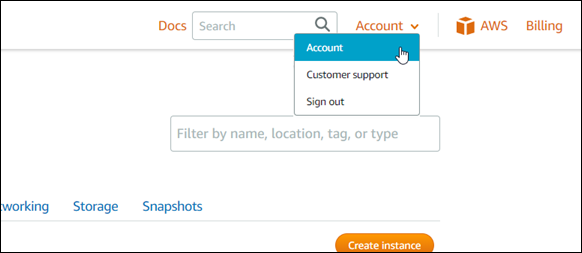
1. Lightsail 홈 페이지의 상단 탐색 메뉴에서 계정을 선택합니다.
1. 드롭다운 메뉴에서 **계정(Account)**을 선택합니다.
1. **SSH 키** 탭을 선택합니다.
1. 사용할 프라이빗 키에 따라 다음 옵션 중 하나를 선택합니다.
+ **가 Lightsail 생성하는 기본 프라이빗 키를 사용하려면** 페이지의 **기본 키** 섹션에서 인스턴스가 위치한의 기본 프라이빗 키 옆에 AWS 리전 있는 다운로드 아이콘을 선택합니다.

+ **Lightsail에서 새 키 페어를 생성하려면** 페이지의 **사용자 지정 키(Custom keys)** 섹션에서 **키 페어 생성(Create key pair)**을 선택합니다. 인스턴스가 AWS 리전 위치한를 선택하고 **생성을** 선택합니다. 이름을 입력하고 **키 페어 생성**을 선택합니다. 프라이빗 키를 다운로드하기 위한 옵션이 제공됩니다.
**중요**
이 프라이빗 키를 한 번만 다운로드할 수 있습니다. 안전한 위치에 보관하십시오.
+ **자체 키 페어를 사용하려면** **새로 업로드**를 선택합니다. 인스턴스가 AWS 리전 있는를 선택하고 **업로드**를 선택합니다. **파일 업로드**를 선택한 후 로컬 드라이브에서 파일을 찾습니다. 키 파일을 Lightsail에 업로드할 준비가 되면 **키 업로드(Upload key)**를 선택합니다.
1. 프라이빗 키를 다운로드하거나 Lightsail에서 새 프라이빗 키를 생성한 경우 쉽게 찾을 수 있는 곳에 `.pem` 키 파일을 저장해야 합니다.
다른 사람이 읽을 수 없도록 파일의 권한을 설정하는 것이 좋습니다.
## 3단계: Lightsail 프라이빗 키로 PuTTYgen 구성
`.pem` 키 파일의 복사본이 있으므로 PuTTY Key Generator(PuTTYgen)를 사용하여 PuTTY를 설정할 수 있습니다.
1. PuTTYgen을 시작합니다(예: **시작** 메뉴에서 **모든 프로그램**, **PuTTY**, **PuTTYgen** 선택).
1. **로드(Load)**를 선택합니다.
기본적으로 PuTTYgen에는 확장명이 `.ppk`인 파일만 표시됩니다. `.pem` 파일을 찾으려면 모든 유형의 파일을 표시하는 옵션을 선택합니다.
1. `lightsailDefaultKey.pem`을 선택한 다음 **열기**를 누릅니다.
PuTTYgen에서 키를 성공적으로 가져왔다고 확인해주면 **확인**을 선택할 수 있습니다.
1. **Save private key(프라이빗 키 저장)**를 선택한 다음 암호와 함께 저장하지 않을 것임을 확인합니다.
추가적인 보안 방법으로서 암호를 만들 경우에는 PuTTY를 사용하여 인스턴스에 연결할 때마다 암호를 입력해야 합니다.
1. 프라이빗 키를 저장하기 위해 이름과 위치를 지정한 후 **저장**을 선택합니다.
1. PuTTYgen을 닫습니다.
## 4단계: 프라이빗 키 및 인스턴스 정보로 PuTTY 구성 완료
거의 다 됐습니다\! 마지막으로 한 가지만 변경하는 동안 기다려 주십시오.
1. PuTTY를 엽니다.
1. Lightsail에서 인스턴스 관리 페이지의 퍼블릭 IP 주소를 가져옵니다([고정 IP 주소](understanding-static-ip-addresses-in-amazon-lightsail.md) 사용 권장).
Lightsail 홈 페이지에서 퍼블릭 IP 주소를 가져오거나 인스턴스를 선택하여 그에 대한 세부 정보를 볼 수 있습니다.
1. 퍼블릭 IP 주소를 **Host Name (or IP address)(호스트 이름(또는 IP 주소))** 필드에 입력하거나 붙여 넣습니다.
**참고**
포트 22가 Lightsail 인스턴스에서 SSH에 대해 이미 열려 있으므로 기본 포트를 적용합니다.
1. **연결**에서 **SSH**를 펼친 후 **인증**을 선택한 다음 **보안 인증**을 선택합니다.
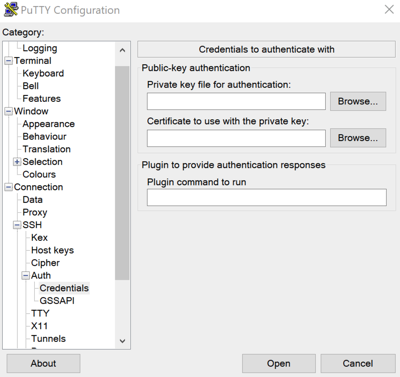
1. **찾아보기**를 선택하여 이전 단계에서 생성한 `.ppk` 파일을 탐색한 후 **열기**를 선택합니다.
1. **열기**를 다시 선택한 후 앞으로 이 연결을 신뢰하도록 **수락**을 선택합니다.
1. 인스턴스 운영 체제에 따라 다음 기본 사용자 이름 중 하나를 사용하여 로그인합니다.
+ AlmaLinux, Amazon Linux 2 및 Amazon Linux 2023, CentOS Stream 9, FreeBSD 및 openSUSE 인스턴스의 경우: `ec2-user`
+ Debian 인스턴스: `admin`
+ Ubuntu 인스턴스: `ubuntu`
+ Bitnami 인스턴스: `bitnami`
+ Plesk 인스턴스: `ubuntu`
+ cPanel 및 WHM 인스턴스: `centos`
인스턴스 운영 체제에 대한 자세한 내용은 [이미지 선택](compare-options-choose-lightsail-instance-image.md)을 참조하세요.
1. 앞으로 사용할 것에 대비해 연결 정보를 꼭 저장하십시오.
## 다음 단계
다시 연결해야 하는 경우 [PuTTY를 사용하여 Linux/Unix 기반 인스턴스에 연결](lightsail-how-to-ssh-connect-to-instance-virtual-private-server-using-putty.md)을 참조하세요.