기계 번역으로 제공되는 번역입니다. 제공된 번역과 원본 영어의 내용이 상충하는 경우에는 영어 버전이 우선합니다.
# SSH 명령을 사용하여 Lightsail Linux 또는 Unix 인스턴스에 연결
로컬 시스템에서 macOS를 포함한 Linux 또는 Unix 운영 체제를 사용하는 경우 Amazon Lightsail에서 터미널 창을 통해 SSH 클라이언트를 사용하여 Linux 또는 Unix 인스턴스에 연결할 수 있습니다.
이 가이드에서는 인스턴스에 연결하는 여러 가지 방법 중 하나를 안내합니다. 다른 방법에 대한 자세한 내용은 [SSH 키 페어](understanding-ssh-in-amazon-lightsail.md)를 참조하세요.
Lightsail에서 Linux 또는 Unix 인스턴스에 연결하는 가장 쉬운 방법은 Lightsail 콘솔에서 사용할 수 있는 브라우저 기반 SSH 클라이언트를 활용하는 것입니다. 자세한 내용은 [Linux 또는 Unix 인스턴스에 연결](lightsail-how-to-connect-to-your-instance-virtual-private-server.md)을 참조하세요.
**Topics**
+ [1단계: 인스턴스가 실행 중인지 확인하고 퍼블릭 IP 주소 가져오기](#terminal-ssh-get-public-ip-address)
+ [2단계: 인스턴스에서 사용 중인 SSH 키 페어 확인](#terminal-ssh-confirm-key-pair)
+ [3단계: 프라이빗 키의 권한을 변경하고 SSH를 사용하여 인스턴스에 연결](#terminal-ssh-change-key-file-permissions)
## 1단계: 인스턴스가 실행 중인지 확인하고 퍼블릭 IP 주소 가져오기
다음 절차에서 Lightsail 콘솔에 로그인하여 인스턴스가 실행 중 상태인지 확인하고 인스턴스의 퍼블릭 IP 주소를 가져옵니다. SSH 연결을 설정하려면 인스턴스가 실행 중이어야 하며, 이 가이드의 후반부에서 인스턴스에 연결하려면 인스턴스의 퍼블릭 IP 주소가 필요합니다.
1. [Lightsail 콘솔](https://lightsail.aws.amazon.com/)에 로그인합니다.
1. Lightsail 홈 페이지의 **인스턴스** 섹션에서 연결할 인스턴스를 찾습니다.
1. 인스턴스가 실행 중인 상태인지 확인하고 인스턴스의 퍼블릭 IP 주소를 기록해 둡니다.
인스턴스의 상태와 퍼블릭 IP 주소는 다음 예와 같이 인스턴스 이름 옆에 나열됩니다.

## 2단계: 인스턴스에서 사용 중인 SSH 키 페어 확인
다음 절차에서는 인스턴스에서 사용 중인 SSH 키 페어를 확인합니다. 인스턴스를 인증하고 SSH 연결을 설정하려면 키 페어의 프라이빗 키가 필요합니다.
1. Lightsail 홈 페이지의 **인스턴스** 섹션에서 연결할 인스턴스의 이름을 선택합니다.
인스턴스를 관리할 수 있는 여러 탭 옵션이 포함된 **인스턴스 관리(Instance management)** 페이지가 표시됩니다.

1. **연결(Connect)** 탭에서 아래로 스크롤하여 인스턴스에서 사용 중인 키 페어를 확인합니다. 2가지 경우가 있습니다.
1. 다음 예에서는 인스턴스를 생성한 AWS 리전에 대해 기본 키 페어를 사용하는 인스턴스를 보여줍니다. 인스턴스에서 기본 키 페어를 사용하는 경우 이 절차의 3단계를 계속 진행하여 키 페어의 프라이빗 키를 다운로드할 수 있습니다. Lightsail에서는 각 AWS 리전의 기본 키 페어에 대해서만 프라이빗 키를 저장합니다.

1. 다음 예에서는 직접 업로드하거나 생성한 사용자 지정 키 페어를 사용하는 인스턴스를 보여줍니다. 인스턴스에서 사용자 지정 키 페어를 사용하는 경우 키를 저장한 사용자 지정 키 페어의 프라이빗 키를 찾아야 합니다. 사용자 지정 키 페어의 프라이빗 키를 분실한 경우 자체 클라이언트를 사용하여 인스턴스에 SSH 연결을 설정할 수 없습니다. 그러나 Lightsail 콘솔에서 지원되는 브라우저 기반 SSH 클라이언트는 계속 사용할 수 있습니다. 사용자 지정 키 페어의 프라이빗 키를 찾은 후 가이드의 [3단계: 프라이빗 키의 권한을 변경하고 SSH를 사용하여 인스턴스에 연결](#terminal-ssh-change-key-file-permissions) 섹션을 이어서 진행합니다.

1. Lightsail 홈 페이지의 상단 탐색 메뉴에서 계정을 선택합니다.
1. 드롭다운 메뉴에서 **계정(Account)**을 선택합니다.
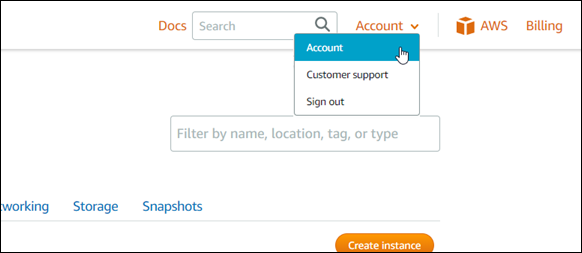
계정 설정을 관리할 수 있는 여러 탭 옵션이 포함된 **계정 관리(Account management)** 페이지가 표시됩니다.

1. **SSH 키(SSH keys)** 탭을 선택합니다.
1. 아래로 스크롤하고 연결할 인스턴스의 AWS 리전 의 기본 키 옆에 있는 다운로드 아이콘을 선택합니다.

프라이빗 키가 로컬 시스템에 다운로드됩니다. 다운로드한 키를 사용자의 홈 디렉터리에 있는 '키(Keys)' 폴더와 같이 모든 SSH 키를 저장하는 디렉터리로 옮길 수 있습니다. 이 가이드의 다음 섹션에서 프라이빗 키가 저장된 디렉터리를 참조해야 합니다. 프라이빗 키가 `.pem`이 아닌 다른 형식으로 저장하려고 할 경우 저장하기 전에 수동으로 형식을 `.pem`으로 변경해야 합니다.
**참고**
Lightsail은 `.pem` 파일 또는 기타 인증서 형식을 조작하기 위한 유틸리티를 제공하지 않습니다. 프라이빗 키 파일의 형식을 변환해야 하는 경우 [OpenSSL](https://www.openssl.org/docs/)과 같은 무료 오픈 소스 도구를 손쉽게 사용할 수 있습니다.
방금 다운로드한 프라이빗 키를 사용하고 인스턴스에 SSH 연결을 설정하려면 가이드의 다음 [3단계: 프라이빗 키의 권한을 변경하고 SSH를 사용하여 인스턴스에 연결](#terminal-ssh-change-key-file-permissions) 섹션을 이어서 진행합니다.
## 3단계: 프라이빗 키의 권한을 변경하고 SSH를 사용하여 인스턴스에 연결
다음 절차에서는 프라이빗 키 파일의 권한을 사용자만 읽고 쓸 수 있도록 변경합니다. 그런 다음 로컬 시스템에서 터미널 창을 열고 SSH 명령을 실행하여 Lightsail에서 인스턴스와의 연결을 설정합니다.
1. 로컬 시스템에서 터미널 창을 엽니다.
1. 다음 명령을 입력하여 키 페어의 프라이빗 키를 사용자만 읽고 쓸 수 있도록 합니다. 이는 일부 운영 체제에서 요구하는 보안 모범 사례입니다.
```
sudo chmod 400 {{/path/to/private-key.pem}}
```
명령에서 `{{/path/to/private-key.pem}}`을 인스턴스에서 사용 중인 키 페어의 프라이빗 키를 저장한 디렉터리 경로로 바꿉니다.
**예:**
```
sudo chmod 400 {{/Users/user/Keys/LightsailDefaultKey-us-west-2.pem}}
```
1. 다음 명령을 입력하여 SSH를 통해 Lightsail에서 인스턴스에 연결합니다.
```
ssh -i {{/path/to/private-key.pem username}}@{{public-ip-address}}
```
명령에서 다음과 같이 바꿉니다.
+ {{/path/to/private-key.pem}}을 인스턴스에서 사용 중인 키 페어의 프라이빗 키를 저장한 디렉터리 경로로 바꿉니다.
+ {{username}}을 인스턴스의 사용자 이름으로 바꿉니다. 인스턴스에서 사용하는 블루프린트에 따라 다음 사용자 이름 중 하나를 지정할 수 있습니다.
+ AlmaLinux OS 9, Amazon Linux 2 및 Amazon Linux 2023, CentOS Stream 9, FreeBSD 및 openSUSE 인스턴스의 경우: `ec2-user`
+ Debian 인스턴스: `admin`
+ Ubuntu 인스턴스: `ubuntu`
+ Bitnami 인스턴스: `bitnami`
+ Plesk 인스턴스: `ubuntu`
+ cPanel 및 WHM 인스턴스: `centos`
+ {{public-ip-address}}를 앞서 Lightsail 콘솔에서 확인한 인스턴스의 퍼블릭 IP 주소로 바꿉니다.
**절대 경로가 포함된 예:**
```
ssh -i {{/Users/user/Keys/LightsailDefaultKey-us-west-2.pem ec2-user}}@{{192.0.2.0}}
```
**상대 경로가 포함된 예:**
`.pem` 파일의 `./` 접두사에 유의해야 합니다. `./`를 생략하고 단순히 `LightsailDefaultKey-us-west-2.pem`을 쓰면 효과가 없습니다.
```
ssh -i {{./LightsailDefaultKey-us-west-2.pem ec2-user}}@{{192.0.2.0}}
```
인스턴스의 시작 메시지가 표시되면 인스턴스에 성공적으로 연결된 것입니다. 다음 예는 Amazon Linux 2 인스턴스의 시작 메시지를 보여줍니다. 다른 인스턴스 블루프린트에도 비슷한 시작 메시지가 사용됩니다. 연결된 후에는 Lightsail의 인스턴스에서 명령을 실행할 수 있습니다. 연결을 끊으려면 `exit`를 입력하고 Enter 키를 누릅니다.
