기계 번역으로 제공되는 번역입니다. 제공된 번역과 원본 영어의 내용이 상충하는 경우에는 영어 버전이 우선합니다.
# WP Offload Media를 사용하여 Lightsail의 WordPress 웹 사이트를 Amazon S3에 연결
이 자습서에서는 Amazon Lightsail 인스턴스에서 실행되는 WordPress 웹 사이트를 Amazon Simple Storage Service(Amazon S3) 버킷에 연결하여 웹 사이트 이미지와 첨부 파일을 저장하는 데 필요한 단계를 설명합니다. 이 작업을 위해 Amazon Web Services(AWS) 계정 보안 인증 세트로 WordPress 플러그인을 구성합니다. 그러면 플러그인이 Amazon S3 버킷을 만들고, 웹 사이트 이미지와 첨부 파일을 위해 인스턴스의 디스크 대신 버킷을 사용하도록 웹 사이트를 구성합니다.
**Topics**
+ [1단계: 필수 구성 요소 완성](#connect-wordpress-to-s3-prerequisites)
+ [2단계: WordPress 웹 사이트에서 WP Offload Media 플러그인 설치](#install-wp-offload-media-on-wordpress)
+ [3단계: IAM 정책 생성](#create-iam-policy-for-wordpress)
+ [4단계: IAM 사용자 생성](#create-iam-user-for-wordpress)
+ [5단계: IAM 사용자에 대한 액세스 키를 생성합니다.](#create-access-key-for-wordpress)
+ [6단계: WordPress 구성 파일 편집](#edit-the-wp-config-file-for-s3-bucket)
+ [7단계: WP Offload Media 플러그인을 사용하여 Amazon S3 버킷 생성](#create-the-amazon-s3-bucket)
+ [8단계: 다음 단계](#connect-wordpress-to-s3-prerequisites-next-steps)
## 1단계: 필수 구성 요소 완성
시작하기 전에 Lightsail에서 WordPress 인스턴스를 생성하고 실행 중 상태가 되게 합니다. 자세한 내용은 [자습서: WordPress 인스턴스 시작 및 구성](amazon-lightsail-tutorial-launching-and-configuring-wordpress.md)을 참조하세요.
## 2단계: WordPress 웹 사이트에서 WP Offload Media 플러그인 설치
플러그인을 사용하여 Amazon S3 버킷을 사용하도록 웹 사이트를 구성해야 합니다. 이 구성에 사용할 수 있는 여러 플러그인 중에 [WP Offload Media Lite](https://wordpress.org/plugins/amazon-s3-and-cloudfront/)가 있습니다.
**WordPress 웹 사이트에 WP Offload Media 플러그인을 설치하려면**
1. WordPress 대시보드에 관리자로 로그인합니다.
자세한 내용은 [Amazon Lightsail의 Bitnami 인스턴스에 대한 애플리케이션 사용자 이름과 암호 가져오기](log-in-to-your-bitnami-application-running-on-amazon-lightsail.md)를 참조하세요.
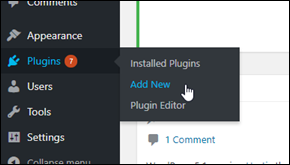
1. 왼쪽 탐색 메뉴에서 **Plugins(플러그인)** 위로 마우스를 이동하고 **새로 추가**를 선택합니다.
1. **WP Offload Media Lite**를 검색합니다.
1. 검색 결과에서 **WP Offload Media** 플러그 인 옆에 있는 **지금 설치(Install Now)**를 선택합니다.

1. 플러그 인 설치가 끝나면 **활성화(Activate)**를 선택합니다.
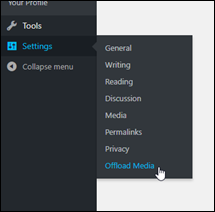
1. 왼쪽 탐색 메뉴에서 **설정**을 선택한 후 **Offload Media**를 선택합니다.
1. **Offload Media** 페이지에서 **Amazon S3**를 스토리지 공급자로 선택한 후 **wp-config.php에서 액세스 키 정의**를 선택합니다.
이 옵션을 사용하면 인스턴스의 `wp-config.php`에 AWS 계정 자격 증명을 추가해야 합니다. 이러한 단계는 본 자습서 뒷부분에서 다룹니다.

**Offload Media** 페이지를 열어 놓으세요. 본 자습서 뒷부분에서 이 페이지로 돌아갑니다. 이 자습서의 [3단계: IAM 정책 생성](#create-iam-policy-for-wordpress) 섹션으로 계속 진행합니다.
## 3단계: IAM 정책 생성
**주의**
이 시나리오에서는 프로그래밍 방식 액세스 권한과 장기 보안 인증이 있는 IAM 사용자가 필요하며 이는 보안 위험을 내포합니다. 이 위험을 줄이려면 이러한 사용자에게 작업을 수행하는 데 필요한 권한만 제공하고 더 이상 필요하지 않을 경우 이러한 사용자를 제거하는 것이 좋습니다. 필요한 경우 액세스 키를 업데이트할 수 있습니다. 자세한 내용은 *IAM 사용 설명서*의 [액세스 키 업데이트](https://docs.aws.amazon.com/IAM/latest/UserGuide/id-credentials-access-keys-update.html)를 참조하세요.
WP Offload Media 플러그인을 사용하려면 AWS 계정에 액세스하여 Amazon S3 버킷을 생성하고 웹 사이트 이미지 및 첨부 파일을 업로드해야 합니다.
**WP Offload Media 플러그인에 대한 새 AWS Identity and Access Management (IAM) 정책을 생성하려면**
1. 새 브라우저 탭을 열고 [IAM 콘솔](https://console.aws.amazon.com/iam/)에 로그인합니다.
1. 왼쪽 탐색 메뉴의 **액세스 관리**에서 **정책**을 선택합니다.
1. **정책 생성**을 선택합니다.
1. **정책 생성** 페이지에서 **JSON** 탭을 선택한 정책 편집기에서 모든 콘텐츠를 제거합니다.
1. 정책 편집기에서 다음 콘텐츠를 지정하여 예제 버킷 이름인 {{amzn-s3-demo-bucket}}을 자체 이름으로 바꿉니다.
------
#### [ JSON ]
****
```
{
"Version":"2012-10-17",
"Statement": [
{
"Effect": "Allow",
"Action": "s3:*",
"Resource": [
"arn:aws:s3:::{{amzn-s3-demo-bucket}}/*",
"arn:aws:s3:::{{amzn-s3-demo-bucket}}"
]
}
]
}
```
------
1. **다음**을 선택합니다.
1. [**정책 이름(Policy name)**]에 정책의 이름을 입력합니다.
**작은 정보**
나중에 유지 관리를 수행할 때 쉽게 식별할 수 있도록 **wp\_s3\_user\_policy** 또는 **wp\_offload\_media\_plugin\_user\_policy**와 같이 설명적인 이름을 지정합니다.
1. **정책 생성**을 선택합니다.
다음 단계를 위해 IAM 콘솔을 열어 둡니다.
## 4단계: IAM 사용자 생성
새 IAM 사용자를 생성하고 이전에 생성된 정책을 연결하여 WP Offload Media 플러그인을 사용하는 데 필요한 권한을 부여합니다.
**WP Offload Media 플러그인에 대한 새 AWS Identity and Access Management (IAM) 사용자를 생성하려면**
1. 필요한 경우 [IAM 콘솔](https://console.aws.amazon.com/iam/)을 엽니다.
1. 왼쪽 탐색 메뉴의 **액세스 관리**에서 **사용자**를 선택합니다.
1. **사용자 생성**을 선택합니다.
1. **사용자 이름**에 새 사용자의 이름을 입력한 후 **다음**을 선택합니다.
**작은 정보**
나중에 유지 관리를 수행할 때 쉽게 식별할 수 있도록 **wp\_s3\_user** 또는 **wp\_offload\_media\_plugin\_user**와 같이 설명적인 이름을 지정합니다.
1. **정책 직접 연결**을 선택합니다.
1. **권한 정책**에 이전에 검색 모음에서 생성한 정책의 이름을 입력합니다.
1. 정책을 선택하고 **다음**을 선택합니다.
1. **사용자 생성**을 선택합니다.
다음 단계를 위해 IAM 콘솔을 열어 둡니다.
## 5단계: IAM 사용자에 대한 액세스 키를 생성합니다.
WP Offload Media 플러그인이 사용할 IAM 사용자의 액세스 키를 생성합니다.
**WP Offload Media 플러그인에 대한 새 AWS Identity and Access Management (IAM) 사용자를 생성하려면**
1. 필요한 경우 [IAM 콘솔](https://console.aws.amazon.com/iam/)을 엽니다.
1. 탐색 창의 **액세스 관리**에서 **사용자**를 선택합니다.
1. 사용자 이름을 선택하여 사용자 세부 정보 페이지로 이동합니다.
1. **보안 자격 증명** 탭의 **액세스 키** 섹션에서 **액세스 키 생성**을 선택합니다.
1. **기타**를 선택한 후 **다음**을 선택합니다.
1. **액세스 키 생성**을 선택합니다.
1. IAM 사용자에 대한 **액세스 키 ID** 및 **시크릿 액세스 키**를 기록해 둡니다. **.csv 다운로드**를 선택하여 이러한 값의 복사본을 로컬 드라이브에 저장할 수도 있습니다. WordPress 인스턴스에서 `wp-config.php` 파일을 편집할 때 이후의 몇 단계에서 이 값이 필요합니다.
이제 IAM 콘솔을 닫고 Lightsail 콘솔에서 다음 단계를 계속할 수 있습니다.
## 6단계: WordPress 구성 파일 편집
`wp-config.php` 파일에는 데이터베이스 연결 정보 등 웹 사이트의 기본 구성 세부 정보가 포함됩니다.
**WordPress 인스턴스에서 `wp-config.php` 파일을 편집하려면**
1. [Lightsail 콘솔](https://lightsail.aws.amazon.com/)에 로그인합니다.
1. WordPress 인스턴스에 대한 브라우저 기반 SSH 클라이언트 아이콘을 선택합니다.

**참고**
자체 SSH 클라이언트를 사용하여 인스턴스에 연결할 수도 있습니다. 자세한 내용은 [Lightsail에서 SSH를 사용하여 연결할 PuTTY 다운로드 및 설정](lightsail-how-to-set-up-putty-to-connect-using-ssh.md)을 참조하세요.
1. SSH 클라이언트 창이 나타나면 다음 명령을 입력하여 문제가 생길 경우에 대비해 `wp-config.php` 파일의 백업을 생성합니다.
```
sudo cp /opt/bitnami/wordpress/wp-config.php /opt/bitnami/wordpress/wp-config.php.backup
```
1. 다음 명령을 입력하여 텍스트 편집기 `nano`를 사용해 `wp-config.php` 파일을 엽니다.
```
nano /opt/bitnami/wordpress/wp-config.php
```
1. `/* That's all, stop editing! Happy blogging. */` 텍스트 위에 다음 텍스트를 입력합니다.
{{AccessKeyID}}를 액세스 키 ID로 바꾸고 {{SecretAccessKey}}를 이 단계 전에 만든 IAM 사용자의 시크릿 액세스 키로 바꿉니다.
```
define( 'AS3CF_SETTINGS', serialize( array(
'provider' => 'aws',
'access-key-id' => '{{AccessKeyID}}',
'secret-access-key' => '{{SecretAccessKey}}',
) ) );
```
예제:
```
define( 'AS3CF_SETTINGS', serialize( array(
'provider' => 'aws',
'access-key-id' => '{{AKIAIOSFODNN7EXAMPLE}}',
'secret-access-key' => '{{wJalrXUtnFEMI/K7MDENG/bPxRfiCYEXAMPLEKEY}}',
) ) );
```
결과는 다음 예제와 같아야 합니다.

1. **Ctrl\+X**를 눌러 Nano를 끝낸 후 **Y**를 누르고 **Enter** 키를 눌러 편집 내용을 `wp-config.php` 파일에 저장합니다.
1. 다음 명령을 입력하여 인스턴스에서 서비스를 다시 시작합니다.
```
sudo /opt/bitnami/ctlscript.sh restart
```
서비스가 다시 시작되면 다음과 비슷한 결과가 표시됩니다.

SSH 창을 닫고, 이 자습서 앞부분에서 열어 놓은 **Offload Media** 페이지로 전환합니다. 이제 [WP Offload Media 플러그인을 사용하여 Amazon S3 버킷을 생성](#create-the-amazon-s3-bucket)할 준비가 되었습니다.
## 7단계: WP Offload Media 플러그인을 사용하여 Amazon S3 버킷 생성
이제 `wp-config.php` 파일이 AWS 자격 증명으로 구성되었으므로 **Offload Media** 페이지로 돌아가 절차를 완료할 수 있습니다.
**WP Offload Media 플러그인을 사용하여 Amazon S3 버킷을 생성하려면**
1. **Offload Media** 페이지를 새로 고치거나 **다음**을 선택합니다.
Amazon S3 공급자가 구성되어 있어야 합니다.
1. **버킷 새로 만들기**를 선택합니다.

1. **리전** 드롭다운 메뉴에서 원하는 AWS 리전을 선택합니다. WordPress 인스턴스가 있는 리전과 동일한 리전을 선택하는 것이 좋습니다.
1. **버킷** 텍스트 상자에 새 S3 버킷 이름을 입력합니다.

1. **버킷 새로 만들기**를 선택합니다.
새 버킷이 생성되었음을 확인하도록 페이지가 새로 고쳐집니다. 표시되는 설정을 검토하고, 원하는 WordPress 웹 사이트 작동 방식에 맞게 설정을 조정합니다.

이제부터 블로그 게시물에 추가하는 이미지와 첨부 파일이 생성된 Amazon S3 버킷에 자동으로 업로드됩니다.
## 8단계: 다음 단계
WordPress 웹 사이트를 Amazon S3 버킷에 연결한 후에는 WordPress 인스턴스 스냅샷을 만들어 변경 내용을 백업해야 합니다. 자세한 내용은 [Linux 또는 Unix 인스턴스의 스냅샷 생성](lightsail-how-to-create-a-snapshot-of-your-instance.md)을 참조하세요.