기계 번역으로 제공되는 번역입니다. 제공된 번역과 원본 영어의 내용이 상충하는 경우에는 영어 버전이 우선합니다.
# 정적 콘텐츠를 위해 WordPress 인스턴스를 Lightsail 버킷에 연결
이 자습서에서는 Amazon Lightsail 인스턴스에서 실행되는 WordPress 웹 사이트를 Lightsail 버킷에 연결하는 데 필요한 단계를 설명합니다. 버킷을 사용하여 이미지 및 첨부 파일과 같은 정적 콘텐츠를 호스팅할 수 있습니다. 이렇게 하려면 WP Offload Media Lite 플러그 인을 WordPress 웹 사이트에 설치하고 Lightsail 버킷에 연결하도록 구성해야 합니다. 플러그 인이 구성되면 WordPress 웹 사이트에 업로드하는 모든 미디어가 인스턴스의 디스크가 아닌 버킷에 자동으로 추가됩니다.
**목차**
+ [1단계: 필수 구성 요소 완성](#connecting-buckets-to-wordpress-prerequisites)
+ [2단계: 버킷 권한 수정](#connecting-buckets-to-wordpress-modify-bucket-permissions)
+ [3단계: WordPress 웹 사이트에서 WP Offload Media Lite 플러그 인 설치](#connecting-buckets-to-wordpress-install-wp-offload-media-lite)
+ [4단계: WordPress 웹 사이트와 Lightsail 버킷 간의 연결 테스트](#connecting-buckets-to-wordpress-test-connection)
## 1단계: 필수 구성 요소 완성
아직 수행하지 않은 경우 다음 사전 조건을 완료합니다.
+ Lightsail에 WordPress 인스턴스를 생성합니다. 자세한 내용은 [자습서: Amazon Lightsail에서 WordPress 인스턴스 시작 및 구성](amazon-lightsail-tutorial-launching-and-configuring-wordpress.md)을 참조하세요.
+ Lightsail 객체 스토리지 서비스에서 버킷을 생성합니다. 자세한 내용은 [버킷 생성](amazon-lightsail-creating-buckets.md)을 참조하세요.
## 2단계: 버킷 권한 수정
버킷의 권한을 변경하여 WordPress 인스턴스 및 Offload Media Lite 플러그 인에 액세스할 권한을 부여하려면 다음 절차를 완료하세요. 버킷의 액세스 권한은 **개별 객체 공개 가능(읽기 전용)(Individual objects can be made public (read-only))**으로 설정되어야 합니다. 또한, 버킷의 액세스 역할에 WordPress 인스턴스를 연결해야 합니다. 버킷 권한에 대한 자세한 내용은 [버킷 권한](amazon-lightsail-understanding-bucket-permissions.md)을 참조하세요.
1. [Lightsail 콘솔](https://lightsail.aws.amazon.com/)에 로그인합니다.
1. 왼쪽 탐색 창에서 **스토리지**를 선택합니다.
1. WordPress 웹 사이트에서 사용하려는 버킷의 이름을 선택합니다.

1. **버킷 관리(Bucket management)** 페이지에서 **권한(Permissions)** 탭을 선택합니다.
1. 페이지의 **버킷 액세스 권한(Bucket access permissions)** 섹션에서 **권한 변경(Change permissions)**을 선택합니다.

1. **개별 객체 공개 가능 및 읽기 전용(Individual objects can be made public and read only)**을 선택합니다.

1. **저장**을 선택합니다.
1. 표시되는 확인 프롬프트에서 **예, 저장합니다(Yes, save)**를 선택합니다.

잠시 후 버킷이 개별 객체 액세스를 허용하도록 구성됩니다. 이렇게 하면 Offload Media Lite 플러그 인을 사용하여 WordPress 웹 사이트에서 버킷에 업로드된 객체를 고객이 읽을 수 있습니다.
1. 페이지의 **리소스 액세스(Resource access)** 섹션으로 스크롤하고 **인스턴스 연결(Attach instance)**을 선택합니다.

1. 표시되는 드롭다운 목록에서 WordPress 인스턴스의 이름을 선택한 후 **연결(Attach)**을 선택합니다.

몇 분 정도 지나면 WordPress 인스턴스가 버킷에 연결됩니다. 이렇게 하면 WordPress 인스턴스에서 버킷과 해당 객체를 관리할 수 있습니다.
## 3단계: WordPress 웹 사이트에서 WP Offload Media Lite 플러그 인 설치
WP Offload Media Lite 플러그 인을 WordPress 웹 사이트에 설치하려면 다음 절차를 완료하세요. 이 플러그 인은 WordPress 미디어 업로더를 통해 추가된 이미지, 비디오, 문서 및 기타 미디어를 Lightsail 버킷에 자동으로 복사합니다. 자세한 내용은 *WordPress 웹 사이트*의 [WP Offload Media Lite](https://wordpress.org/plugins/amazon-s3-and-cloudfront/)를 참조하세요.
1. WordPress 웹 사이트의 대시보드에 관리자로 로그인합니다.
자세한 내용은 [Amazon Lightsail의 Bitnami 인스턴스에 대한 애플리케이션 사용자 이름과 암호 가져오기](log-in-to-your-bitnami-application-running-on-amazon-lightsail.md)를 참조하세요.
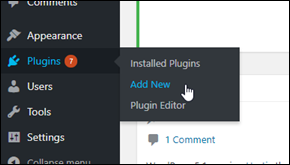
1. 왼쪽 탐색 메뉴에서 **플러그 인(Plugins)**을 일시 중지하고 **새로 추가(Add New)**를 선택합니다.
1. **WP Offload Media Lite**를 검색합니다.
1. 검색 결과에서 **WP Offload Media** 플러그 인 옆에 있는 **지금 설치(Install Now)**를 선택합니다.

1. 플러그 인 설치가 끝나면 **활성화(Activate)**를 선택합니다.

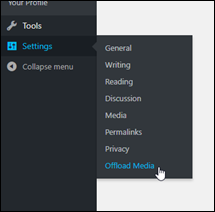
1. 왼쪽 탐색 메뉴에서 **설정(Settings)**을 선택한 후 **Offload Media**를 선택합니다.
1. **Offload Media** 페이지에서 **Amazon S3**를 스토리지 공급자로 지정합니다.

1. **서버가 Amazon Web Services에 있으며 IAM 역할을 사용하려고 합니다(My server is on Amazon Web Services and I'd like to use IAM Roles)**를 선택합니다.

1. **다음**을 선택합니다.

1. 표시되는 **어느 버킷을 사용하시겠어요?(What bucket would you like to use?)** 페이지에서 **기존 버킷 찾아보기(Browse existing buckets)**를 선택합니다.

1. WordPress 인스턴스에서 사용하려는 버킷의 이름을 선택합니다.

1. **Offload Media Lite 설정(Offload Media Lite Settings)** 페이지가 표시되면 **HTTPS 강제 실행(Force HTTPS)** 및 **서버에서 파일 제거(Remove Files From Server)**를 선택하여 켭니다.
+ Lightsail 버킷은 기본적으로 HTTPS를 사용하여 미디어 파일을 제공하므로 **HTTPS 강제 실행(Force HTTPS)** 설정을 켜야 합니다. 이 기능을 켜지 않으면 WordPress 웹 사이트에서 Lightsail 버킷에 업로드된 미디어 파일이 웹 사이트 방문자에게 올바르게 제공되지 않습니다.
+ **서버에서 파일 제거(Remove Files From Server)** 설정을 사용하면 Lightsail 버킷에 업로드된 미디어가 인스턴스의 디스크에도 저장되지 않습니다. 이 기능을 켜지 않으면 Lightsail 버킷에 업로드된 미디어 파일이 WordPress 인스턴스의 로컬 스토리지에도 저장됩니다.

1. **변경 사항 저장(Save Changes)**을 선택합니다.
**참고**
나중에 **Offload Media Lite 설정(Offload Media Lite Settings)** 페이지로 돌아가려면 왼쪽 탐색 메뉴에서 **설정(Settings)**을 일시 중지하고 **Offload Media Lite**를 선택하면 됩니다.
이제 WordPress 웹 사이트가 Media Lite 플러그 인을 사용하도록 구성되었습니다. 다음에 WordPress를 통해 미디어 파일을 업로드하면 해당 파일이 Lightsail 버킷에 자동으로 업로드되어 버킷에서 제공됩니다. 구성을 테스트하려면 이 자습서의 다음 섹션을 계속 진행합니다.
## 4단계: WordPress 웹 사이트와 Lightsail 버킷 간의 연결 테스트
다음 절차를 완료하여 WordPress 인스턴스에 미디어 파일을 업로드하고 Lightsail 버킷에 업로드되어 제공되고 있는지 확인합니다.
1. WordPress 대시보드의 왼쪽 탐색 메뉴에서 **미디어(Media)**를 일시 중지하고 **새로 추가(Add New)**를 선택합니다.

1. 표시되는 새 미디어 업로드(Upload New Media) 페이지에서 **파일 선택(Select Files)**을 선택합니다.

1. 로컬 컴퓨터에서 업로드할 미디어 파일을 선택하고 **열기(Open)**를 선택합니다.

1. 파일 업로드가 완료되면 왼쪽 탐색 메뉴에서 **미디어(Media)** 아래의 **라이브러리(Library)**를 선택합니다.

1. 최근에 업로드한 파일을 선택합니다.

1. 파일의 세부 정보 패널에 있는 **버킷(Bucket)** 및 **파일 URL(File URL)** 필드에 버킷 이름이 표시됩니다.

1. Lightsail 버킷 관리 페이지의 **객체(Objects)** 탭으로 이동하면 **wp-content** 폴더가 표시됩니다. 이 폴더는 Offload Media Lite 플러그 인에 의해 생성되며 업로드된 미디어 파일을 저장하는 데 사용됩니다.

## 버킷 및 객체 관리
다음은 Lightsail 객체 스토리지 버킷을 관리하는 일반적인 단계입니다.
1. Amazon Lightsail 객체 스토리지 서비스의 객체와 버킷에 대해 알아보세요. 자세한 내용은 [Amazon Lightsail의 객체 스토리지](buckets-in-amazon-lightsail.md)를 참조하세요.
1. Amazon Lightsail에서 버킷에 지정할 수 있는 이름에 대해 알아봅니다. 자세한 내용은 [Amazon Lightsail의 버킷 이름 지정 규칙](bucket-naming-rules-in-amazon-lightsail.md)을 참조하세요.
1. 버킷을 생성하여 Lightsail 객체 스토리지 서비스를 시작합니다. 자세한 내용은 [Amazon Lightsail에서 버킷 생성](amazon-lightsail-creating-buckets.md)을 참조하세요.
1. 버킷의 보안 모범 사례와 버킷에 구성할 수 있는 액세스 권한에 대해 알아봅니다. 버킷의 모든 객체를 공개 또는 비공개로 설정하거나 개별 객체를 공개로 설정하도록 선택할 수 있습니다. 액세스 키를 생성하고, 버킷에 인스턴스를 연결하고, 다른 AWS 계정에 액세스 권한을 부여하여 버킷에 대한 액세스 권한을 부여할 수도 있습니다. 자세한 내용은 [Amazon Lightsail 객체 스토리지에 대한 보안 모범 사례](amazon-lightsail-bucket-security-best-practices.md) 및 [Amazon Lightsail의 버킷 권한 이해](amazon-lightsail-understanding-bucket-permissions.md)를 참조하세요.
버킷 액세스 권한에 대해 알아본 후 다음 가이드를 참조하여 버킷에 대한 액세스 권한을 부여합니다.
+ [Amazon Lightsail의 버킷에 대한 퍼블릭 액세스 차단](amazon-lightsail-block-public-access-for-buckets.md)
+ [Amazon Lightsail에서 버킷 액세스 권한 구성](amazon-lightsail-configuring-bucket-permissions.md)
+ [Amazon Lightsail에서 버킷의 개별 객체에 대한 액세스 권한 구성](amazon-lightsail-configuring-individual-object-access.md)
+ [Amazon Lightsail에서 버킷의 액세스 키 생성](amazon-lightsail-creating-bucket-access-keys.md)
+ [Amazon Lightsail에서 버킷에 대한 리소스 액세스 구성](amazon-lightsail-configuring-bucket-resource-access.md)
+ [Amazon Lightsail에서 버킷의 크로스 계정 액세스 구성](amazon-lightsail-configuring-bucket-cross-account-access.md)
1. 버킷에 대한 액세스 로깅을 활성화하는 방법과 액세스 로그를 사용하여 버킷의 보안을 감사하는 방법에 대해 알아봅니다. 자세한 내용은 다음 안내서를 참조하세요.
+ [Amazon Lightsail 객체 스토리지 서비스의 버킷에 대한 액세스 로깅](amazon-lightsail-bucket-access-logs.md)
+ [Amazon Lightsail 객체 스토리지 서비스에서 버킷에 대한 액세스 로그 형식](amazon-lightsail-bucket-access-log-format.md)
+ [Amazon Lightsail 객체 스토리지 서비스에서 버킷에 대한 액세스 로깅 활성화](amazon-lightsail-enabling-bucket-access-logs.md)
+ [Amazon Lightsail에서 버킷에 대한 액세스 로그 사용하여 요청을 식별](amazon-lightsail-using-bucket-access-logs.md)
1. Lightsail에서 버킷을 관리할 수 있는 기능을 사용자에게 부여하는 IAM 정책을 생성합니다. 자세한 내용은 [Amazon Lightsail에서 버킷을 관리하기 위한 IAM 정책](amazon-lightsail-bucket-management-policies.md)을 참조하세요.
1. 버킷의 객체에 라벨을 지정하고 식별하는 방식에 대해 알아봅니다. 자세한 내용은 [Amazon Lightsail에서 객체 키 이름 이해](understanding-bucket-object-key-names-in-amazon-lightsail.md)를 참조하세요.
1. 파일을 업로드하고 버킷의 객체를 관리하는 방법에 대해 알아봅니다. 자세한 내용은 다음 안내서를 참조하세요.
+ [Amazon Lightsail에서 버킷으로 파일 업로드](amazon-lightsail-uploading-files-to-a-bucket.md)
+ [멀티파트 업로드를 사용하여 Amazon Lightsail에서 버킷으로 파일 업로드](amazon-lightsail-uploading-files-to-a-bucket-using-multipart-upload.md)
+ [Amazon Lightsail에서 버킷의 객체 확인](amazon-lightsail-viewing-objects-in-a-bucket.md)
+ [Amazon Lightsail에서 버킷의 객체 복사 또는 이동](amazon-lightsail-copying-moving-bucket-objects.md)
+ [Amazon Lightsail에서 버킷의 객체 다운로드](amazon-lightsail-downloading-bucket-objects.md)
+ [Amazon Lightsail에서 버킷의 객체 필터링](amazon-lightsail-filtering-bucket-objects.md)
+ [Amazon Lightsail에서 버킷의 객체 태그 지정](amazon-lightsail-tagging-bucket-objects.md)
+ [Amazon Lightsail에서 버킷의 객체 삭제](amazon-lightsail-deleting-bucket-objects.md)
1. 객체 버전 관리를 활성화하면 버킷에 저장된 모든 버전의 객체를 모두 보존, 검색 및 복원할 수 있습니다. 자세한 내용은 [Amazon Lightsail에서 버킷의 객체 버전 사용 설정 및 사용 중지](amazon-lightsail-managing-bucket-object-versioning.md)를 참조하세요.
1. 객체 버전 관리를 활성화한 후 버킷에 있는 객체의 이전 버전을 복원할 수 있습니다. 자세한 내용은 [Amazon Lightsail에서 버킷의 이전 객체 버전 복원](amazon-lightsail-restoring-bucket-object-versions.md)을 참조하세요.
1. 버킷 사용률을 모니터링합니다. 자세한 내용은 [Amazon Lightsail에서 버킷에 대한 지표 보기](amazon-lightsail-viewing-bucket-metrics.md)를 참조하세요.
1. 버킷 사용률이 임곗값을 초과할 때 알림을 받도록 버킷 지표에 대한 경보를 구성합니다. 자세한 내용은 [Amazon Lightsail에서 버킷 지표 경보 생성](amazon-lightsail-adding-bucket-metric-alarms.md)을 참조하세요.
1. 스토리지 및 네트워크 전송이 부족한 경우 버킷의 스토리지 플랜을 변경합니다. 자세한 내용은 [Amazon Lightsail에서 버킷 플랜 변경](amazon-lightsail-changing-bucket-plans.md)을 참조하세요.
1. 버킷을 다른 리소스에 연결하는 방법에 대해 알아봅니다. 자세한 내용은 다음 자습서를 참조하세요.
+ [자습서: WordPress 인스턴스를 Amazon Lightsail 버킷에 연결](#amazon-lightsail-connecting-buckets-to-wordpress)
+ [자습서: Lightsail 콘텐츠 전송 네트워크 배포와 함께 Amazon Lightsail 버킷 사용](amazon-lightsail-using-distributions-with-buckets.md)
1. 버킷을 더 이상 사용하지 않는 경우 삭제할 수 있습니다. 자세한 내용은 [Amazon Lightsail에서 버킷 삭제](amazon-lightsail-deleting-buckets.md)를 참조하세요.