기계 번역으로 제공되는 번역입니다. 제공된 번역과 원본 영어의 내용이 상충하는 경우에는 영어 버전이 우선합니다.
# 단계 1: AWS 서비스 구성
다음 단계에 따라 Microsoft Windows용 Amazon Kinesis 에이전트를 사용하여 로그 데이터를 Simple Storage Service (Amazon S3) 로 스트리밍하기 위한 환경을 준비합니다. 자세한 내용과 사전 조건에 대한 자세한 내용은[자습서: 윈도우용 Kinesis 에이전트를 사용하여 JSON 로그 파일을 Amazon S3 로 스트리밍](directory-source-to-s3-tutorial.md).
AWS 관리 콘솔을 사용하여 AWS Identity and Access Management (IAM), Amazon S3, Kinesis Data Firehose 및 Amazon Elastic Compute Cloud (Amazon EC2) 를 구성하여 EC2 인스턴스에서 Amazon S3 3로 로그 데이터를 스트리밍할 준비를 합니다.
**Topics**
+ [IAM 정책 및 역할 구성](#kaw-ds2s3-tutorial-step1.1)
+ [Amazon S3 버킷을 생성합니다.](#kaw-ds2s3-tutorial-step1.2)
+ [Kinesis Data Firehose 전송 스트림 생성](#kaw-ds2s3-tutorial-step1.3)
+ [Windows용 Kinesis 에이전트를 실행하기 위한 Amazon EC2 인스턴스 생성](#kaw-ds2s3-tutorial-step1.4)
+ [다음 단계](#kaw-ds2s3-tutorial-next)
## IAM 정책 및 역할 구성
Windows용 Kinesis 에이전트가 특정 KinKinesis Data Firehose 전송 스트림에 레코드를 스트리밍할 수 있도록 권한을 부여하는 다음 정책을 생성합니다.
```
{
"Version": "2012-10-17",
"Statement": [
{
"Sid": "VisualEditor1",
"Effect": "Allow",
"Action": [
"firehose:PutRecord",
"firehose:PutRecordBatch"
],
"Resource": "arn:aws:firehose:region:account-id:deliverystream/log-delivery-stream"
}
]
}
```
Replace{{`region`}}을 Kinesis Data Firehose 전송 스트림이 생성될 AWS 리전의 이름으로 바꿉니다 (`us-east-1`(예:). Replace{{`account-id`}}을 전송 스트림이 생성될 AWS 계정에 대한 12자리 계정 ID로 바꿉니다.
탐색 모음에서 **지원**을 선택한 후 **지원 센터**를 선택합니다. 현재 로그인한 12자리 계정 번호 (ID) 는**지원 센터**탐색 창에서 를 선택합니다.
다음 절차를 사용하여 정책을 생성합니다. 정책 이름을 지정합니다.`log-delivery-stream-access-policy`.
**JSON 정책 편집기를 사용하여 정책을 생성하려면**
1. AWS Management Console에 로그인하여 [https://console.aws.amazon.com/iam/](https://console.aws.amazon.com/iam/)에서 IAM 콘솔을 엽니다.
1. 왼쪽의 탐색 창에서**정책**.
**정책**를 처음으로 선택하는 경우 **Welcome to Managed Policies** 페이지가 나타납니다. [**Get Started **]를 선택합니다.
1. 페이지 상단에서 **정책 생성**을 선택합니다.
1. **JSON** 탭을 선택합니다.
1. JSON 정책 문서를 입력합니다. IAM 정책 언어에 대한 자세한 내용은 섹션을 참조하십시오.[IAM JSON 정책 참조](https://docs.aws.amazon.com/IAM/latest/UserGuide/reference_policies.html)의*IAM 사용 설명서*.
1. 작업이 완료되면 [**Review policy**]를 선택합니다. [정책 검사기](https://docs.aws.amazon.com/IAM/latest/UserGuide/access_policies_policy-validator.html)가 모든 구문 오류를 보고합니다.
**참고**
언제든지 **Visual editor(시각적 편집기)** 및 **JSON** 탭을 전환할 수 있습니다. 그러나 변경 작업을 수행하거나**정책 검토**의**Visual editor(시각적 편집기)**탭에서 IAM은 시각적 편집기에 최적화되도록 정책을 재구성할 수 있습니다. 자세한 내용은 단원을 참조하십시오.[정책 재구성](https://docs.aws.amazon.com/IAM/latest/UserGuide/troubleshoot_policies.html#troubleshoot_viseditor-restructure)의*IAM 사용 설명서*.
1. 에**정책 검토**페이지에서**이름**및**설명**(선택 사항) 을 선택합니다. 정책 **요약**을 검토하여 정책이 부여한 권한을 확인합니다. 그런 다음 [**Create policy**]를 선택하여 작업을 저장합니다.

**Kinesis Data Firehose 가 S3 버킷에 대한 액세스 권한을 부여하는 역할을 생성하려면 다음과 같이 하십시오.**
1. 이전 절차를 사용하여`firehose-s3-access-policy`다음 JSON을 사용하여 정의 된:
```
{
"Version": "2012-10-17",
"Statement":
[
{
"Effect": "Allow",
"Action": [
"s3:AbortMultipartUpload",
"s3:GetBucketLocation",
"s3:GetObject",
"s3:ListBucket",
"s3:ListBucketMultipartUploads",
"s3:PutObject"
],
"Resource": [
"arn:aws:s3:::bucket-name",
"arn:aws:s3:::bucket-name/*"
]
},
{
"Effect": "Allow",
"Action": [
"logs:PutLogEvents"
],
"Resource": [
"arn:aws:logs:region:account-id:log-group:firehose-error-log-group:log-stream:firehose-error-log-stream"
]
}
]
}
```
Replace{{`bucket-name`}}를 로그가 저장되는 고유 버킷 이름으로 바꿉니다. Replace{{`region`}}를 CloudWatch 로그 로그 그룹 및 로그 스트림이 생성될 AWS 리전으로 연결합니다. 이는 Kinesis Data Firehose 를 통해 Amazon S3 로 데이터를 스트리밍하는 동안 발생하는 오류를 기록하기 위한 것입니다. Replace{{`account-id`}}를 로그 그룹 및 로그 스트림이 생성될 계정의 12자리 계정 ID로 바꿉니다.
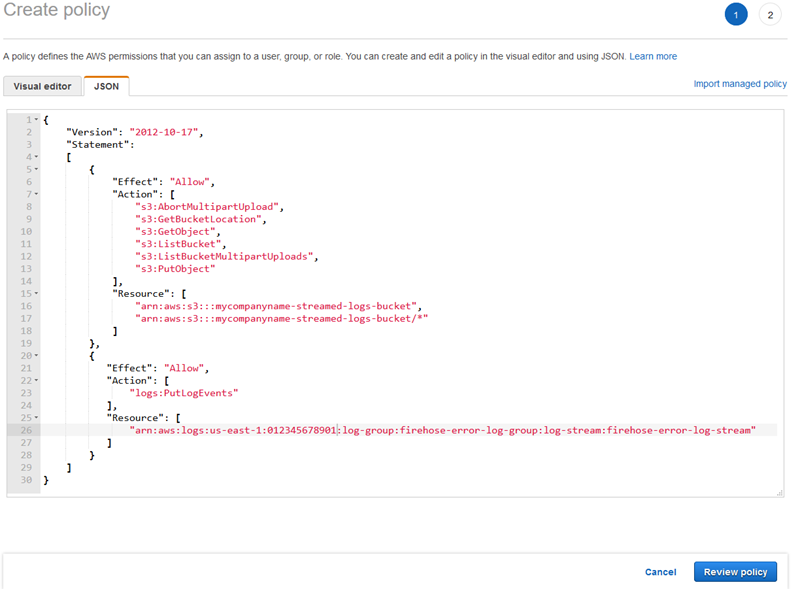
1. IAM 콘솔의 탐색 창에서 **역할**을 선택하고 **역할 만들기**를 선택합니다.
1. 선택을 선택합니다.**AWS 서비스**역할 유형을 선택한 후**Kinesis**서비스를 선택합니다.
1. 선택**Kinesis Data Firehose**사용 사례에 대해 선택한 후**다음: 권한**.
1. 검색 상자에 를 입력합니다.**firehose-s3-access-policy**를 선택하고 해당 정책을 선택한 다음**다음: 검토**.
1. 에서**역할 이름**상자에**firehose-s3-access-role**.
1. **역할 생성**을 선택합니다.
**Windows용 Kinesis 에이전트를 실행할 EC2 인스턴스의 인스턴스 프로필과 연결할 역할을 생성하려면**
1. IAM 콘솔의 탐색 창에서 **역할**을 선택하고 **역할 만들기**를 선택합니다.
1. 선택을 선택합니다.**AWS 서비스**역할 유형을 선택한 후**EC2**.
1. 선택**다음: 권한**.
1. 검색 상자에 **log-delivery-stream-access-policy**를 입력합니다.
1. 정책을 선택한 후**다음: 검토**.
1. 에서**역할 이름**상자에**kinesis-agent-instance-role**.
1. **역할 생성**을 선택합니다.
## Amazon S3 버킷을 생성합니다.
Kinesis Data Firehose 에서 로그를 스트리밍하는 S3 버킷을 생성합니다.
**로그 스토리지용 S3 버킷을 생성하려면**
1. [https://console.aws.amazon.com/s3/](https://console.aws.amazon.com/s3/)에서 Amazon S3 콘솔을 엽니다.
1. **버킷 만들기**를 선택합니다.
1. 에서**Bucket name**상자에 선택한 고유한 S3 버킷 이름을 입력합니다.[IAM 정책 및 역할 구성](#kaw-ds2s3-tutorial-step1.1).
1. 버킷을 생성할 리전을 선택합니다. 이것은 일반적으로 Kinesis Data Firehose 전송 스트림 및 Amazon EC2 인스턴스를 만들려는 리전과 동일합니다.
1. **Create**를 선택합니다.
## Kinesis Data Firehose 전송 스트림 생성
Amazon S3 스트리밍된 레코드를 저장할 Kinesis Data Firehose 전송 스트림을 생성합니다.
**Kinesis Data Firehose 전송 스트림을 생성하려면**
1. Kinesis Data Firehose 콘솔을[https://console.aws.amazon.com/firehose/](https://console.aws.amazon.com/firehose/).
1. **Create Delivery Stream**을 선택합니다.
1. 에서**Delivery stream name**상자에**log-delivery-stream**.
1. 에 대 한**소스**를 선택하고**직접 PUT 또는 기타 소스**.
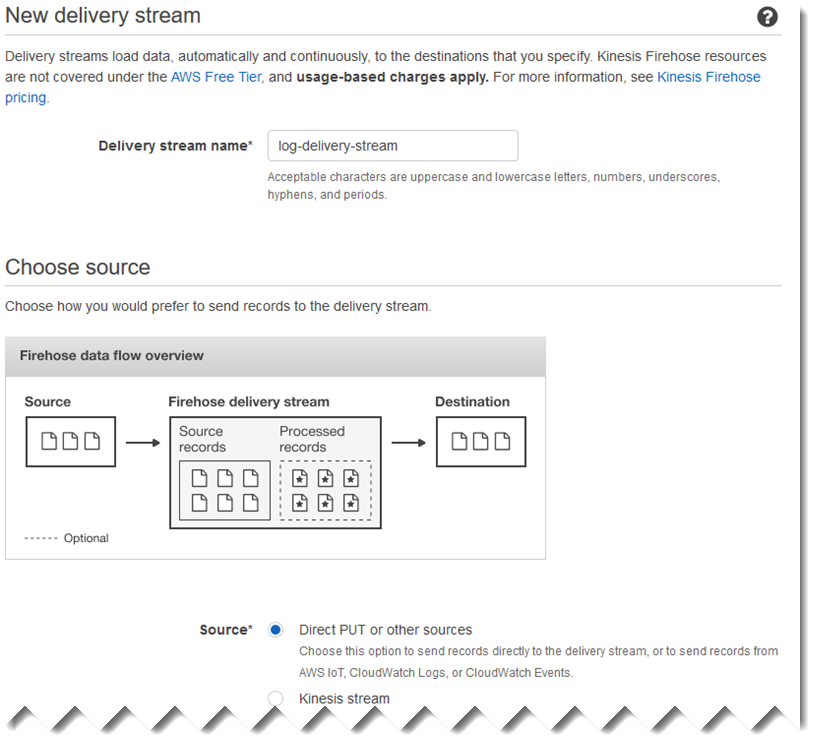
1. [**Next**]를 선택합니다.
1. 선택**다음**를 다시 선택합니다.
1. 목적지에 대해**Amazon S3**.
1. 에 대 한**S3 버킷**에서 생성한 버킷의 이름을 선택합니다.[Amazon S3 버킷을 생성합니다.](#kaw-ds2s3-tutorial-step1.2).
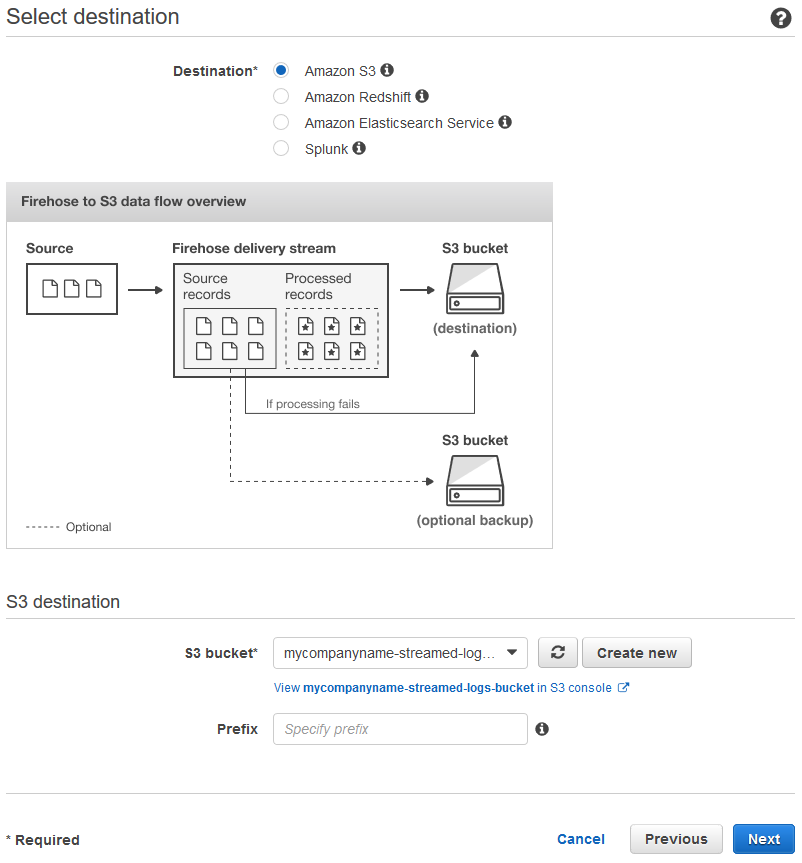
1. [**Next**]를 선택합니다.
1. 에서**버퍼 간격**상자에**60**.
1. 언더**IAM 역할**를 선택하고**새로 생성하거나**.
1. 용**IAM 역할**를 선택하고`firehose-s3-access-role`.
1. [**Allow**]를 선택합니다.
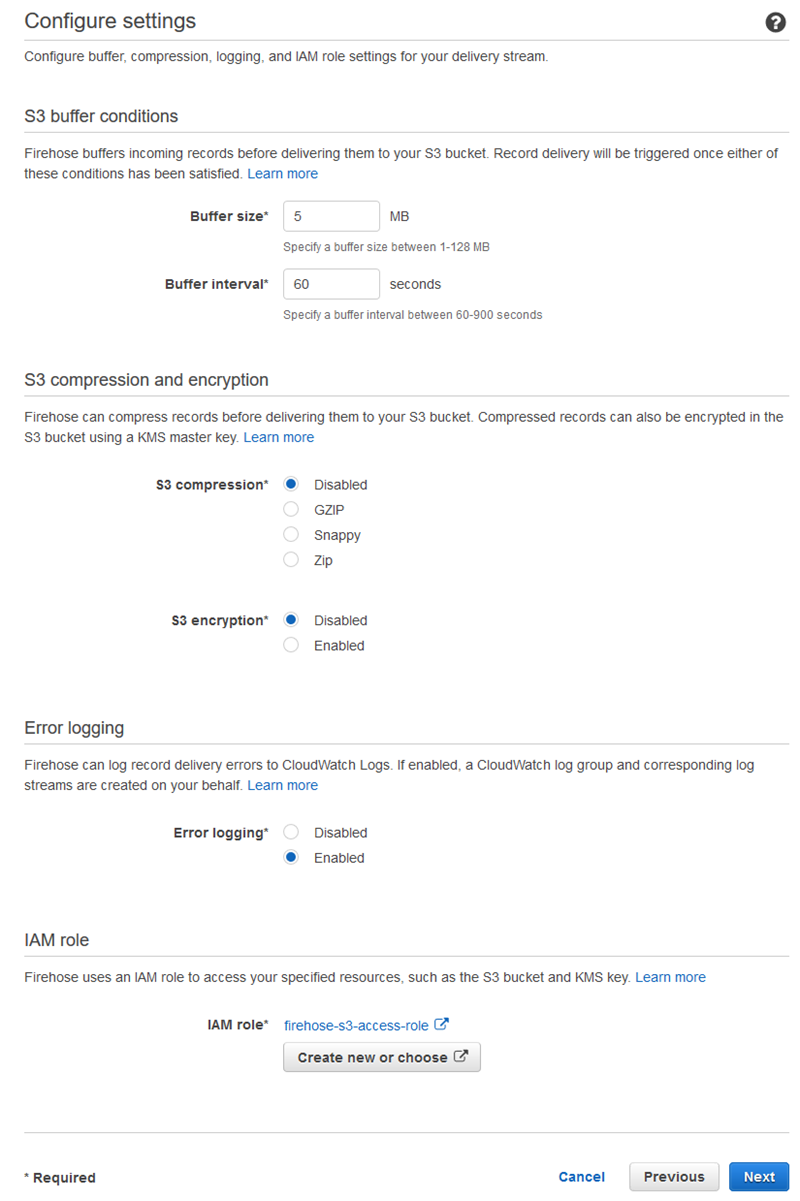
1. [**Next**]를 선택합니다.
1. **Create delivery stream(전송 스트림 생성)**을 선택합니다.
## Windows용 Kinesis 에이전트를 실행하기 위한 Amazon EC2 인스턴스 생성
Kinesis 데이터 파이어호스를 통해 로그 레코드를 스트리밍하기 위해 Windows용 Kinesis 에이전트를 사용하는 EC2 인스턴스를 생성합니다.
**EC2 인스턴스를 생성하려면**
1. [https://console.aws.amazon.com/ec2/](https://console.aws.amazon.com/ec2/)에서 Amazon EC2 콘솔을 엽니다.
1. 의 지침을 따르십시오.[Amazon EC2 Windows 인스턴스 시작하기](https://docs.aws.amazon.com/AWSEC2/latest/WindowsGuide/EC2_GetStarted.html)다음 추가 단계를 사용하십시오.
+ 에 대 한**IAM 역할**를 선택하고`kinesis-agent-instance-role`.
+ 퍼블릭 인터넷에 연결된 VPC (Virtual Private Cloud) 가 없는 경우[Amazon EC2 사용한 설정](https://docs.aws.amazon.com/AWSEC2/latest/WindowsGuide/get-set-up-for-amazon-ec2.html)의*Windows 인스턴스용 Amazon EC2 사용 설명서*.
+ 컴퓨터 또는 조직의 컴퓨터에서만 인스턴스에 대한 액세스를 제한하는 보안 그룹을 만들거나 사용합니다. 자세한 내용은 단원을 참조하십시오.[Amazon EC2 사용한 설정](https://docs.aws.amazon.com/AWSEC2/latest/WindowsGuide/get-set-up-for-amazon-ec2.html)의*Windows 인스턴스용 Amazon EC2 사용 설명서*.
+ 기존 key pair 지정하는 경우 키 페어의 개인 키에 액세스할 수 있어야 합니다. 또는 새 key pair 생성하고 프라이빗 키를 안전한 곳에 저장합니다.
+ 계속하기 전에 인스턴스가 실행 중이고 두 개의 상태 확인 중 두 개가 완료될 때까지 기다립니다.
+ 인스턴스에는 퍼블릭 IP 주소가 필요합니다. 할당되지 않은 경우[탄력적 IP 주소](https://docs.aws.amazon.com/AWSEC2/latest/WindowsGuide/elastic-ip-addresses-eip.html)의*Windows 인스턴스용 Amazon EC2 사용 설명서*.
## 다음 단계
[단계 2: Windows용 Kinesis 에이전트 설치, 구성 및 실행](kaw-ds2s3-tutorial-step2.md)