기계 번역으로 제공되는 번역입니다. 제공된 번역과 원본 영어의 내용이 상충하는 경우에는 영어 버전이 우선합니다.
AWS IoT TwinMaker Matterport 통합
Matterport는 실제 환경을 스캔하고 Matterport 디지털 트윈이라고도 하는 몰입형 3D 모델을 만들 수 있는 다양한 캡처 옵션을 제공합니다. 이러한 모델을 Matterport 스페이스라고 합니다. AWS IoT TwinMaker Matterport 통합을 지원하므로 Matterport 디지털 트윈을 AWS IoT TwinMaker 장면으로 가져올 수 있습니다. Matterport 디지털 트윈을와 페어링 AWS IoT TwinMaker하면 가상 환경에서 디지털 트윈 시스템을 시각화하고 모니터링할 수 있습니다.
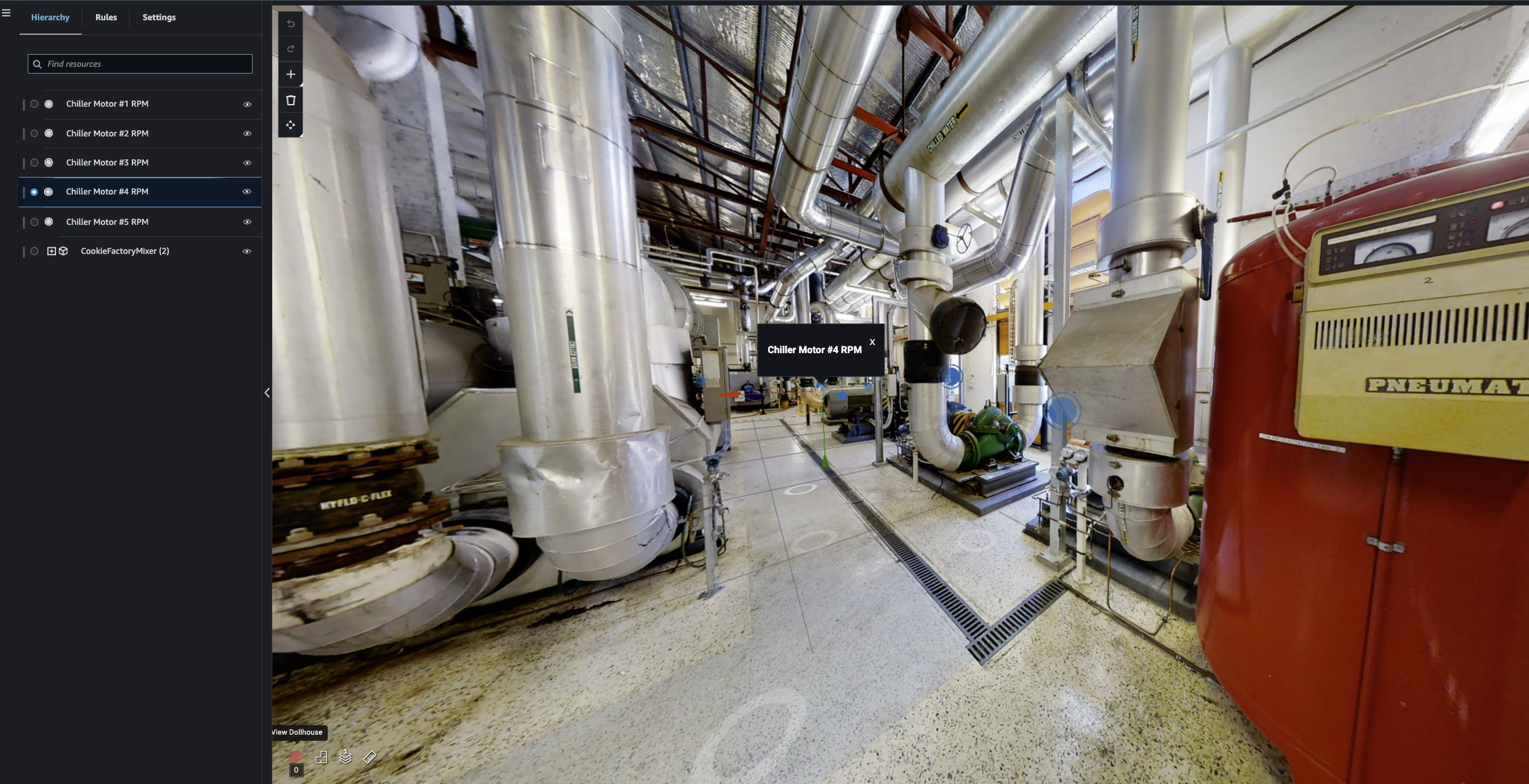
Matterport 사용에 대한 자세한 내용은 Matterport의 문서AWS IoT TwinMaker 및 Matterport
통합 주제
통합 개요
이 통합 기능을 사용하여 다음을 수행할 수 있습니다.
AWS IoT TwinMaker 앱 키트에서 Matterport 태그와 공백을 사용합니다.
AWS IoT TwinMaker Grafana 대시보드에서 가져온 Matterport 데이터를 봅니다. AWS IoT TwinMaker 및 Grafana 사용에 대한 자세한 내용은 Grafana 대시보드 통합 설명서를 참조하십시오.
Matterport 공간을 AWS IoT TwinMaker 장면으로 가져옵니다.
AWS IoT TwinMaker 장면의 데이터에 바인딩하려는 Matterport 태그를 선택하고 가져옵니다.
AWS IoT TwinMaker 장면에서 Matterport 공간 및 태그 변경 사항을 자동으로 표시하고 동기화할 항목을 승인합니다.
통합 프로세스는 3개의 중요한 단계로 구성되어 있습니다.
AWS IoT TwinMaker 콘솔에서
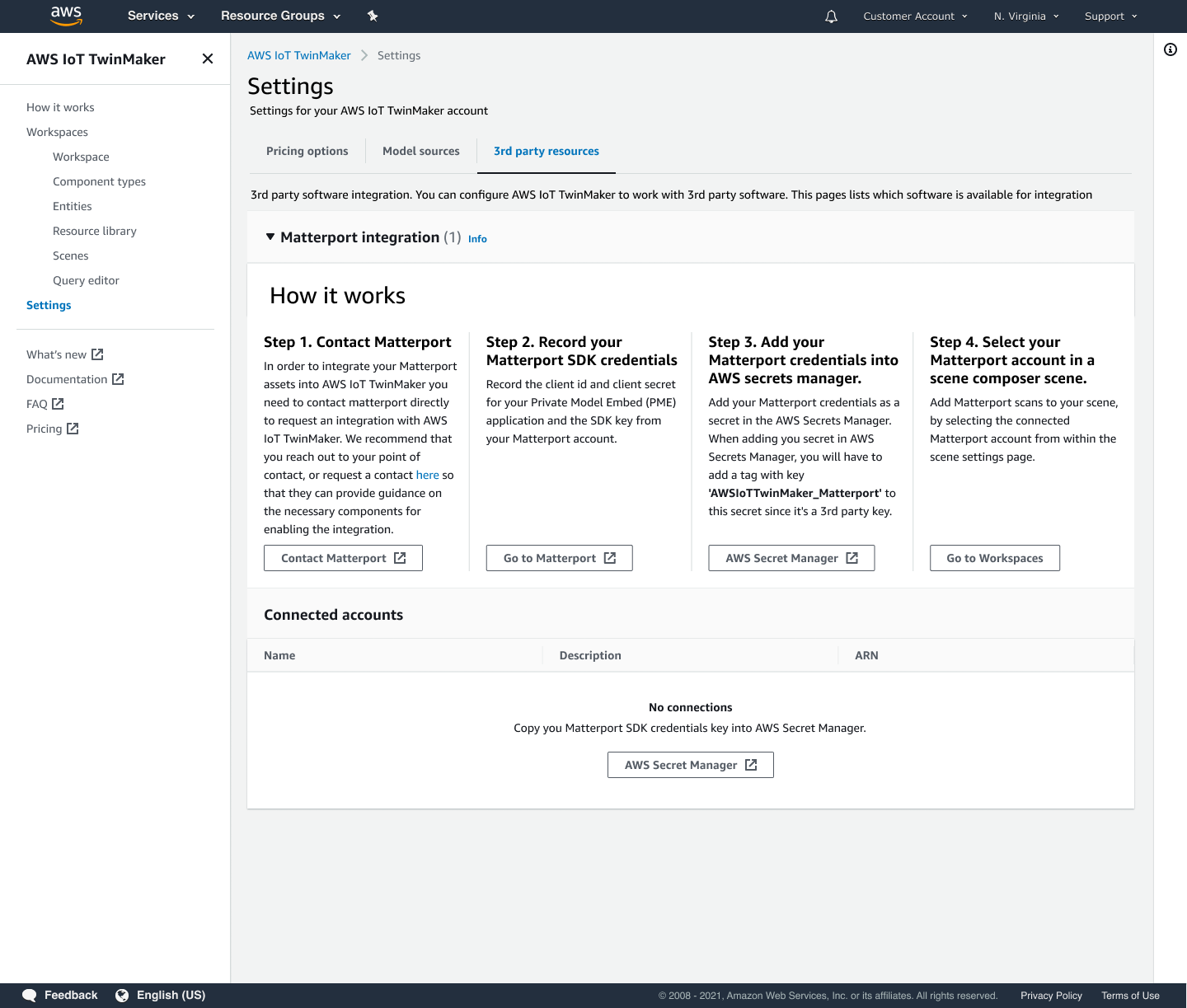
Matterport 통합 사전 요구 사항
Matterport를와 통합하기 전에 다음 사전 조건을 충족하는지 AWS IoT TwinMaker 확인하세요.
Enterprise-level Matterport
계정과 AWS IoT TwinMaker 통합에 필요한 Matterport 제품을 구매했습니다. AWS IoT TwinMaker 워크스페이스가 있습니다. 자세한 내용은 시작하기를 참조하세요 AWS IoT TwinMaker.
AWS IoT TwinMaker 워크스페이스 역할을 업데이트했습니다. 작업 영역 역할을 만드는 방법에 대한 자세한 내용은 AWS IoT TwinMaker을(를) 위한 서비스 역할 만들기 및 관리를 참조하십시오.
다음을 작업 영역 역할에 추가합니다.
{ "Effect": "Allow", "Action": "secretsmanager:GetSecretValue", "Resource": [ "AWS Secrets Manager secret ARN" ] }-
통합을 활성화하는 데 필요한 라이선스를 구성하려면 Matterport에 문의해야 합니다. 또한 Matterport는 통합을 위한 Private Model Embed (PME)를 활성화합니다.
이미 Matterport 계정 관리자가 있다면 직접 문의하십시오.
Matterport 연락처가 없는 경우 다음 절차를 사용하여 Matterport에 연락하고 통합을 요청하십시오.
-
Matterport 및 AWS IoT TwinMaker
페이지를 엽니다. 문의하기 버튼을 눌러 연락처양식을 엽니다.
-
양식에 필수 정보를 입력합니다.
-
준비가 되면 SAY HELLO를 선택하여 Matterport에 요청을 보내십시오.
통합을 요청하면 통합 프로세스를 계속하는 데 필요한 Matterport SDK 및 Private Model Embed(PME) 보안 인증을 생성할 수 있습니다.
참고
이로 인해 신제품 또는 서비스 구매 수수료가 발생할 수 있습니다.
-
Matterport 보안 인증을 생성하고 기록하십시오.
Matterport를와 통합하려면 Matterport 자격 증명과 함께 AWS IoT TwinMaker를 제공해야 AWS Secrets Manager 합니다. 다음 절차를 사용하여 Matterport SDK 보안 인증을 생성하십시오.
계정 설정 페이지로 이동합니다.
설정 페이지에서 개발자 도구 옵션을 선택합니다.
개발자 도구 페이지에서 SDK 키 관리 섹션으로 이동합니다.
SDK 키 관리 섹션에서 새 SDK 키를추가하는 옵션을 선택합니다.
Matterport SDK 키가 있으면 AWS IoT TwinMaker 및 Grafana 서버의 키에 도메인을 추가합니다. AWS IoT TwinMaker 앱 키트를 사용하는 경우 사용자 지정 도메인도 추가해야 합니다.
다음으로 애플리케이션 통합 관리 섹션을 찾으면 PME 애플리케이션이 나열된 것을 확인할 수 있습니다. 다음의 정보를 기록합니다.
클라이언트 ID
클라이언트 비밀
참고
클라이언트 비밀은 한 번만 제공되므로 클라이언트 비밀을 기록해 두는 것이 좋습니다. Matterport 통합을 계속하려면 AWS Secrets Manager 콘솔에 클라이언트 비밀을 제시해야 합니다.
이러한 보안 인증 정보는 필요한 구성 요소를 구매하고 Matterport에서 계정의 PME를 활성화하면 자동으로 생성됩니다. 이러한 보안 인증 정보가 나타나지 않으면 Matterport에 문의하십시오. 연락을 요청하려면 Matterport
및 AWS IoT TwinMaker연락처 양식을 참조하십시오.
Matterport SDK 보안 인증에 대한 자세한 내용은 Matterport의 공식 SDK 문서 SDK 문서 개요를 참조하십시오.
에 Matterport 자격 증명 저장 AWS Secrets Manager
다음 절차에 따라 Matterport 자격 증명을에 저장합니다 AWS Secrets Manager.
참고
Matterport 통합을 계속하려면 Matterport 보안 인증을 생성하고 기록하십시오. 주제의 프로시저에서 생성한 클라이언트 시크릿이 필요합니다.
AWS Secrets Manager 콘솔에 로그인합니다.
시크릿 페이지로 이동한 다음 새 비밀 저장을 선택합니다.
비밀 유형에서 다른 유형의 암호를 선택합니다.
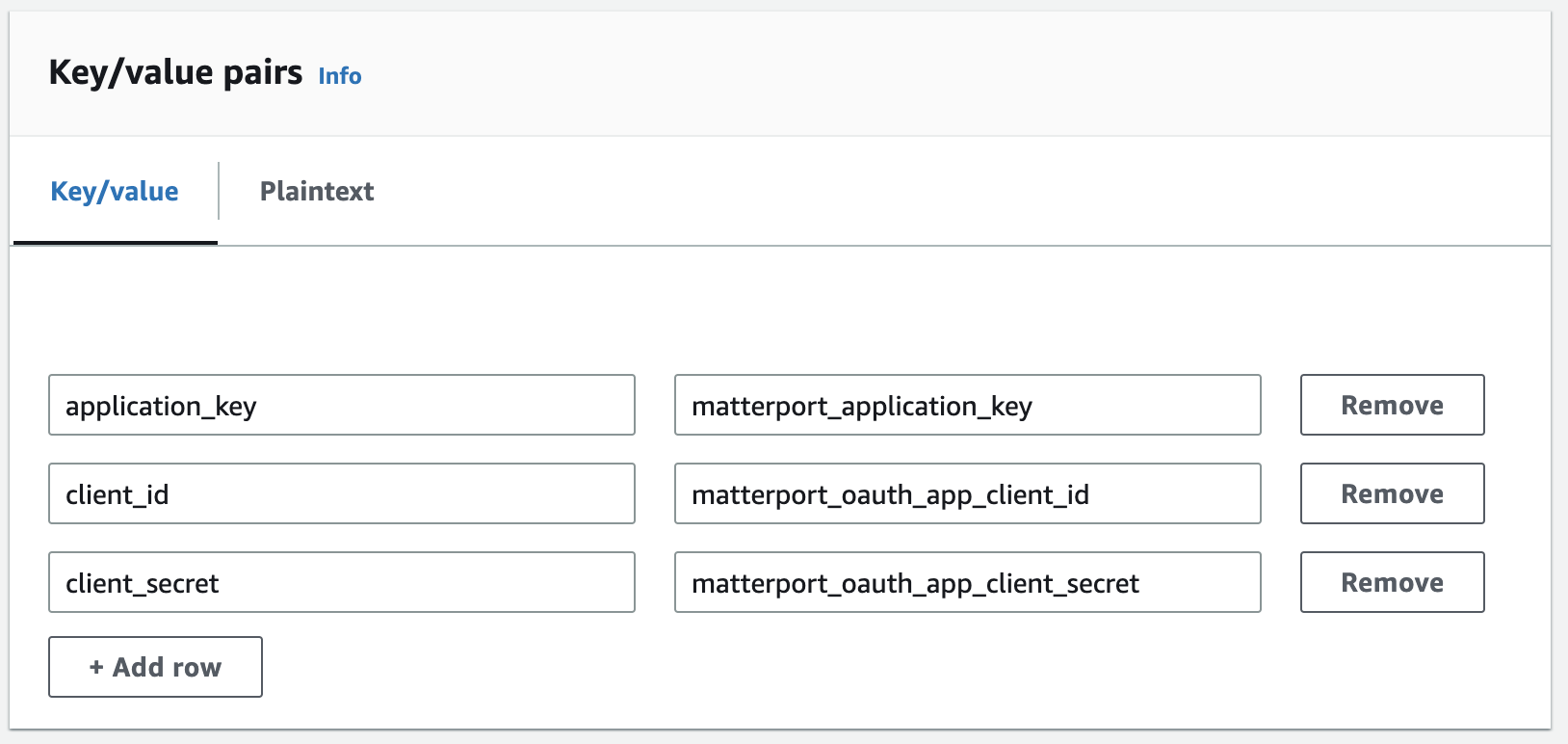
키/값 쌍 섹션에서 Matterport 보안 인증을 값으로 사용하여 다음 키-값 쌍을 추가하십시오.
Key:
application_key및 Value:<your Matterport credentials>을(를) 사용하여 키-값 쌍을 생성합니다.Key:
client_id및 Value:<your Matterport credentials>을(를) 사용하여 키-값 쌍을 생성합니다.Key:
client_secret및 Value:<your Matterport credentials>을(를) 사용하여 키-값 쌍을 생성합니다.
구성이 완료되면 다음 예와 비슷한 구성이 나타나는 것을 가질 수 있습니다.
암호 키의 경우, 기본 암호 키
aws/secretsmanager가 선택된 상태로 놔둘 수 있습니다.다음을 선택하여 비밀 구성 페이지로 이동합니다.
비밀 이름 및 설명 필드를 입력합니다.
태그 섹션에서 이 비밀에 태그를 추가하십시오.
태그를 생성할 때 다음 스크린샷과
AWSIoTTwinMaker_Matterport같이 키를 할당합니다.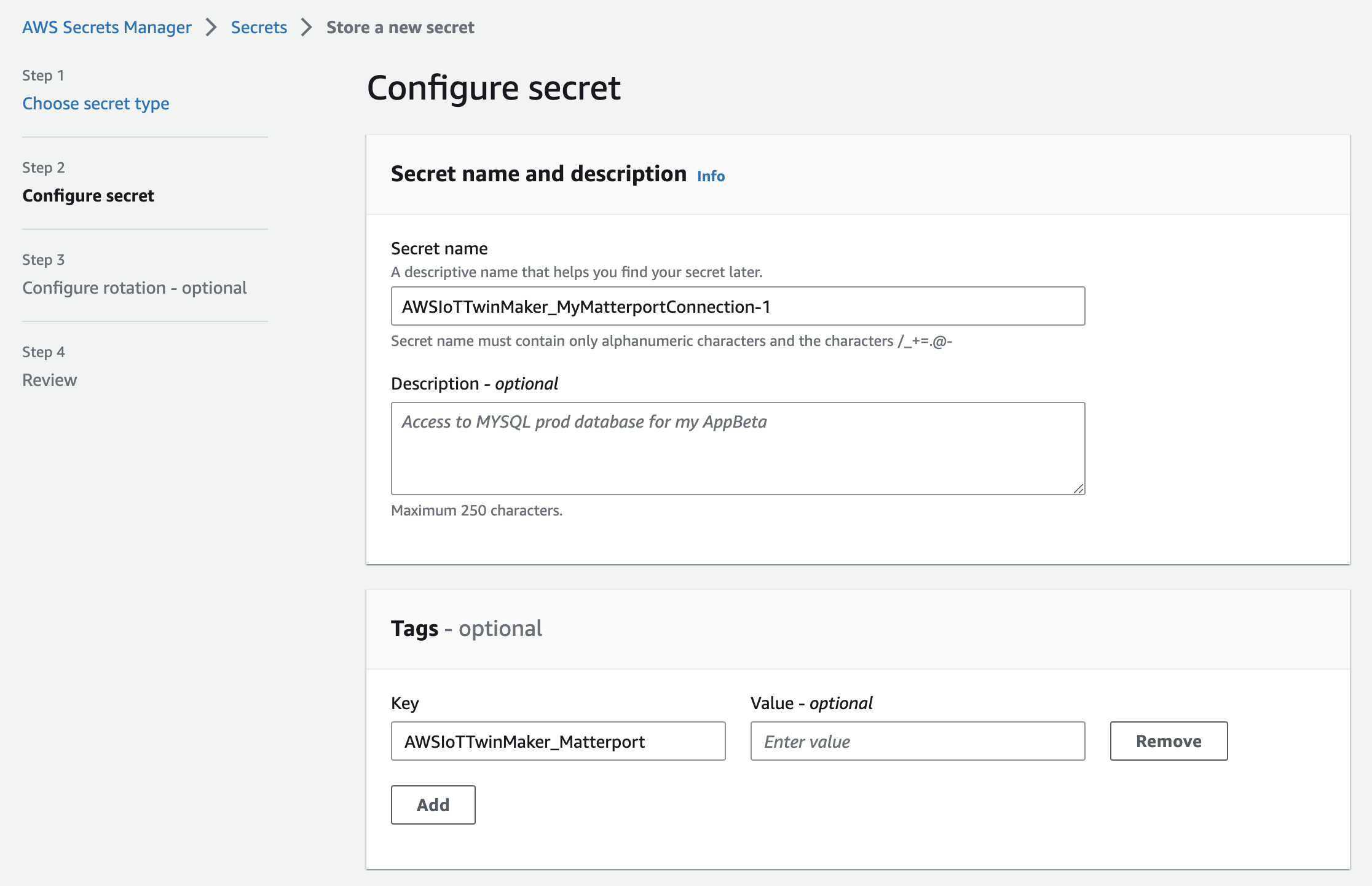
참고
태그를 추가해야 합니다. 태그가 선택 사항으로 나열되어 있더라도 타사 비밀을 AWS Secrets Manager로 추가할 때, 태그가 필요합니다.
값 필드는 선택 사항입니다. 일단 키를 제공한 후에는 추가를 선택하여 다음 단계로 넘어갈 수 있습니다.
다음을 선택하여 로테이션 구성페이지로 이동합니다. 비밀 로테이션 설정은 선택 사항입니다. 비밀 추가를 완료하고 로테이션이 필요하지 않은 경우, 다음을 다시 선택합니다. 보안 암호 교체에 대한 자세한 내용은 AWS Secrets Manager 보안 암호 교체를 참조하세요.
검토 페이지에서 비밀 구성을 확인하십시오. 비밀을 추가할 준비가 되면 스토어를 선택하십시오.
사용에 대한 자세한 내용은 다음 AWS Secrets Manager 설명서를 AWS Secrets Manager참조하세요.
이제 Matterport 자산을 AWS IoT TwinMaker 장면으로 가져올 준비가 되었습니다. 다음 섹션 Matterport 공간을 AWS IoT TwinMaker 장면으로 가져오기의 절차를 참조하십시오.
Matterport 공간을 AWS IoT TwinMaker 장면으로 가져오기
장면 설정 페이지 내에서 연결된 Matterport 계정을 선택하여 장면에 Matterport 스캔을 추가하십시오. Matterport 스캔 및 태그를 가져오려면 다음 절차를 따르십시오.
AWS IoT TwinMaker 콘솔
에 로그인합니다. Matterport 공간을 사용할 기존 AWS IoT TwinMaker 장면을 생성하거나 엽니다.
장면이 열리면 설정 탭으로 이동합니다.
설정에서 타사 리소스에서 연결 이름을 찾아서, 에 Matterport 자격 증명 저장 AWS Secrets Manager의 절차에서 생성한 비밀을 입력합니다.
.png)
참고
연결 없음이라는 메시지가 표시되면 AWS IoT TwinMaker 콘솔
설정 페이지로 이동하여 Matterport 통합 프로세스를 시작하십시요. 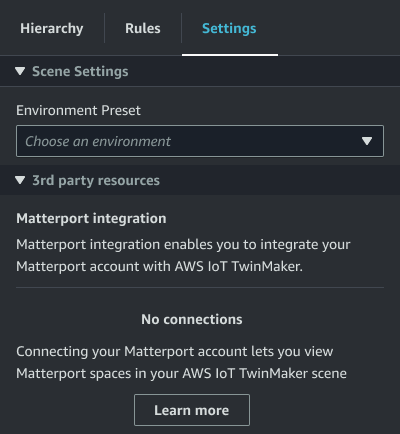
다음으로, Matterport 스페이스 드롭다운에서 해당 공간을 선택하여 장면에서 사용하려는 Matterport 스페이스를 선택합니다.
.png)
스페이스를 선택한 후 태그 가져오기 버튼을 눌러 Matterport 태그를 가져와 AWS IoT TwinMaker 장면 태그로 변환할 수 있습니다.
.png)
Matterport 태그를 가져오면 버튼이 태그 업데이트 버튼으로 대체됩니다. 항상 Matterport 계정의 최신 변경 사항을 반영 AWS IoT TwinMaker 하도록에서 Matterport 태그를 지속적으로 업데이트할 수 있습니다.
.png)
Matterport AWS IoT TwinMaker 와 성공적으로 통합되었으며 이제 AWS IoT TwinMaker 장면에 가져온 Matterport 공간과 태그가 모두 있습니다. 다른 장면과 마찬가지로이 AWS IoT TwinMaker 장면 내에서 작업할 수 있습니다.
AWS IoT TwinMaker 장면 작업에 대한 자세한 내용은 AWS IoT TwinMaker 장면 생성 및 편집을 참조하세요.
AWS IoT TwinMaker Grafana 대시보드에서 Matterport 스페이스 사용
Matterport 공간을 AWS IoT TwinMaker 장면으로 가져온 후에는 Grafana 대시보드에서 Matterport 공간을 사용하여 해당 장면을 볼 수 있습니다. Grafana를 로 이미 구성한 경우 Grafana 대시보드를 열어 가져온 Matterport 공간으로 장면을 볼 AWS IoT TwinMaker수 있습니다.
아직 Grafana AWS IoT TwinMaker 로를 구성하지 않은 경우 먼저 Grafana 통합 프로세스를 완료합니다. Grafana AWS IoT TwinMaker 와 통합할 때 두 가지 옵션을 선택할 수 있습니다. 자체 관리형 Grafana 인스턴스를 사용하거나 Amazon Managed Grafana를 사용할 수 있습니다.
Grafana 옵션 및 통합 프로세스에 대해 자세히 알아보려면 다음 설명서를 참조하십시오.
AWS IoT TwinMaker 웹 애플리케이션에서 Matterport 스페이스 사용
Matterport 공간을 AWS IoT TwinMaker 장면으로 가져오면 AWS IoT 앱 키트 웹 애플리케이션에서 Matterport 공간을 사용하여 해당 장면을 볼 수 있습니다.
AWS IoT 애플리케이션 키트 사용에 대한 자세한 내용은 다음 설명서를 참조하세요.
-
AWS IoT 앱 키트와 AWS IoT TwinMaker 함께를 사용하는 방법에 대한 자세한 내용은 섹션을 참조하세요AWS IoT TwinMaker UI 컴포넌트를 사용하여 사용자 지정 웹 애플리케이션 만들기.
-
AWS IoT 애플리케이션 키트 사용에 대한 자세한 내용은 AWS IoT 애플리케이션 키트 Github
페이지를 참조하세요. -
AWS IoT 애플리케이션 키트를 사용하여 새 웹 애플리케이션을 시작하는 방법에 대한 지침은 공식 IoT 앱 키트
설명서 페이지를 참조하세요.
