기계 번역으로 제공되는 번역입니다. 제공된 번역과 원본 영어의 내용이 상충하는 경우에는 영어 버전이 우선합니다.
# Elastic Beanstalk를 시작하는 방법 알아보기
Elastic Beanstalk를 사용하면 웹 애플리케이션 및 서비스를 배포, 모니터링 및 확장할 수 있습니다. 일반적으로 코드를 로컬에서 개발한 다음 Amazon EC2 서버 인스턴스에 배포합니다. *환경*이라고도 하는 이러한 인스턴스는 AWS 콘솔 또는 명령줄을 통해 업그레이드할 수 있는 *플랫폼에서* 실행됩니다.
시작하려면 콘솔에서 직접 미리 빌드된 샘플 애플리케이션을 배포하는 것이 좋습니다. 그런 다음 [QuickStart: Elastic Beanstalk에 PHP 애플리케이션 배포](php-quickstart.md)의 명령줄에서 로컬로 개발하고 배포하는 방법을 배울 수 있습니다.
Elastic Beanstalk를 사용하는 데 드는 비용은 없지만,이 자습서를 진행하는 동안 생성한 AWS 리소스는 마지막에 삭제할 때까지 표준 요금이 적용됩니다. 요금 합계는 일반적으로 1달러 미만입니다. 요금을 최소화하는 방법에 대한 자세한 내용은 [AWS 프리 티어](https://aws.amazon.com/free)를 참조하세요.
이 자습서를 완료하면 Amazon EC2 인스턴스에서 실행되는 환경을 사용하여 Elastic Beanstalk 애플리케이션을 생성, 구성, 배포, 업데이트 및 모니터링하는 기본 사항을 이해할 수 있습니다.
예상 소요 시간: **35\~45분**

## 빌드할 항목
첫 번째 Elastic Beanstalk 애플리케이션은 PHP 관리형 플랫폼에서 PHP 샘플을 실행하는 단일 Amazon EC2 환경으로 구성됩니다.
**Elastic Beanstalk 애플리케이션**
*Elastic Beanstalk 애플리케이션*은 Elastic Beanstalk가 제공하고 관리하는 *플랫폼*에서 애플리케이션 코드가 실행되는 *환경* 또는 사용자가 제공하는 사용자 지정 컨테이너를 포함한 Elastic Beanstalk 구성 요소를 위한 컨테이너입니다.
**환경**
Elastic Beanstalk *환경*은 Amazon EC2 인스턴스를 포함하여 함께 실행되는 AWS 리소스 모음입니다. 환경을 생성하면 Elastic Beanstalk가 필요한 리소스를 AWS 계정에 프로비저닝합니다.
**플랫폼**
*플랫폼*은 운영 체제, 프로그래밍 언어 런타임, 웹 서버, 애플리케이션 서버 및 Elastic Beanstalk 구성 요소의 조합입니다. Elastic Beanstalk는 관리형 플랫폼을 제공하거나 컨테이너에 자체 플랫폼을 제공할 수 있습니다.
Elastic Beanstalk는 다양한 프로그래밍 언어, 애플리케이션 서버 및 Docker 컨테이너를 위한 플랫폼을 지원합니다. 환경을 생성할 때 플랫폼을 선택해야 합니다. 플랫폼을 업그레이드할 수 있지만 환경의 플랫폼은 **변경**할 수 없습니다.
**플랫폼 전환**
프로그래밍 언어를 변경해야 하는 경우 다른 플랫폼에서 새 환경을 생성하고 전환해야 합니다.
## 1단계: 애플리케이션 생성
예제 애플리케이션을 생성하려면 **애플리케이션 생성** 콘솔 마법사를 사용해야합니다. Elastic Beanstalk 애플리케이션을 생성하고 애플리케이션 내에서 환경을 시작합니다.
알림: *환경*은 애플리케이션 코드를 실행하는 데 필요한 AWS 리소스 모음입니다.

**애플리케이션을 생성하는 방법**
1. [Elastic Beanstalk 콘솔](https://console.aws.amazon.com/elasticbeanstalk)을 엽니다.
1. **애플리케이션 생성**을 선택합니다.
1. **애플리케이션 이름**에 **getting-started-app**을 입력합니다.
콘솔은 애플리케이션을 생성하고 환경을 구성하는 6단계 프로세스를 제공합니다. 이 빠른 시작을 위해 처음 두 단계에만 집중하면 됩니다. 그런 다음 건너뛰어 애플리케이션과 환경을 검토하고 생성할 수 있습니다.
**환경을 구성하려면**
1. **환경 정보**에서 **환경 이름**에 **gs-app-web-env**를 입력합니다.
1. **플랫폼**에서 **PHP** 플랫폼을 선택합니다.
1. **애플리케이션 코드** 및 **프리셋**에서 기본값(*샘플 애플리케이션* 및 *단일 인스턴스*)을 수락한 후 **다음**을 선택합니다.
**서비스 액세스를 구성하려면**
다음으로 두 가지 역할이 필요합니다. *서비스 역할*을 통해 Elastic Beanstalk는 EC2 인스턴스를 모니터링하고 환경의 플랫폼을 업그레이드할 수 있습니다. *EC2 인스턴스 프로파일* 역할은 로그 작성 및 다른 서비스와의 상호 작용과 같은 작업을 허용합니다.
**서비스 역할을 생성하거나 선택하려면**
1. 이전에 **서비스 역할**을 생성했고 기존 역할을 선택하려면 **서비스 역할** 드롭다운에서 값을 선택하고 이 단계의 나머지 부분을 건너뛰어 서비스 역할을 생성합니다.
1. **서비스 역할**에 나열된 값이 없거나 새 값을 생성하려면 다음 단계를 계속 진행합니다.
1. **서비스 역할**에서 **역할 생성**을 선택합니다.
1. **신뢰할 수 있는 엔터티 유형**에서 **AWS 서비스**를 선택합니다.
1. **사용 사례**에서 **Elastic Beanstalk – 환경**을 선택합니다.
1. **다음**을 선택합니다.
1. **권한 정책**에 다음이 포함되어 있는지 확인한 후 **다음**을 선택합니다.
+ `AWSElasticBeanstalkEnhancedHealth`
+ `AWSElasticBeanstalkManagedUpdatesCustomerRolePolicy`
1. **역할 생성**을 선택합니다.
1. **서비스 액세스 구성** 탭으로 돌아가 목록을 새로 고친 다음 새로 생성된 서비스 역할을 선택합니다.
**EC2 인스턴스 프로파일을 생성하거나 선택하는 방법**
1. 이전에 **EC2 인스턴스 프로파일**을 생성했고 기존 프로파일을 선택하려면 **EC2 인스턴스 프로파일** 드롭다운에서 값을 선택하고 나머지 단계를 건너뛰어 EC2 인스턴스 프로파일을 생성합니다.
1. **EC2 인스턴스 프로파일**에 값이 표시되지 않거나 새로 생성하려는 경우, 다음 단계를 계속 진행하세요.
1. **역할 생성**을 선택합니다.
1. **신뢰할 수 있는 엔터티 유형**에서 **AWS 서비스**를 선택합니다.
1. **사용 사례**에서 **Elastic Beanstalk – 컴퓨팅**을 선택합니다.
1. **다음**을 선택합니다.
1. **권한 정책**에 다음이 포함되어 있는지 확인한 후 **다음**을 선택합니다.
+ `AWSElasticBeanstalkWebTier`
+ `AWSElasticBeanstalkWorkerTier`
+ `AWSElasticBeanstalkMulticontainerDocker`
1. **역할 생성**을 선택합니다.
1. **서비스 액세스 구성** 탭으로 돌아가 목록을 새로 고친 다음 새로 생성된 EC2 인스턴스 프로파일을 선택합니다.
**애플리케이션 구성 및 생성을 완료하는 방법**
1. **EC2 키 페어**를 건너뜁니다.
콘솔을 통해 Amazon EC2 인스턴스에 연결하는 다른 방법을 보여드리겠습니다.
1. **검토로 건너뛰기**를 선택하여 여러 선택적 단계를 건너뜁니다.
* 선택적 단계: 네트워킹, 데이터베이스, 규모 조정 파라미터, 업데이트, 모니터링 및 로깅을 위한 고급 구성.*
1. 선택 사항 요약이 표시된 **검토** 페이지에서 **제출**을 선택합니다.
**축하합니다\!**
애플리케이션을 생성하고 환경을 구성했습니다\! 이제 리소스가 배포될 때까지 기다려야 합니다.
## 2단계: 애플리케이션 배포
애플리케이션을 생성하면 Elastic Beanstalk가 환경을 자동으로 설정합니다. 편안히 앉아 기다리기만 하면 됩니다.
초기 배포는 리소스를 생성하는 데 최대 5분이 걸릴 수 있습니다. 업데이트는 변경 사항만 스택에 배포되므로 시간이 단축됩니다.

예제 애플리케이션을 생성할 때 Elastic Beanstalk는 다음 리소스를 생성합니다.
+ **EC2 인스턴스** - 선택한 플랫폼에서 웹 앱을 실행하도록 구성된 Amazon EC2 가상 머신입니다.
모든 플랫폼은 특정 언어 버전, 프레임워크, 웹 컨테이너 또는 이들의 조합을 지원하도록 서로 다른 소프트웨어, 구성 파일 및 스크립트 세트를 실행합니다. 대부분의 플랫폼에서는 웹 앱으로 웹 트래픽을 전달하고, 정적 자산을 제공하며, 액세스 및 오류 로그를 생성하는 역방향 프록시로 Apache 또는 nginx를 사용합니다. Amazon EC2 인스턴스에 연결하여 구성 및 로그를 볼 수 있습니다.
+ **인스턴스 보안 그룹** - 포트 80에서 수신 요청을 허용하도록 Amazon EC2 보안 그룹이 생성되므로 로드 밸런서의 인바운드 트래픽이 웹 앱에 도달할 수 있습니다.
+ **Amazon S3 버킷** - 소스 코드, 로그 및 기타 아티팩트의 스토리지 위치입니다.
+ **Amazon CloudWatch 경보** - 인스턴스의 로드를 모니터링하고 필요에 따라 확장 또는 축소하기 위해 두 개의 CloudWatch 경보가 생성됩니다.
+ **CloudFormation 스택** - Elastic Beanstalk는 CloudFormation 를 사용하여 환경에 리소스를 배포하고 구성을 변경합니다. [CloudFormation 콘솔](https://console.aws.amazon.com/cloudformation)에서 리소스 정의 템플릿을 볼 수 있습니다.
+ **도메인 이름** - `{{subdomain}}.{{region}}.elasticbeanstalk.com` 형식으로 웹 앱으로 라우팅되는 도메인 이름입니다.
Elastic Beanstalk는 애플리케이션을 생성하고, 환경을 시작하고, 애플리케이션 버전을 만든 다음 코드를 환경에 배포합니다. 프로세스 중 콘솔이 진행 상황을 추적하고 이벤트 탭의 이벤트 상태를 표시합니다.

모든 리소스가 배포되면 환경의 상태가 **Ok**로 변경됩니다.
**애플리케이션이 준비되었습니다\!**
애플리케이션 상태가 **Ok**로 변경된 것을 확인한 후 웹 애플리케이션의 웹 사이트로 이동할 수 있습니다.
## 3단계 - Elastic Beanstalk 환경 탐색
콘솔의 **환경 개요** 페이지에서 배포된 애플리케이션 환경 탐색을 시작합니다.
**환경 및 애플리케이션을 보려면**
1. [Elastic Beanstalk 콘솔](https://console.aws.amazon.com/elasticbeanstalk)을 열고 **리전** 목록에서를 선택합니다 AWS 리전.
1. 탐색 창에서 **환경**을 선택한 다음 목록에서 환경의 이름을 선택합니다.
1. **환경으로 이동**을 선택하여 애플리케이션을 찾습니다\!
(**도메인**에 대해 나열된 URL 링크를 선택하여 애플리케이션을 찾아볼 수도 있습니다.)
*연결은 HTTP(HTTPS 아님)이므로 브라우저에 경고가 표시될 수 있습니다.*

Elastic Beanstalk 콘솔의 상단 부분에는 이름, 도메인 URL, 현재 상태, 실행 중인 버전, 애플리케이션이 실행 중인 플랫폼 등 환경에 대한 최상위 정보가 포함된 **환경 개요**가 표시됩니다. 실행 중인 버전 및 플랫폼은 현재 배포된 애플리케이션의 문제를 해결하는 데 필수적입니다.
개요 창 뒤에 **이벤트** 탭에 최근 환경 활동이 표시됩니다.
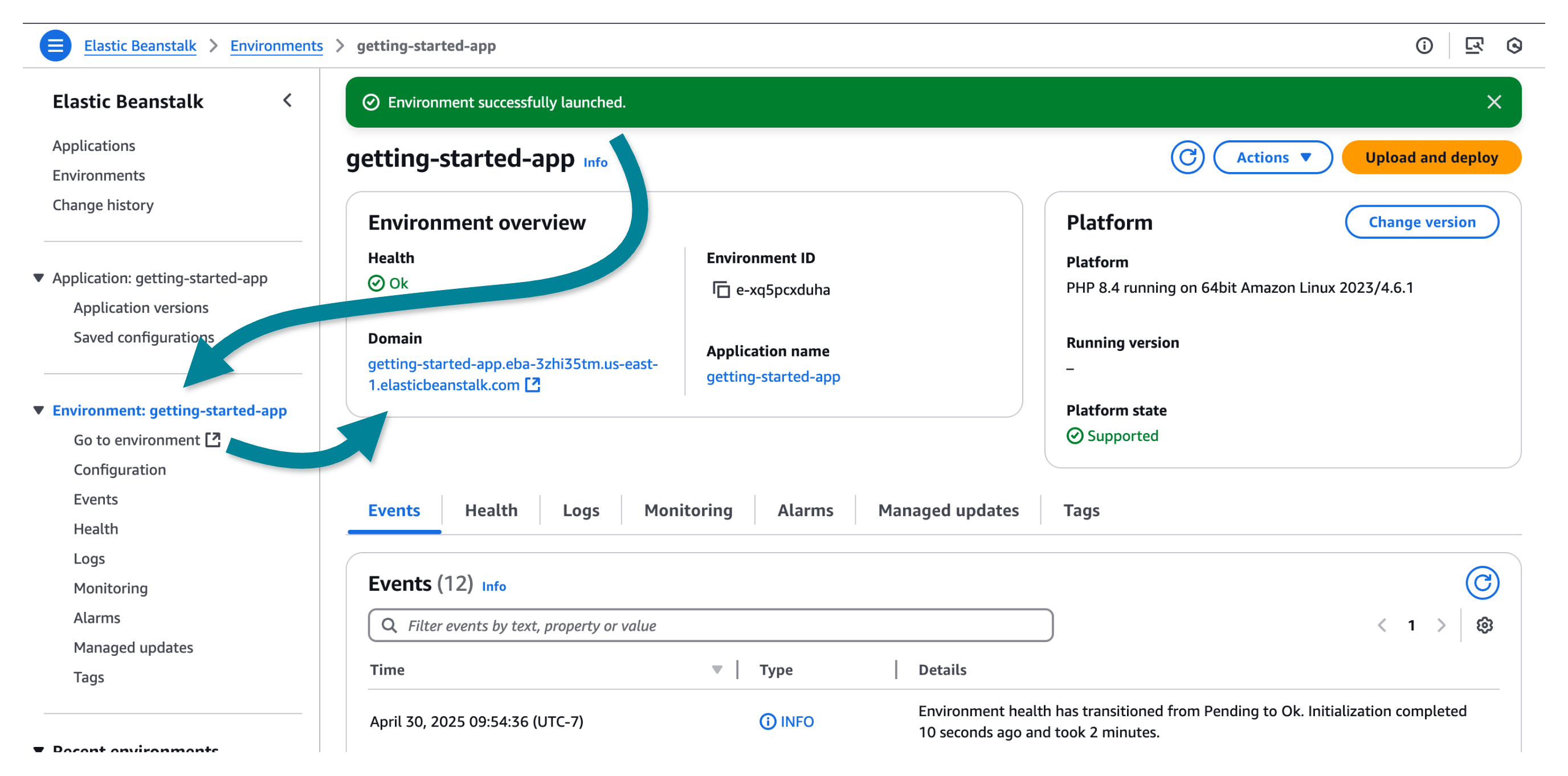
Elastic Beanstalk가 AWS 리소스를 생성하고 애플리케이션을 시작하는 동안 환경은 `Pending` 상태입니다. 시작 이벤트에 대한 상태 메시지가 **이벤트** 목록에 지속적으로 추가됩니다.
환경의 **도메인**은 배포된 웹 애플리케이션의 URL입니다. 왼쪽 탐색 창에서 **환경으로 이동**을 선택해도 도메인으로 이동합니다. 마찬가지로 왼쪽 탐색 창에는 다양한 탭에 해당하는 링크가 있습니다.
왼쪽 탐색 창의 **구성** 링크를 기록해 둡니다.이 링크에는 범주별로 그룹화된 환경 구성 옵션 값의 요약이 표시됩니다.
**환경 구성 설정**
왼쪽 탐색 창의 **구성** 링크를 기록해 둡니다. 서비스 역할, 네트워킹, 데이터베이스, 조정, 관리형 플랫폼 업데이트, 메모리, 상태 모니터링, 롤링 배포, 로깅 등과 같은 세부 환경 설정을 보고 편집할 수 있습니다\!
다양한 탭에는 환경에 대한 자세한 정보가 포함되어 있습니다.
+ **이벤트** - 환경의 리소스에 대한 Elastic Beanstalk 서비스 및 기타 서비스의 정보 및 오류 메시지 업데이트 목록을 봅니다.
+ **상태** - 애플리케이션을 실행하는 Amazon EC2 인스턴스에 대한 상태와 세부 상태 정보가 표시됩니다.
+ **로그(Logs)** — 사용자 환경에 있는 Amazon EC2에서 로그를 검색하고 다운로드합니다. 전체 로그 또는 최근 활동을 검색할 수 있습니다. 검색된 로그는 15분 동안 사용할 수 있습니다.
+ **모니터링** – 평균 지연 시간 및 CPU 사용률 등 환경에 대한 통계가 표시됩니다.
+ **경보** — 환경 지표에 대해 구성한 경보를 보고 편집합니다.
+ **관리형 업데이트** – 예정 및 완료된 관리형 플랫폼 업데이트와 인스턴스 교체에 대한 정보가 표시됩니다.
+ **태그** – 환경에 적용되는 키-값 쌍을 보고 편집합니다.
**참고**
콘솔 탐색 창의 링크에 해당 탭이 표시됩니다.
### 로그 문제 해결
예상치 못한 동작 문제를 해결하거나 배포를 디버깅하려면 환경의 로그를 확인해야 할 수 있습니다.
Elastic Beanstalk 콘솔의 **로그** 탭에서 모든 로그 파일의 100줄을 요청할 수 있습니다. 또는 Amazon EC2 인스턴스에 직접 연결하여 로그를 실시간으로 추적할 수 있습니다.
**로그를 요청하려면 (Elastic Beanstalk 콘솔)**
1. Elastic Beanstalk 콘솔에서 환경으로 이동합니다.
1. **로그** 탭 또는 왼쪽 탐색 창을 선택한 다음 **로그 요청**을 선택합니다.
1. **마지막 100개 줄**을 선택합니다.
1. 로그가 생성되면 **다운로드** 링크를 선택하여 브라우저에서 로그를 봅니다.
로그에서 로그를 찾고 nginx 액세스 로그의 디렉터리를 기록해 둡니다.
**Amazon EC2에 대한 연결을 활성화하는 정책 추가**
연결하려면 먼저 Session Manager를 사용하여 Amazon EC2에 연결할 수 있는 정책을 추가해야 합니다.
1. IAM 콘솔로 이동합니다.
1. **aws-elasticbeanstalk-ec2-role** 역할을 찾아 선택합니다.
1. **권한 추가**를 선택하고 **정책 연결**을 선택합니다.
1. 텍스트 **AmazonSSMManagedEC2Instance**로 **시작**하는 *기본 정책*을 검색한 후 역할에 추가합니다.
**Session Manager를 사용하여 Amazon EC2 인스턴스에 연결하려면**
1. Amazon EC2 콘솔로 이동합니다.
1. **인스턴스**를 선택한 후 해당 `gs-app-web-env` 인스턴스를 선택합니다.
1. **연결**을 선택한 후 **세션 관리자**를 선택합니다.
1. **연결**을 선택합니다.
인스턴스에 연결한 후 bash 셸을 시작하고 로그를 추적합니다.
1. **bash** 명령을 실행합니다.
1. **cd /var/log/nginx** 명령을 실행합니다.
1. **tail -f access.log** 명령을 실행합니다.
1. 브라우저에서 애플리케이션 도메인 URL로 이동합니다. 새로 고칩니다.
**축하합니다. 연결되었습니다\!**
페이지를 새로 고칠 때마다 인스턴스 업데이트에 로그 항목이 표시되어야 합니다.
**연결 버튼이 작동하지 않나요?**
연결 버튼을 사용할 수 없는 경우 IAM으로 돌아가 필요한 정책을 역할에 추가했는지 확인합니다.
## 4단계: 애플리케이션 업데이트
결국 애플리케이션을 업데이트해야 합니다. 환경에서 다른 업데이트 작업이 진행 중이지 않은 한 언제든지 새 버전을 배포할 수 있습니다.
이 튜토리얼로 시작한 애플리케이션 버전을 **예제 애플리케이션**이라고 합니다.

**애플리케이션 버전을 업데이트하려면**
1. 다음 PHP 샘플 애플리케이션을 다운로드합니다.
**PHP** – [php-v2.zip](samples/php-v2.zip)
1. [Elastic Beanstalk 콘솔](https://console.aws.amazon.com/elasticbeanstalk)을 열고 **리전** 목록에서를 선택합니다 AWS 리전.
1. 탐색 창에서 **환경**을 선택한 다음 목록에서 환경의 이름을 선택합니다.
1. 환경 개요 페이지에서 **업로드 및 배포**를 선택합니다.
1. **파일 선택**을 선택한 다음, 다운로드한 샘플 애플리케이션 소스 번들을 업로드합니다.
콘솔은 자동으로 **버전 레이블**을 새 고유 레이블로 채우고 뒤에 붙는 정수를 자동으로 증가시킵니다. 고유한 버전 레이블을 입력하는 경우 고유한 레이블인지 확인하세요.
1. **배포(Deploy)**를 선택합니다.
Elastic Beanstalk가 Amazon EC2 인스턴스에 파일을 배포하는 동안 **환경 개요**에서 배포 상태를 볼 수 있습니다. 애플리케이션 버전이 업데이트되는 동안 환경 **상태**는 회색입니다. 배포가 완료되면 Elastic Beanstalk에서 애플리케이션 상태 확인을 수행합니다. 애플리케이션이 상태 확인에 응답하면 상태가 정상으로 간주되고 상태가 녹색으로 돌아갑니다. 환경 개요는 새로운 **실행 버전**(**버전 레이블**로 제공한 이름)을 표시합니다.
Elastic Beanstalk는 또한 새 애플리케이션 버전을 업로드하고 애플리케이션 버전 테이블에 추가합니다. 테이블을 보려면, 탐색 창의 **getting-started-app**에서 **애플리케이션 버전**을 선택합니다.
**업데이트 성공\!**
브라우저를 새로 고친 후 업데이트된 "v2" 메시지가 표시되어야 합니다.
소스를 직접 편집하려면 소스 번들의 압축을 풀고 편집한 다음 다시 압축합니다. macOS에서 -X를 사용하여 php 디렉터리 내부에서 다음 명령을 사용하여 추가 파일 속성을 제외합니다.
`zip -X -r ../php-v2.zip .`
## 5단계 - 애플리케이션 규모 조정
애플리케이션에 더 적합하도록 환경을 구성할 수 있습니다. 예를 들어 컴퓨팅 집약적인 애플리케이션이 있는 경우 애플리케이션을 실행 중인 Amazon Elastic Compute Cloud(Amazon EC2) 인스턴스의 유형을 변경할 수 있습니다. 구성 변경을 적용하기 위해 Elastic Beanstalk는 환경 업데이트를 수행합니다.
일부 구성은 간단하고 빠르게 변경됩니다. 일부 변경 사항에서는 AWS 리소스를 삭제하고 다시 생성해야 하며, 몇 분 정도 걸릴 수 있습니다. 구성 설정을 변경하면 Elastic Beanstalk는 잠재적 인 애플리케이션 중단 시간에 대해 경고합니다.

### 용량 설정 늘리기
이 구성 변경 예에서는 환경의 용량 설정을 편집합니다. Auto Scaling 그룹에 2-4개 Amazon EC2 인스턴스가 있는 로드 밸런서 수행 및 확장 가능 환경을 구성한 다음 변경이 발생했는지 확인합니다. Elastic Beanstalk는 Amazon EC2 인스턴스를 추가로 생성하여 처음에 생성된 단일 인스턴스에 추가합니다. 그런 다음 Elastic Beanstalk는 두 인스턴스를 환경의 로드 밸런서와 연결합니다. 결과적으로 애플리케이션의 응답성이 향상되고 가용성이 향상됩니다.
**환경 용량을 변경하려면 다음을 수행합니다.**
1. [Elastic Beanstalk 콘솔](https://console.aws.amazon.com/elasticbeanstalk)을 열고 **리전** 목록에서를 선택합니다 AWS 리전.
1. 탐색 창에서 **환경**을 선택한 다음 목록에서 환경의 이름을 선택합니다.
1. 탐색 창에서 **구성**을 선택합니다.
1. **인스턴스 트래픽 및 스케일링(Instance traffic and scaling)** 구성 범주에서 **편집(Edit)**을 선택합니다.
1. **용량(Capacity)** 섹션을 더 쉽게 볼 수 있도록 **인스턴스(Instances)** 섹션을 축소합니다. **Auto Scaling 그룹**에서 **환경 유형**을 **로드 밸런싱 수행**으로 변경합니다.
1. **인스턴스** 행에서 **최소**를 **2**로 변경하고 **최대**를 **4**로 변경합니다.
1. 변경 사항을 저장하려면 페이지 하단에서 **적용**을 선택합니다.
*업데이트가 현재 인스턴스를 모두 교체한다는 경고가 표시되는 경우 **확인**을 선택합니다.*
환경이 업데이트되는 데 몇 분이 걸릴 수 있습니다. 이벤트 목록에 여러 업데이트가 표시되어야 합니다. **새 구성을 환경에 성공적으로 배포했습니다** 이벤트를 확인합니다.
### 증가된 용량 확인
환경 업데이트가 완료되고 환경이 준비되면 Elastic Beanstalk는 새 최소 용량 설정을 충족하기 위해 두 번째 인스턴스를 자동으로 시작했습니다.
**용량 증가를 확인하려면**
1. 탭 목록이나 왼쪽 탐색 창에서 **상태**를 선택합니다.
1. **향상된 인스턴스 상태** 섹션을 검토합니다.
**방금 스케일 업했습니다\!**
두 개의 Amazon EC2 인스턴스로 환경 용량이 두 배로 증가했으며 몇 분 밖에 걸리지 않습니다.
## Elastic Beanstalk 환경 정리
사용하지 않는 서비스에 대해 요금이 부과되지 않도록 하려면 모든 애플리케이션 버전을 삭제하고 환경을 종료합니다. 그러면 환경에서 생성한 AWS 리소스도 삭제됩니다.

**애플리케이션 및 모든 관련 리소스를 삭제하려면**
1. 모든 애플리케이션 버전 삭제.
1. [Elastic Beanstalk 콘솔](https://console.aws.amazon.com/elasticbeanstalk)을 열고 **리전** 목록에서를 선택합니다 AWS 리전.
1. 탐색 창에서 **애플리케이션**을 선택한 다음 **getting-started-app**을 선택합니다.
1. 탐색 창에서 애플리케이션 이름을 찾은 다음 **애플리케이션 버전**을 선택합니다.
1. **애플리케이션 버전** 페이지에서 삭제할 모든 애플리케이션 버전을 선택합니다.
1. **작업**을 선택한 후 **삭제**를 선택합니다.
1. **Amazon S3에서 버전 삭제**를 켭니다.
1. **삭제**를 선택한 다음 **완료**를 선택합니다.
1. 환경 종료.
1. 탐색 창에서 **getting-started-app**을 선택한 후 환경 목록에서 **GettingStartedApp-env**를 선택합니다.
1. **작업**을 선택한 후 **환경 종료**를 선택합니다.
1. 환경 이름을 입력하고 **Terminate**를 선택하여 **GettingStartedApp-env** 종료를 확인합니다.
1. getting-started-app 애플리케이션을 삭제합니다.
1. 탐색 창에서 **getting-started-app**을 선택합니다.
1. **작업**을 선택한 후 **애플리케이션 삭제**를 선택합니다.
1. 애플리케이션 이름을 입력하고 **삭제**를 선택하여 **getting-started-app** 삭제를 확인하세요.
**축하합니다\!**
샘플 애플리케이션을 AWS 클라우드에 성공적으로 배포하고, 새 버전을 업로드하고, 구성을 수정하여 두 번째 Auto Scaling 인스턴스를 추가하고, 리소스를 정리했습니다 AWS \!
## 다음 단계
**eb** 명령줄 도구를 사용하여 Elastic Beanstalk에 코드 배포를 자동화하는 방법을 알아보려면 [QuickStart: Elastic Beanstalk에 PHP 애플리케이션 배포](php-quickstart.md)를 계속 진행하는 것이 좋습니다.
다음으로 HTTPS 연결을 설정하는 방법을 검토할 수 있습니다. [Elastic Beanstalk 환경에 사용할 HTTPS 구성](configuring-https.md) 섹션을 참조하세요.