기계 번역으로 제공되는 번역입니다. 제공된 번역과 원본 영어의 내용이 상충하는 경우에는 영어 버전이 우선합니다.
선택한 모니터에서 전체 화면 확장
세 개 이상의 모니터가 연결되어 있는 경우 DCV는 사용 가능한 일부 모니터로 전체 화면을 확장할 수도 있습니다. 선택한 모니터를 전체 화면으로 전환할 수 없는 경우 오류 메시지가 나타나므로 절차를 다시 수행해야 합니다.
선택한 모니터는 디스플레이 설정에서 서로 인접하거나 한 면을 공유하도록 설정해야 합니다.
인접 모니터 배치의 예제입니다.
참고
파란색 상자는 DCV 지원 모니터입니다.
회색 상자는 다른 모니터입니다.
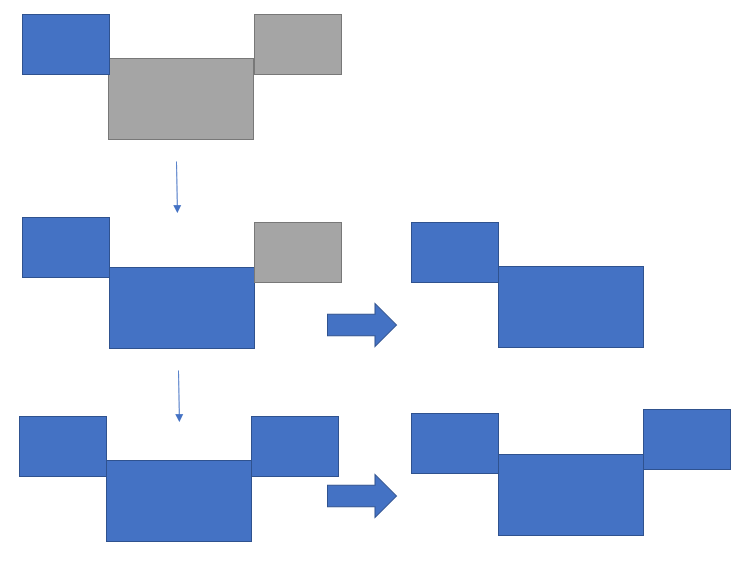
인접하지 않은 모니터 배치의 예제입니다.

Windows 디스플레이 구성에서 모니터가 인접하도록 설정되어 있지 않은 경우 DCV를 종료하고 로컬 컴퓨터의 디스플레이 설정을 변경해야 합니다.
Windows 클라이언트
상단 메뉴로 이동합니다.
전체 화면 아이콘을 선택합니다.
참고
전체 화면 드롭다운 메뉴가 표시됩니다.
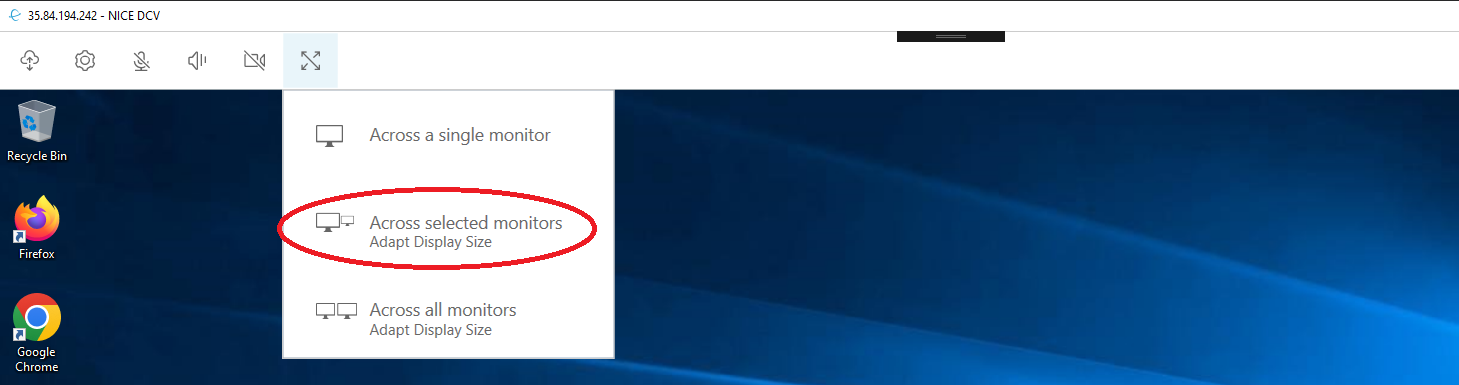
드롭다운 메뉴에서 선택한 모니터를 선택합니다.
참고
선택한 모니터 창에 현재 모니터 레이아웃이 표시됩니다.
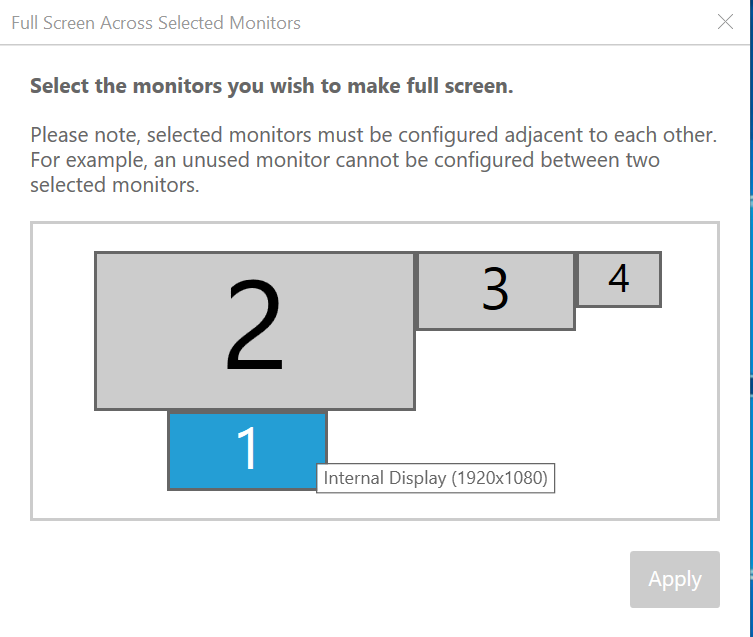
DCV를 전체 화면으로 표시할 모니터를 선택합니다.
적용를 클릭합니다.
macOS 클라이언트
상단 메뉴로 이동합니다.
보기를 선택합니다.
참고
보기 드롭다운 메뉴가 표시됩니다.
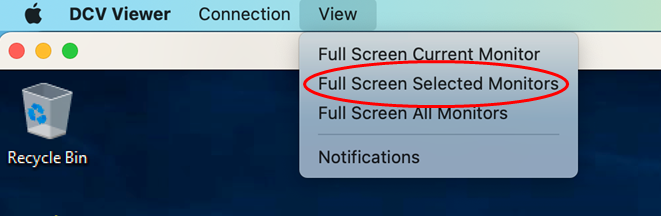
드롭다운 메뉴에서 전체 화면 선택한 모니터를 선택합니다.
참고
전체 화면 선택한 모니터 창에 현재 모니터 레이아웃이 표시됩니다.
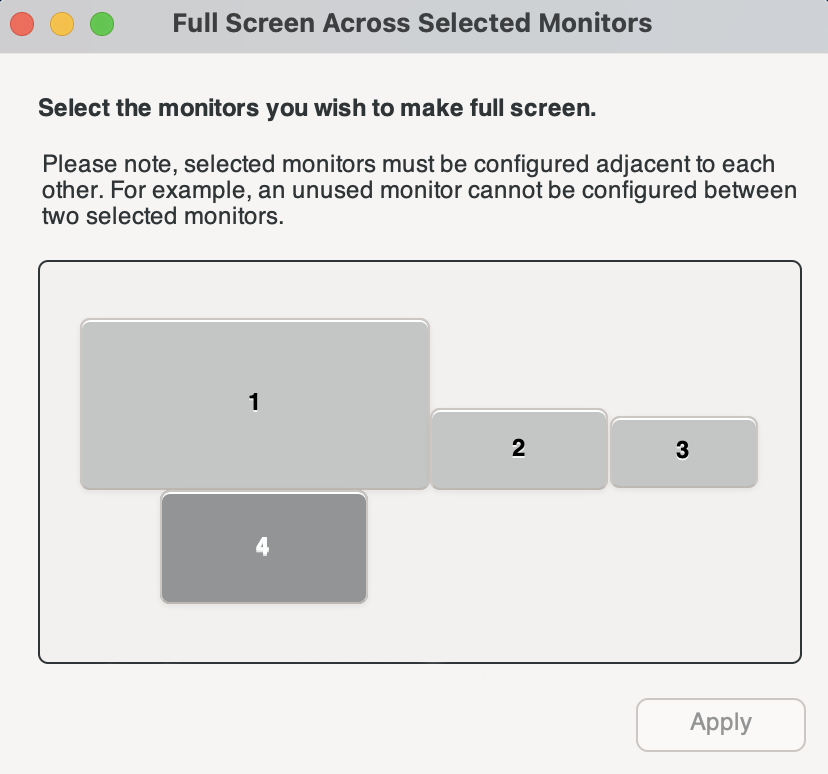
DCV를 전체 화면으로 표시할 모니터를 선택합니다.
적용를 클릭합니다.
Linux 클라이언트
상단 메뉴로 이동합니다.
전체 화면 아이콘을 선택합니다.
참고
전체 화면 드롭다운 메뉴가 표시됩니다.
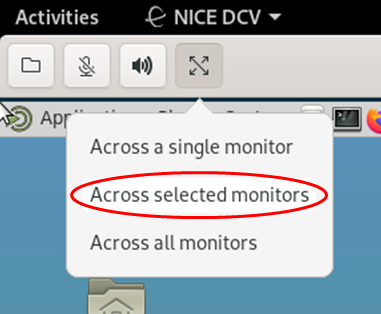
드롭다운 메뉴에서 선택한 모니터를 선택합니다.
참고
선택한 모니터 창에 현재 모니터 레이아웃이 표시됩니다.
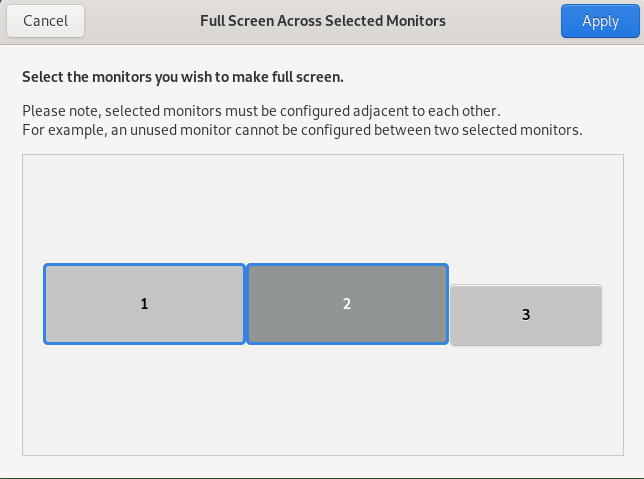
DCV를 전체 화면으로 표시할 모니터를 선택합니다.
적용를 클릭합니다.
