기계 번역으로 제공되는 번역입니다. 제공된 번역과 원본 영어의 내용이 상충하는 경우에는 영어 버전이 우선합니다.
# Amazon Connect 인스턴스 설정 업데이트
인스턴스 설정을 업데이트하려면:
1. [https://console.aws.amazon.com/connect/](https://console.aws.amazon.com/connect/)에서 Amazon Connect 콘솔을 엽니다.
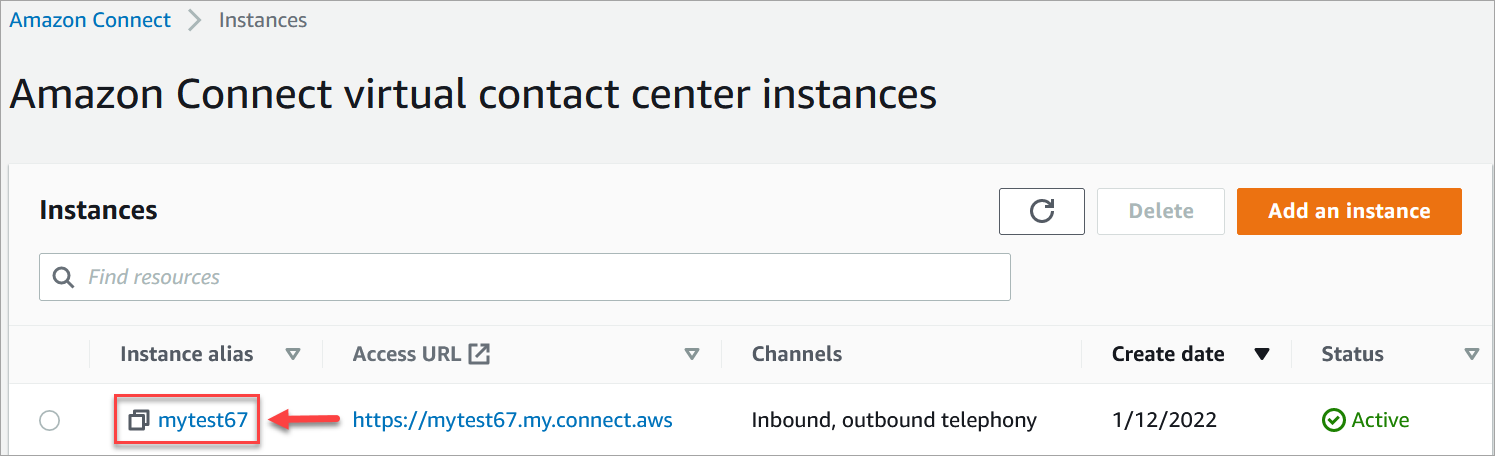
1. 인스턴스 페이지에서 인스턴스 별칭을 선택합니다. 인스턴스 별칭은 Amazon Connect URL에 표시되는 **인스턴스 이름**이기도 합니다. 다음 이미지는 **Amazon Connect 가상 고객 센터 인스턴스** 페이지를 보여 주며, 인스턴스 별칭을 둘러싼 상자가 있습니다.
1. 다음 절차 중 하나를 완료합니다.
## 텔레포니 및 채팅 옵션 업데이트
1. 탐색 창에서 **전화 통신**을 선택합니다. 그러면 **텔레포니 및 채팅** 옵션 페이지가 열립니다.
1. 고객이 고객 센터로 전화를 걸 수 있게 하려면 **Amazon Connect로 인바운드 통화 수신**을 선택합니다.
1. 고객 센터에서 아웃바운드 전화를 걸 수 있게 하려면 **Amazon Connect로 아웃바운드 통화하기**를 선택합니다.
1. 아웃바운드 캠페인을 활성화하려면 **아웃바운드 캠페인 활성화**를 선택합니다.
1. 초기 미디어 오디오를 활성화하면 에이전트는 아웃바운드 전화를 걸 때 통화 중 신호, 연결 실패 오류 또는 텔레포니 공급자가 제공하는 기타 정보 메시지와 같은 연결 전 오디오를 들을 수 있습니다. **초기 미디어 활성화**를 선택합니다.
**참고**
흐름에서 [전화 번호로 전송](transfer-to-phone-number.md) 블록을 통해 다이얼링되는 전송에는 초기 미디어 기능이 지원되지 않습니다.
1. 기본적으로 음성 통화에는 세 명의 참가자가 있을 수 있습니다(예: 에이전트 2명과 고객 1명 또는 에이전트 1명, 고객 1명, 외부 당사자 1명). 흐름에 **녹음 및 분석 동작 설정** 블록을 추가하고 구성하여 [이 기본 3명 당사자 기능을 활성화](enable-three-party-monitoring.md)합니다.
그러나 블록을 추가하는 대신 다음 옵션을 선택하여 음성 또는 채팅 고객 응대에 더 많은 참가자를 허용하고, 에이전트에게 향상된 회의 환경을 제공하고, 감독자가 참여할 수 있도록 할 수 있습니다.
+ **음성에 대한 다자간 통화 및 향상된 모니터링 활성화** 개입 기능을 활성화하려면 이 옵션을 선택합니다. 이 기능은 CCPv2에서만 사용할 수 있습니다. 이 기능에 대한 자세한 내용은 [향상된 다자간 고객 응대 모니터링 활성화](monitor-conversations.md) 섹션을 참조하세요.
+ **채팅에 대한 다자간 채팅 및 향상된 모니터링 활성화**. 채팅에서 최대 6명의 참가자를 활성화하고 채팅에 개입하려면 이 옵션을 선택합니다.
에이전트의 경험이 기본 타사 기능과 향상된 다자간 기능 간에 어떻게 다른지 비교하려면 [다자간 기능과 타사 기능 비교](three-party-multi-party-comparison.md) 섹션을 참조하세요.
**중요**
2024년 12월 다자간 채팅이 릴리스되기 전에 채팅 개입을 활성화한 경우, 다자간 채팅을 활성화하려면 이 설정을 껐다가 켜야 합니다.
자세한 내용은 [콜센터 에이전트와 고객 간의 실시간 음성 및 채팅 대화에 참여](monitor-barge.md) 단원을 참조하십시오.
1. **저장**을 선택합니다.
## 데이터 스토리지 업데이트
+ 탐색 창에서 **데이터 스토리지**를 선택합니다. 다음 중에서 선택합니다.
+ **통화 녹음**: **편집**을 선택하고 음성 대화 녹음을 위한 버킷과 KMS 키를 지정한 다음 **저장**을 선택합니다.
이 버킷이 생성되면 인스턴스 수준에서 통화 녹음이 활성화됩니다. 이 기능을 설정하는 다음 단계는 [흐름에서 녹음 동작을 설정](set-up-recordings.md)하는 것입니다.
+ **채팅 기록**: **편집**을 선택하고 채팅 대화의 기록(대화 기록)을 위한 버킷 및 KMS 키를 지정한 다음 **저장**을 선택합니다.
이 버킷이 생성되면 인스턴스 수준에서 채팅 기록이 활성화됩니다. 이제 모든 채팅 기록이 여기에 저장됩니다.
+ **라이브 미디어 스트리밍**: **편집**을 선택하고 라이브 미디어 스트리밍을 활성화한 후 **편집**을 선택합니다. 자세한 내용은 [Amazon Connect에서 고객 오디오의 라이브 미디어 스트리밍 설정](customer-voice-streams.md) 섹션을 참조하세요.
+ **내보낸 보고서**: **편집**을 선택하고 내보낸 보고서의 버킷과 KMS 키를 지정한 다음 **저장**을 선택합니다.
+ **첨부 파일**: **편집**을 선택한 다음 **첨부 파일 공유 활성화**를 선택하면 에이전트와 고객 모두 파일을 공유할 수 있습니다. 이 옵션 및 추가 단계에 대한 자세한 내용은 [고객 및 에이전트가 파일을 공유하고 업로드할 수 있도록 CCP에서 첨부 파일 활성화](enable-attachments.md) 섹션을 참조하세요.
**중요**
인스턴스에 대해 **첨부 파일 공유 활성화**를 선택한 경우 첨부 파일 버킷에 CORS 정책을 구성해야 합니다. 이렇게 하지 않으면 이메일 채널이 인스턴스에서 작동하지 않습니다. 지침은 [5단계: 첨부 파일 버킷에 CORS 정책 구성](enable-email1.md#config-email-attachments-cors1) 섹션을 참조하세요.
+ **고객 응대 평가**: **편집**을 선택하고 성능 평가를 위한 버킷과 KMS 키를 지정한 다음 **저장**을 선택합니다.
이 버킷이 생성되면 인스턴스 수준에서 평가가 활성화됩니다. 이 기능을 설정하기 위한 다음 단계는 [평가 양식을 생성](create-evaluation-forms.md)하는 것입니다.
+ **화면 녹화**: **편집**을 선택하고 에이전트 화면 녹화를 위한 버킷 및 KMS 키를 지정한 다음 **저장**을 선택합니다.
이 버킷이 생성되면 인스턴스 수준에서 통화 녹음이 활성화됩니다. 이 기능을 설정하는 다음 단계는 에이전트 앱을 다운로드하여 설치한 다음 녹화 및 분석 동작 설정 블록에서 화면 녹화를 활성화하는 것입니다. 자세한 내용은 [Amazon Connect 인스턴스에서 화면 레코딩 활성화](enable-sr.md) 단원을 참조하십시오.
+ **이메일 메시지**: **편집**을 선택하고 이메일 메시지의 버킷과 KMS 키를 지정한 다음 **저장**을 선택합니다.
이 버킷이 생성되면 인스턴스 수준에서 이메일 채널이 활성화됩니다.
**중요**
인스턴스에 대해 **첨부 파일 공유 활성화**를 선택한 경우 첨부 파일 버킷에 CORS 정책을 구성해야 합니다. 이렇게 하지 않으면 이메일 채널이 인스턴스에서 작동하지 않습니다. 지침은 [5단계: 첨부 파일 버킷에 CORS 정책 구성](enable-email1.md#config-email-attachments-cors1) 섹션을 참조하세요.
## 데이터 스트리밍 옵션 업데이트
1. 탐색 창에서 **데이터 스트리밍**을 선택합니다.
1. **데이터 스트리밍 활성화**를 선택합니다. 자세한 내용은 [Amazon Connect 인스턴스에서 데이터 스트리밍 활성화](data-streaming.md) 섹션을 참조하세요.
1. **고객 응대 레코드**에 대해 다음 작업 중 한 가지를 수행하세요.
+ **Kinesis Firehose**를 선택하고 기존 전송 스트림을 선택하거나, **새 Kinesis Firehose 생성**을 선택하여 Kinesis Firehose 콘솔을 열고 전송 스트림을 생성합니다.
+ **Kinesis 스트림**을 선택하고 기존 스트림을 선택하거나, **새 Kinesis Firehose 생성**을 선택하여 Kinesis 콘솔을 열고 스트림을 생성합니다.
1. **에이전트 이벤트**에 대해 기존 Kinesis 스트림을 선택하거나 **새 Kinesis 스트림 생성**을 선택하여 Kinesis 콘솔을 열고 스트림을 생성합니다.
1. **저장**을 선택합니다.
## 분석 도구 옵션 업데이트
1. 탐색 창에서 **분석 도구**를 선택합니다.
1. **활성화Contact Lens**를 선택합니다. 자세한 내용은 [Amazon Connect Contact Lens에서 대화형 분석을 사용하여 대화 분석](analyze-conversations.md) 단원을 참조하십시오.
1. **저장**을 선택합니다.
## 흐름 설정 업데이트
1. 탐색 창에서 **흐름**을 선택합니다.
1. (선택) 흐름에서 사용할 서명 키를 추가하려면 **키 추가**를 선택합니다. 자세한 내용은 [Amazon Connect에서 민감한 고객 입력 암호화](encrypt-data.md) 섹션을 참조하세요.
1. (선택) Amazon Lex와 통합하려면 Lex 봇을 선택합니다. 자세한 내용은 [Amazon Connect에서 대화형 AI 봇 생성](connect-conversational-ai-bots.md) 단원을 참조하십시오.
1. (선택 사항)와 통합하려면 Lambda 함수를 AWS Lambda선택합니다. 자세한 내용은 [Amazon Connect에 AWS Lambda 함수에 대한 액세스 권한 부여](connect-lambda-functions.md) 단원을 참조하십시오.
1. (선택) 흐름 로그를 활성화하려면 **흐름 로그 활성화**를 선택합니다. 자세한 내용은 [흐름 로그를 사용하여 Amazon Connect 흐름의 이벤트 추적](about-contact-flow-logs.md) 섹션을 참조하세요.
1. (선택) Amazon Polly에서 제공되는 최상의 음성을 사용하려면 **사용 가능한 최상의 음성 사용**을 선택합니다. 자세한 내용은 [가장 듣기 좋은 Amazon Polly 음성](text-to-speech.md#amazon-polly-best-sounding-voice) 섹션을 참조하세요.
1. (선택) Amazon Polly에서 사용할 수 있는 음성을 사용합니다.
1. (선택 사항) 고객 응대 세부 정보 페이지 및 Connect 분석 대시보드의 일부로 IVR 및 Lex 봇 대화 기록 및 분석을 사용하여 자동화된 상호 작용의 로그를 활성화하려면 **Amazon Connect에서 봇 분석 및 트랜스크립트 활성화**를 선택해야 합니다.