기계 번역으로 제공되는 번역입니다. 제공된 번역과 원본 영어의 내용이 상충하는 경우에는 영어 버전이 우선합니다.
지식 기반 검색 구성
오케스트레이션 AI 에이전트를 사용하는 경우 AI 에이전트가 지식 기반을 검색하고 관련 정보를 반환하여 사용자 질문에 답변할 수 있도록 검색 도구를 구성할 수 있습니다.
각 검색 도구는 단일 지식 기반을 쿼리합니다. 여러 검색 도구를 구성하면 AI 에이전트가 여러 지식 기반을 동시에 쿼리하거나 사용자의 질문에 따라 검색할 지식 기반을 지능적으로 선택할 수 있습니다. 잘 정의된 도구 설명과 프롬프트 지침을 통해 모델은 쿼리를 가장 관련성이 높은 지식 기반에 자동으로 라우팅할 수 있습니다.
AI 에이전트가 콘텐츠를 쿼리하는 방법을 두 가지 수준에서 제어할 수 있습니다.
-
지식 기반 수준: 다양한 지식 기반을 쿼리하도록 여러 검색 도구를 구성합니다. 콘텐츠가 여러 지식 기반으로 구성된 경우이 접근 방식을 사용합니다.
-
콘텐츠 수준: 콘텐츠 세분화를 사용하여 단일 지식 기반 내의 특정 콘텐츠만 쿼리합니다.
여러 지식 기반을 쿼리하도록 오케스트레이션 에이전트를 구성하는 방법
다양한 지식 기반을 쿼리하도록 여러 검색 도구를 구성할 수 있습니다. 사용 사례에 따라 다음 중 하나를 수행할 수 있습니다.
모든 지식 기반을 동시에 쿼리(병렬 호출)
요청의 컨텍스트를 기반으로 특정 지식 기반 쿼리(조건부 호출)
여러 검색 도구 설정
두 구성 모두 동일한 초기 설정이 필요합니다. 먼저이 단계를 완료한 다음 특정 사용 사례에 대한 지침을 따릅니다.
-
AWS 콘솔에서 통합 추가를 선택하고 안내된 환경에 따라 지식 기반을 추가할 수 있습니다. 이 예제에서는 demo-byobkb를 추가 지식 기반으로 추가했습니다.

-
AI Agent Designer에서 새 오케스트레이션 AI 에이전트를 생성하고 기본 검색 도구를 편집합니다.
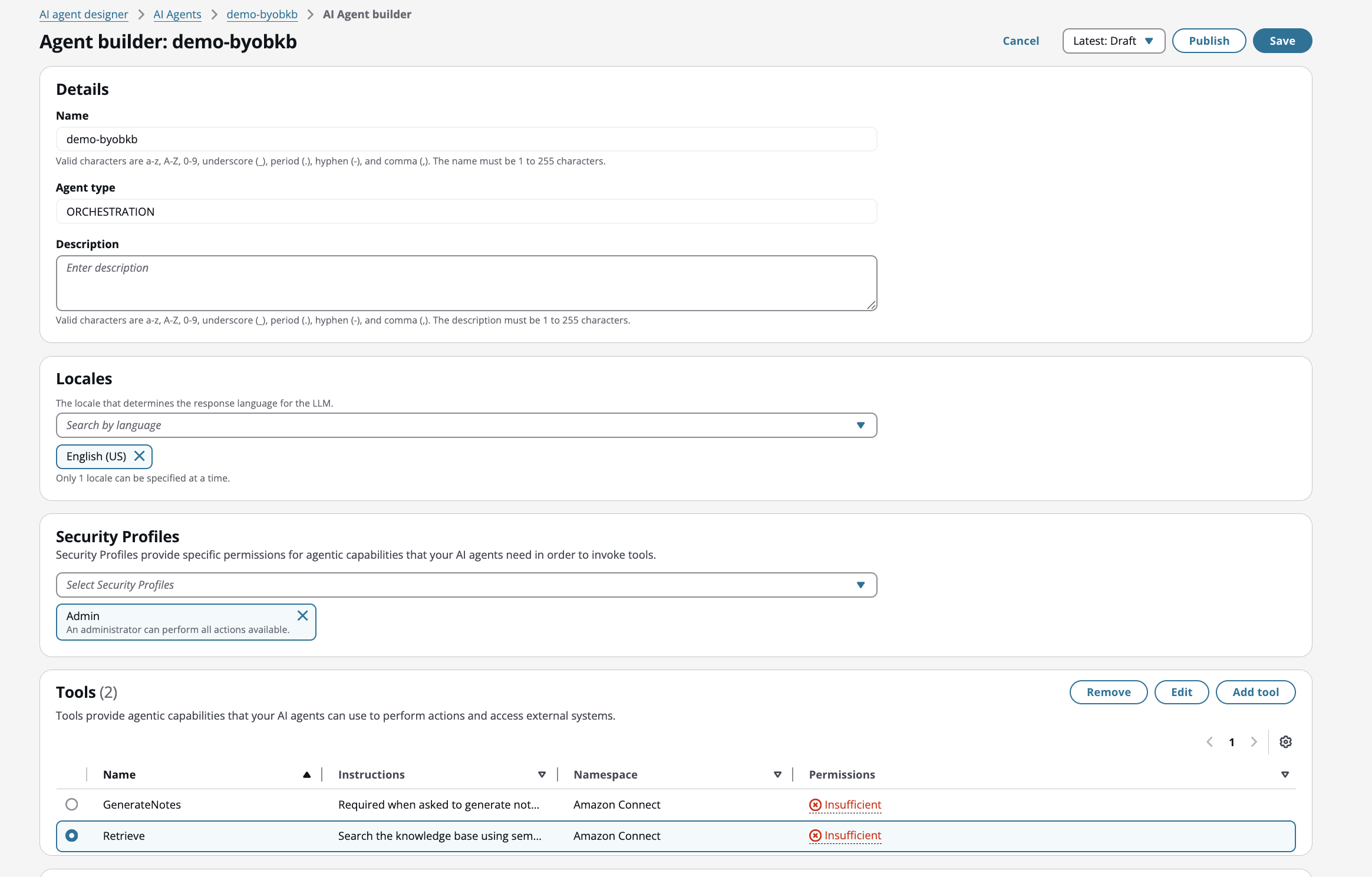
-
기존 지식 기반을 검색 도구에 연결합니다. AI 에이전트는이 지식 기반을 기본값으로 사용합니다.
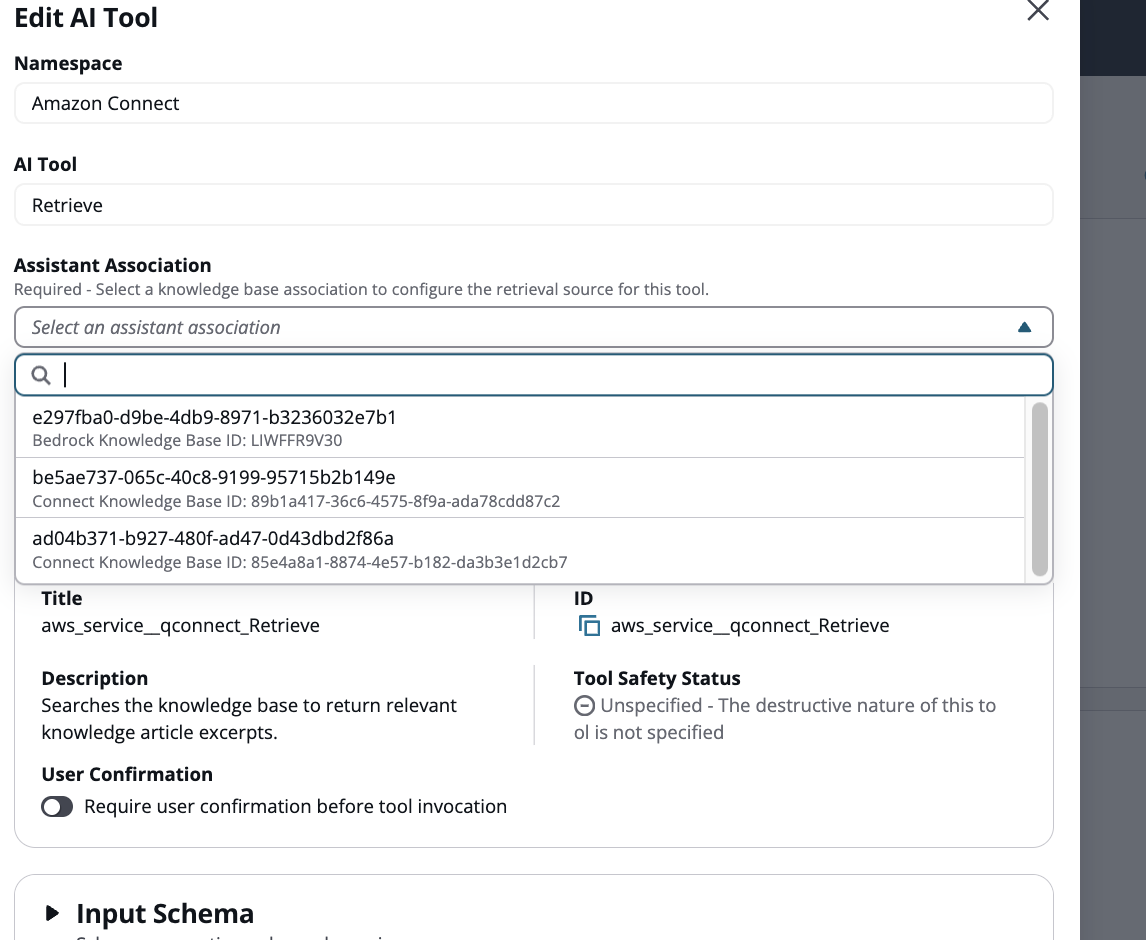
-
도구를 추가하고 Amazon Connect를 네임스페이스로 선택한 다음 AI 도구 유형 검색을 선택합니다.
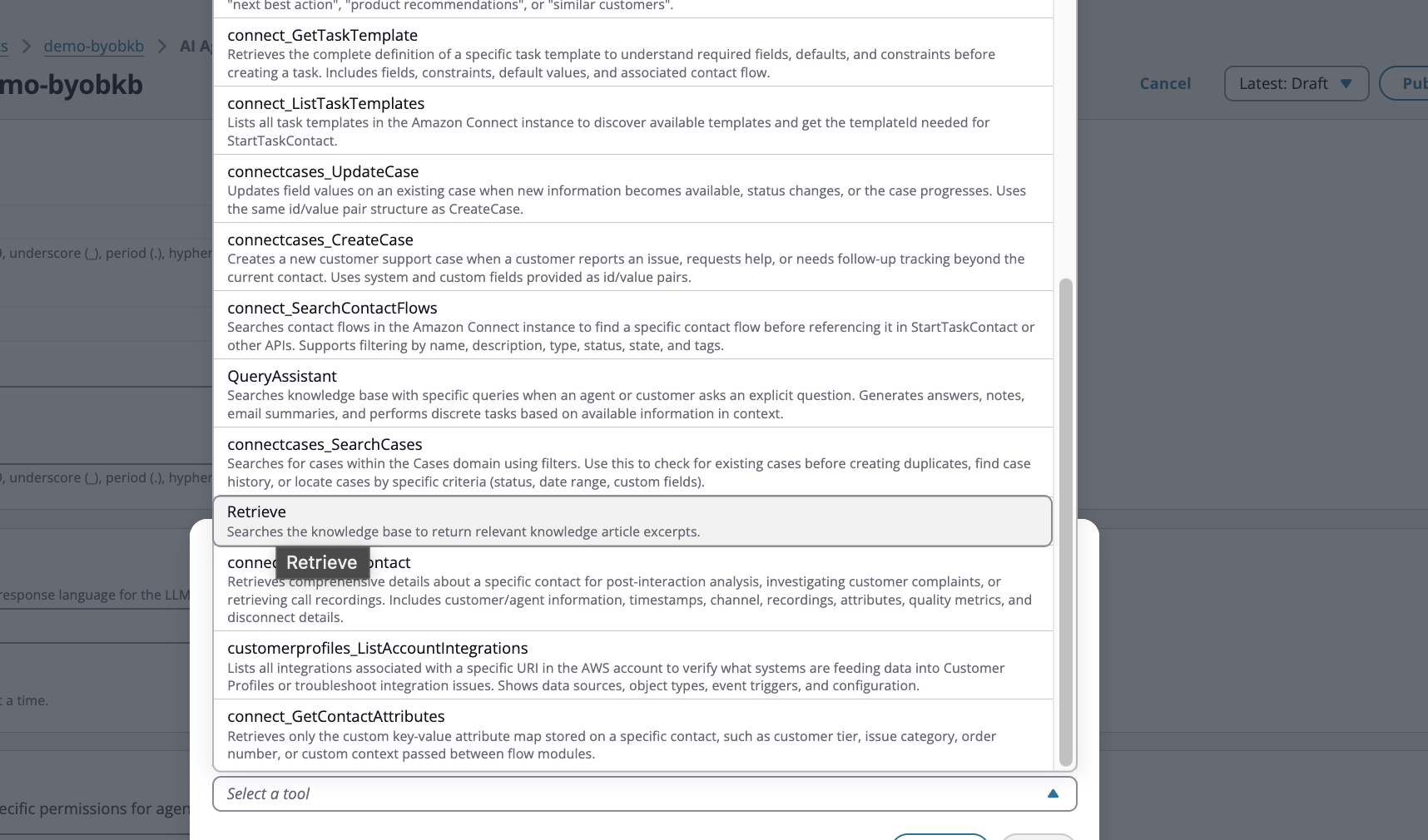
-
이제 기본 지식 기반을 넘어 연결할 추가 지식 기반을 선택합니다.
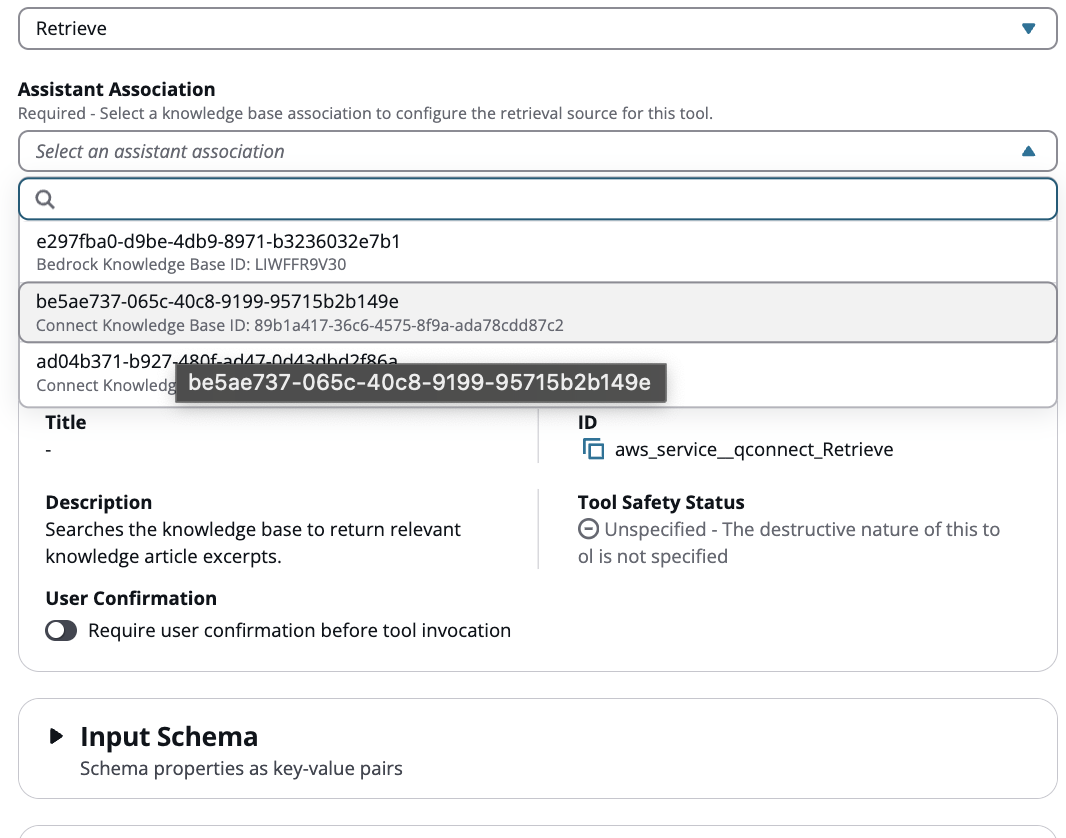
-
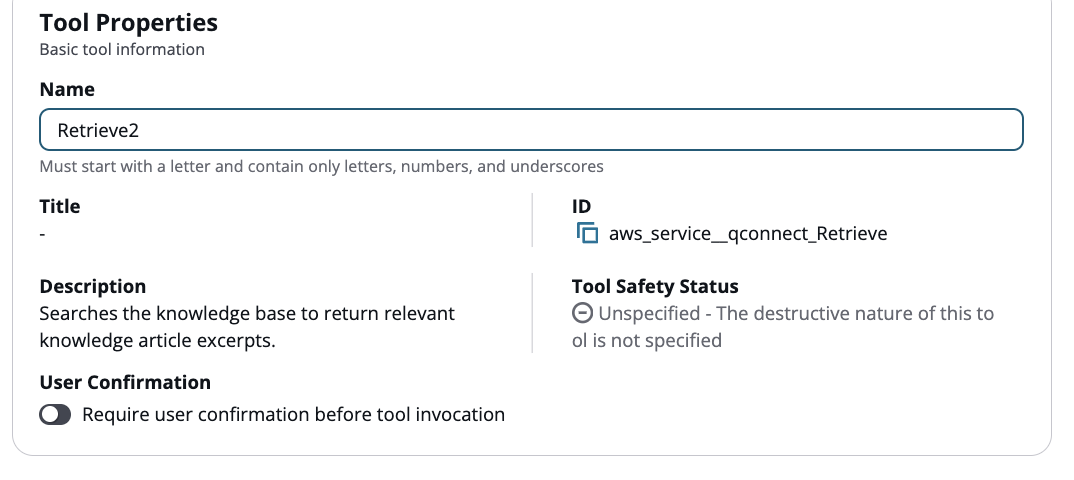
"Retrieve"로 시작하는 각 추가 검색 도구의 이름을 지정합니다(예: Retrieve2, Retrieve3, RetrieveProducts, RetrievePolicies).
-
그런 다음 도구 지침 및 예제를 구성합니다. 구성은 사용 사례에 따라 다릅니다. 다음 섹션에서는 모든 지식 기반을 동시에 쿼리하고 지식 기반을 선택적으로 쿼리하는 두 가지 시나리오를 다룹니다.
모든 지식 기반 동시 쿼리
에이전트가 모든 쿼리에 대해 모든 지식 기반을 동시에 검색하도록 하려면이 구성을 사용합니다.
도구 지침 구성
-
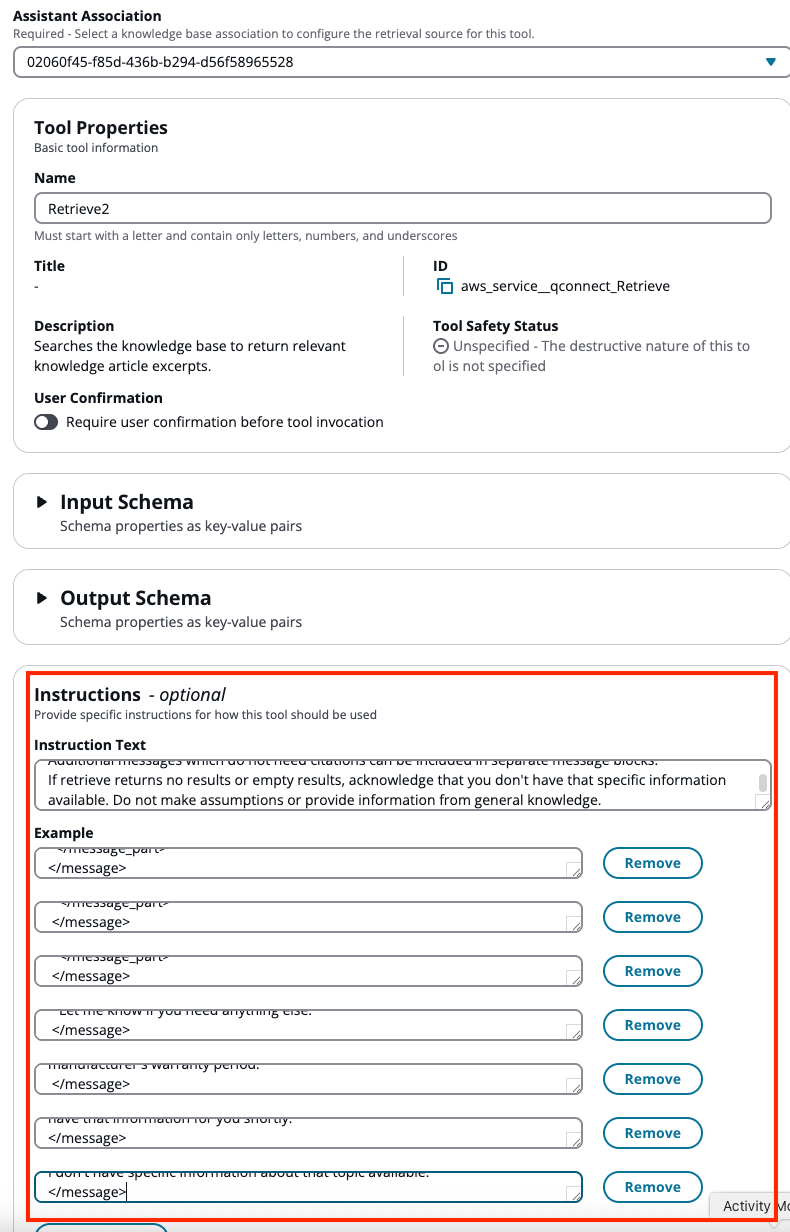
기본 검색 도구의 지침과 예제를 복사하여 도구 지침을 채웁니다.
-
추가 버튼을 선택하여 새 검색 도구를 생성합니다. 이제 도구 목록에 새로운 검색 도구가 있어야 합니다.
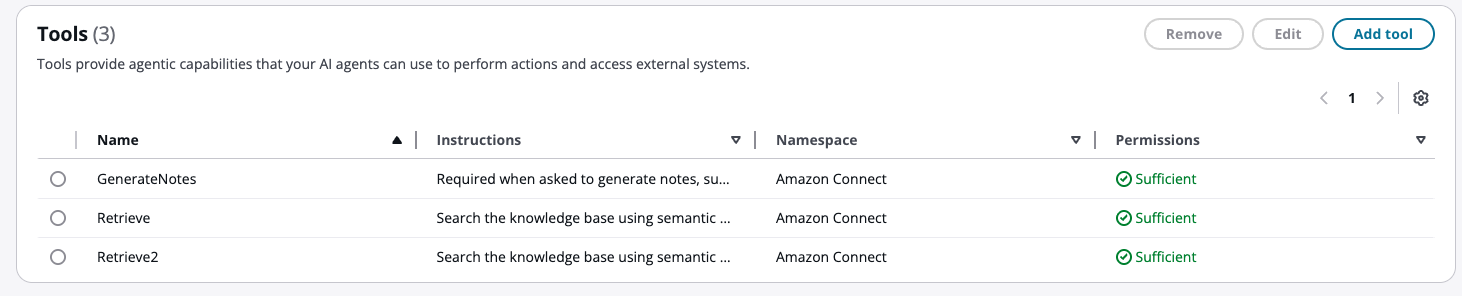
이제 두 번째 검색 도구가 생겼습니다. 모든 검색 도구를 함께 사용하려면 동시에 호출하라는 지침을 사용하여 프롬프트를 수정해야 합니다. 이 변경 사항이 없으면 검색 도구 하나만 사용됩니다.
병렬 호출을 위한 프롬프트 업데이트
-
프롬프트를 수정하여 여러 검색 도구를 사용하도록 지시합니다. 기본 오케스트레이션 프롬프트는 직접 편집할 수 없으므로 변경 사항이 포함된 복사본을 생성해야 합니다.
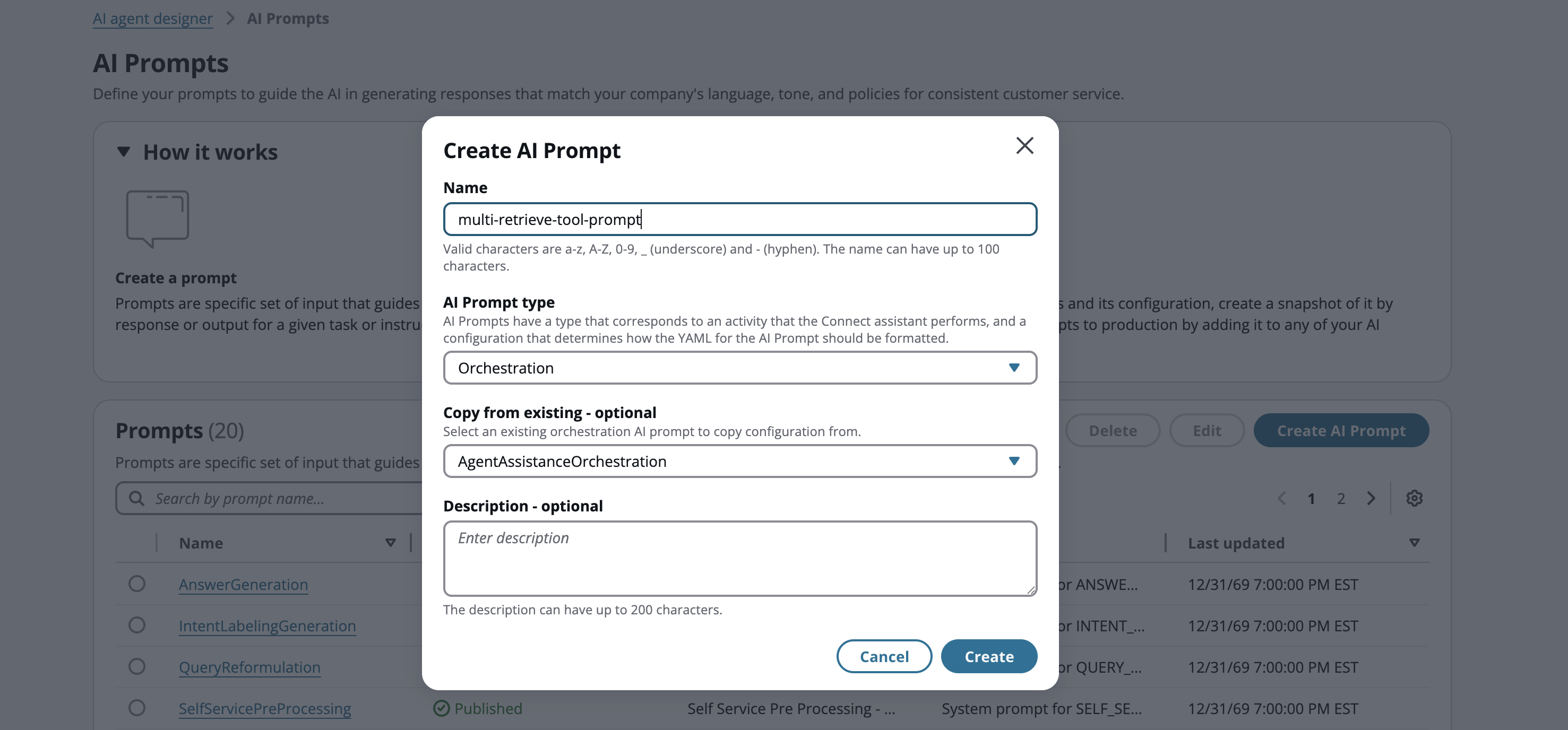
사용 사례와 일치하는 기본 오케스트레이션 프롬프트를 복사하여 새 프롬프트를 생성합니다. 이 예제에서는 AgentAssistanceOrchestration 프롬프트에서 복사합니다.
-
생성 버튼을 선택하면 프롬프트를 수정할 수 있는 페이지로 이동합니다.
-
오케스트레이션 유형에 따라 프롬프트를 수정합니다.
-
에이전트 지원 오케스트레이션 프롬프트의 경우:
오케스트레이션 프롬프트에서 번호가 지정된 규칙 섹션을 찾습니다. 이 섹션은 다음과 비슷한 줄로 시작합니다.
Your goal is to resolve the customer's issue while also being responsive. While responding, follow these important rules:이 단원에서 마지막으로 번호가 매겨진 규칙으로 다음을 추가합니다.
CRITICAL - Multiple Retrieve Tools: When multiple Retrieve-type tools are available ([Retrieve], [Retrieve2]), you MUST invoke ALL of them simultaneously for any search request. Never use only one Retrieve tool when multiple are available-always select and invoke them together to ensure comprehensive results from all knowledge sources. -
셀프 서비스 오케스트레이션 프롬프트의 경우:
core_behavior섹션을 찾습니다. 해당 섹션에 다음 규칙을 추가합니다.CRITICAL - Multiple Retrieve Tools: When multiple Retrieve-type tools are available ([Retrieve], [Retrieve2]), you MUST invoke ALL of them simultaneously for any search request. Never use only one Retrieve tool when multiple are available—always invoke them together to ensure comprehensive results from all knowledge sources.
참고
대괄호로 묶인 자리 표시자를 실제 도구 이름으로 바꿉니다.
-
지식 기반 선택적으로 쿼리
에이전트가 질문 또는 컨텍스트 유형에 따라 적절한 지식 기반을 선택하도록 하려면이 구성을 사용합니다.
각 지식 기반에 대한 도구 지침 구성
병렬 호출과 달리 각 검색 도구에는 사용해야 하는 시기를 설명하는 고유한 지침이 필요합니다. 여기에는 기본 검색 도구가 포함됩니다. 추가 검색 도구와 구별하려면 해당 지침을 업데이트해야 합니다. 모델이 올바른 도구를 선택하는 데 도움이 되도록 각 지식 기반의 콘텐츠를 반영하는 설명이 포함된 이름(예: RetrieveProducts, RetrievePolicies)을 사용합니다.
-
기본값을 포함한 각 검색 도구에 대해 관련 지식 기반의 내용과 사용 시기를 설명하는 특정 지침을 작성합니다.
-
추가 버튼을 선택하여 새 검색 도구를 생성합니다. 이제 도구 목록에 새로운 검색 도구가 있어야 합니다.
이제 두 번째 검색 도구가 생겼습니다. 에이전트가 컨텍스트에 따라 적절한 도구를 선택하도록 하려면 각 도구를 사용하는 시기에 대한 지침으로 프롬프트를 수정해야 합니다.
조건부 호출에 대한 프롬프트 업데이트
-
컨텍스트에 따라 적절한 검색 도구를 선택하도록 프롬프트를 수정합니다. 기본 오케스트레이션 프롬프트는 직접 편집할 수 없으므로 변경 사항이 포함된 복사본을 생성해야 합니다.
사용 사례와 일치하는 기본 오케스트레이션 프롬프트를 복사하여 새 프롬프트를 생성합니다. 이 예제에서는 AgentAssistanceOrchestration 프롬프트에서 복사합니다.
-
생성 버튼을 선택하면 프롬프트를 수정할 수 있는 페이지로 이동합니다.
-
오케스트레이션 유형에 따라 프롬프트를 수정합니다.
-
에이전트 지원 오케스트레이션 프롬프트의 경우:
오케스트레이션 프롬프트에서 번호가 지정된 규칙 섹션을 찾습니다. 이 섹션은 다음과 비슷한 줄로 시작합니다.
Your goal is to resolve the customer's issue while also being responsive. While responding, follow these important rules:이 단원에서 마지막으로 번호가 매겨진 규칙으로 다음을 추가합니다.
CRITICAL - Retrieve Tool Selection: You have multiple Retrieve tools. Each queries a different knowledge base. You MUST select only ONE tool per question based on the topic. - [Retrieve] contains [description]. - [Retrieve2] contains [description]. Evaluate the question, match it to the most relevant tool, and invoke only that tool. -
셀프 서비스 오케스트레이션 프롬프트의 경우:
core_behavior섹션을 찾습니다. 해당 섹션에 다음 규칙을 추가합니다.CRITICAL - Retrieve Tool Selection: You have multiple Retrieve tools. Each queries a different knowledge base. You MUST select only ONE tool per question based on the topic. - [Retrieve] contains [description]. - [Retrieve2] contains [description]. Evaluate the question, match it to the most relevant tool, and invoke only that tool.
참고
대괄호로 묶인 자리 표시자를 실제 도구 이름, 설명 및 예제 질문으로 바꿉니다.
정확한 도구 선택을 위한 모범 사례
올바른 검색 도구를 선택하는 모델의 기능은 도구 이름, 도구 설명, 도구 예제, 프롬프트 지침 등 여러 요인에 따라 달라집니다. 아래 지침을 따르세요.
-
설명 도구 이름 사용: RetrieveProducts 또는 RetrievePolicies와 같은 이름은 모델이 각 도구의 목적을 이해하는 데 도움이 됩니다.
-
설명에서 구체적으로 설명: "일반 정보"와 같은 모호한 설명은 피하십시오. 각 지식 기반에서 처리하는 특정 주제, 문서 유형 또는 질문 범주를 나열합니다.
-
예제 질문 추가: 모델이 의도한 사용 사례를 이해하는 데 도움이 되는 샘플 질문을 도구 지침에 포함합니다.
-
중복 방지: 도구 이름, 설명 및 예제가 상호 배타적이어야 합니다. 내용이 겹치면 모델이 일관되지 않게 선택될 수 있습니다.
-
용어를 사용자 언어와 일치: 내부 또는 기술 용어뿐만 아니라 사용자가 일반적으로 사용하는 것과 동일한 단어와 문구를 사용합니다.
사용 사례에서는 여기에 제공된 예 외에 추가 프롬프트 수정이 필요할 수 있습니다.
-
콘텐츠 세분화
콘텐츠 세분화를 사용하면 지식 기반 콘텐츠에 태그를 지정하고 해당 태그를 기반으로 검색 결과를 필터링할 수 있습니다. LLM 도구가 지식 기반을 쿼리할 때 해당 태그와 일치하는 콘텐츠만 검색하도록 태그를 지정하여 특정 콘텐츠 하위 집합의 대상 응답을 활성화할 수 있습니다.
참고
웹 크롤러 데이터 소스 유형에서는 콘텐츠 세분화를 사용할 수 없습니다.
데이터 소스 유형별 콘텐츠 태그 지정
콘텐츠에 태그를 지정하는 프로세스는 데이터 소스 유형에 따라 다릅니다.
S3, Salesforce, SharePoint, Zendesk 및 ServiceNow
지식 기반을 생성한 후 세분화를 위해 개별 콘텐츠 항목에 태그를 적용할 수 있습니다. 태그는 콘텐츠 수준에서 적용됩니다. 즉, 각 콘텐츠에 개별적으로 태그를 지정해야 합니다.
콘텐츠에 태그를 지정하려면 Amazon Connect TagResource API를 사용합니다. 이 API를 사용하면 지식 기반 콘텐츠에 프로그래밍 방식으로 태그를 추가한 다음 검색 중에 콘텐츠 세분화 필터링에 사용할 수 있습니다.
콘텐츠 태그 지정 예제는 콘텐츠 세분화 워크숍을 참조하세요
검색 도구에서 태그 사용
콘텐츠에 태그가 지정되면 검색 도구 구성에서 태그 필터를 지정하여 검색 결과를 필터링할 수 있습니다.
-
검색 도구 구성에서 입력 값 재정의 섹션으로 이동합니다.
-
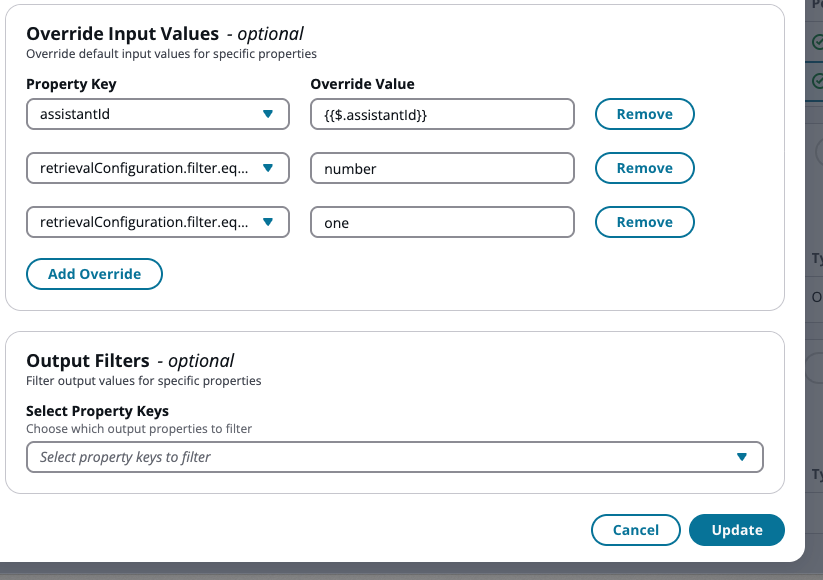
키-값 페어를 추가하여 태그 필터를 정의합니다. 단일 태그를 기준으로 필터링하려면 두 개의 재정의가 필요합니다. 이 예제에서는를 필터 연산
equals자로 사용합니다.-
속성 키를 태그 이름으로
retrievalConfiguration.filter.equals.key값을 사용하여 로 설정합니다(예:number).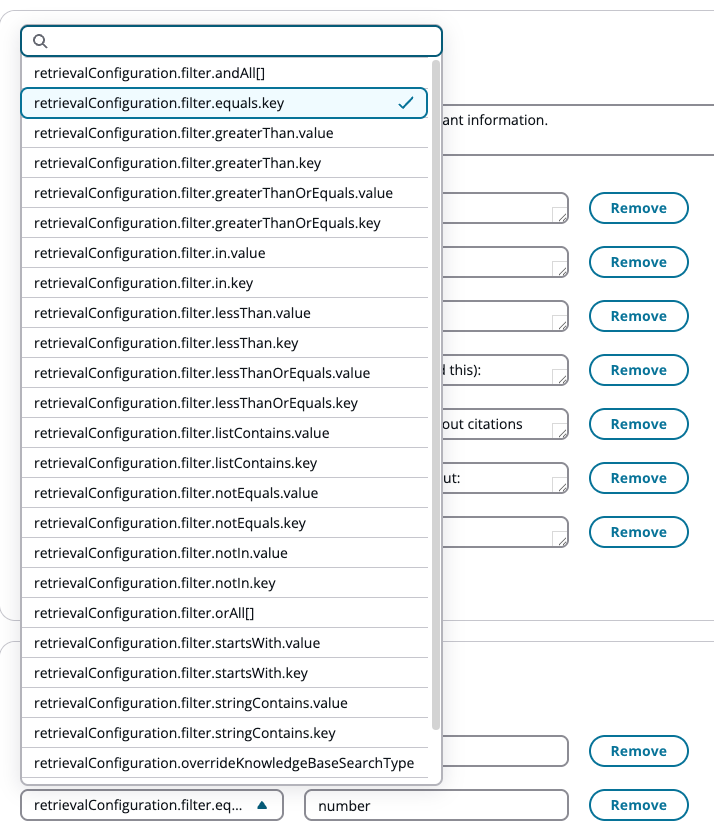
-
속성 키를 태그 값으로
retrievalConfiguration.filter.equals.value사용하여 로 설정합니다(예:one).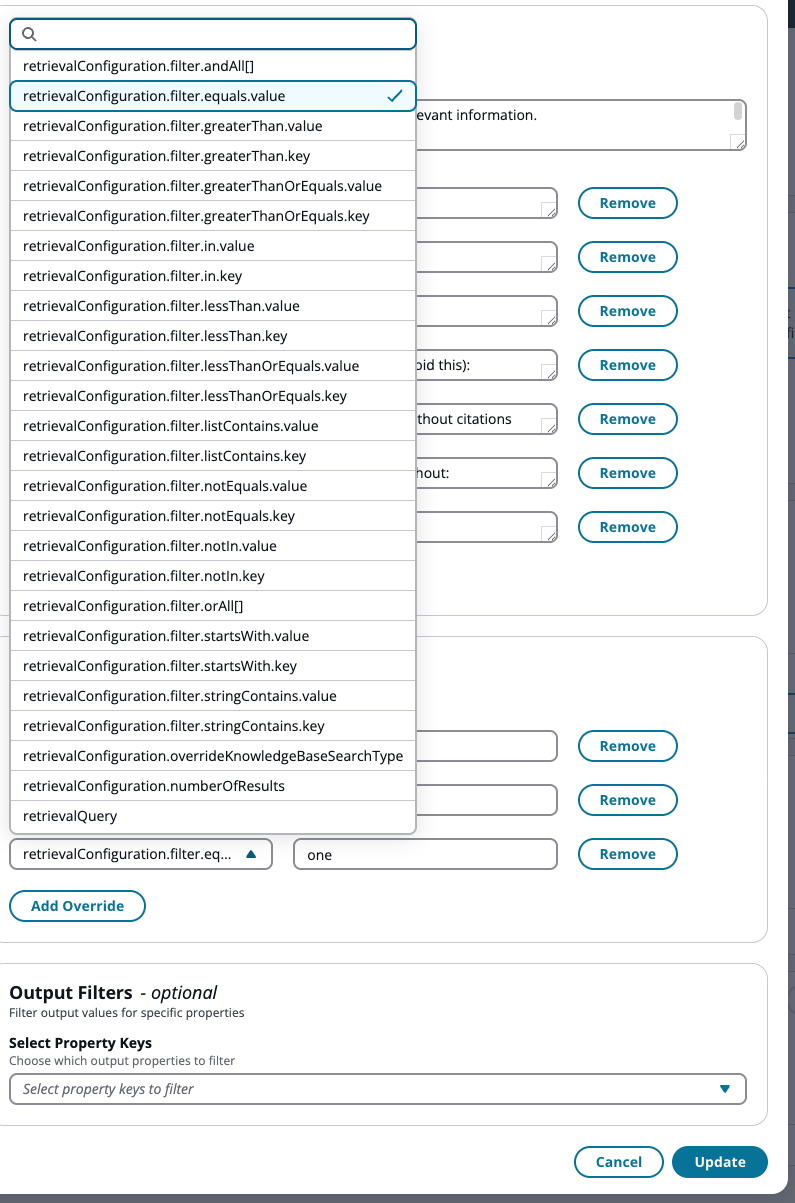
-
로 시작하는 모든 필터 구성을 사용하여 태그 필터링 기준을 retrievalConfiguration.filter 정의할 수 있습니다.
Bedrock 지식 기반
Bedrock 지식 기반 데이터 소스의 경우 콘텐츠는 Amazon Connect 리소스로 저장되지 않으므로 TagResource API를 통한 태그 지정을 사용할 수 없습니다. 대신 Bedrock 지식 기반 데이터 소스에서 메타데이터 필드를 직접 정의해야 합니다.
S3 데이터 소스의 경우 Amazon Bedrock S3 데이터 소스 커넥터 사용 설명서의 문서 메타데이터 필드 섹션을 참조하세요.
다른 데이터 소스 유형은 Amazon Bedrock 설명서의 수집 중 사용자 지정 변환을 참조하세요.
검색 도구에서 메타데이터 필드 사용
Bedrock 지식 기반은 모든 파일에 기본 제공 메타데이터 필드를 자동으로 제공합니다. 이러한 필드를 사용하여 위 예제와 동일한 구성 방법을 사용하여 검색 도구에서 검색 결과를 필터링할 수 있습니다.
Bedrock 지식 기반 내의 특정 데이터 소스에서만 결과를 검색하려면 다음과 같이 필터 재정의를 구성합니다.
-
retrievalConfiguration.filter.equals.key=x-amz-bedrock-kb-data-source-id -
retrievalConfiguration.filter.equals.value=[your-data-source-id]
그러면 검색 도구가 필터링되어 해당 특정 데이터 소스의 결과만 가져옵니다. 동일한 재정의 구성을 사용하여 Bedrock 데이터 소스에 정의한 사용자 지정 메타데이터 필드를 기준으로 필터링할 수도 있습니다.
AI 에이전트 추적에 인용 데이터 추가
AI 에이전트가 지식 기반을 사용하여 질문에 답변하는 경우 참조된 지식 기반 콘텐츠를 보여주는 인용 데이터를 캡처할 수 있습니다. 이 데이터에는 다음이 포함됩니다.
-
contentId - 참조되는 특정 콘텐츠 항목의 식별자입니다.
-
제목 - 참조된 콘텐츠의 제목(예: "Amazon Connect 개요")
-
knowledgeBaseId - 사용된 지식 기반의 식별자입니다.
-
knowledgeBaseArn - 사용된 지식 기반의 ARN
이 지식 기반 인용 데이터는 ListSpans API 및 AI 에이전트 추적을 통해 사용할 수 있습니다. 자세한 내용은 ListSpans 및 AI 에이전트 추적을 참조하세요.
참고
에이전트 지원을 사용하는 경우 인용 데이터가 자동으로 포함되므로 추가 구성이 필요하지 않습니다. 다음 단계는 셀프 서비스 오케스트레이션 프롬프트에만 적용됩니다.
인용을 포함하도록 셀프 서비스 프롬프트 업데이트
-
인용 데이터를 활성화하려면 셀프 서비스 오케스트레이션 프롬프트에서 검색 도구의 명령 블록을 업데이트해야 합니다. 이렇게 하면 모델에 필요한 형식을 사용하여 응답에 소스 참조를 포함하도록 지시합니다.
-
기본 셀프 서비스 오케스트레이션 프롬프트의 사본을 생성합니다(기본 프롬프트는 직접 편집할 수 없음).
-
복사된 프롬프트에서 검색 도구의 명령 블록을 다음과 같이 바꿉니다.
instruction:
  instruction: |-
    Search the knowledge base using semantic search to find relevant information. Use the results of the RETRIEVE tool to provide an informed answer to the customer's query.

    When summarizing retrieve tool results, you MUST include source citations using the format shown in the good examples below.
    MUST include a <sources> block with the sourceId values from the Retrieve result inside every <message_part> that uses retrieved content.
    MUST use the exact sourceId string returned by the Retrieve tool. Do not modify, truncate, or fabricate sourceId values.
    MUST include source citations for ALL information taken from retrieve results.
    If a message_part is purely conversational (greetings, clarifying questions, hand-offs) and does not use retrieved content, omit the <sources> block.
    If retrieve returns no results or empty results, acknowledge that you don't have that specific information available. Do not make assumptions or provide information from general knowledge.
  examples:
    - |-
      Good example - single message part with one source:
      <message>
        <message_part>
          <text>Your warranty covers parts replacement for any manufacturing defects during the first year.</text>
          <sources>
            <sourceId>warranty_policy_2024</sourceId>
          </sources>
        </message_part>
      </message>
    - |-
      Good example - multiple sources contributing to one answer:
      <message>
        <message_part>
          <text>Our check-in time is 3 PM and checkout is 11 AM. Late checkout is available for an additional fee.</text>
          <sources>
            <sourceId>checkin_policy</sourceId>
            <sourceId>fees_addendum</sourceId>
          </sources>
        </message_part>
      </message>
    - |-
      Good example - greeting with no retrieval:
      <message>
        <message_part>
          <text>Hello! How can I help you today?</text>
        </message_part>
      </message>
    - |-
      Bad example - retrieved content with no sources block (avoid this):
      <message>
        <message_part>
          <text>We offer extended warranty coverage beyond the manufacturer's warranty period.</text>
        </message_part>
      </message>
    - |-
      Bad example - text outside <message_part> (avoid this):
      <message>
        <message_part>
          <text>Your warranty covers parts replacement.</text>
          <sources>
            <sourceId>warranty_policy_2024</sourceId>
          </sources>
        </message_part>
        Let me know if you need anything else.
      </message>
    - |-
      Example for no results:
      <message>
        <message_part>
          <text>I don't have specific information about that topic available.</text>
        </message_part>
      </message>
-
프롬프트를 저장하고 AI 에이전트와 연결합니다.
음성 에이전트
<sources> 블록은 메타데이터이며 큰 소리로 말하지 않습니다. 호출자가 듣는 것에는 영향을 주지 않습니다.
확인 방법
프롬프트를 업데이트한 후 테스트 연락처를 배치하고 다음을 확인합니다.
-
에이전트가 질문에 올바르게 답합니다.
-
해당 세션에 대한 ListSpans API 응답을 확인합니다. 답변에 사용되는 지식 기반은 ListSpans 세부 정보에 인용으로 표시되어야 합니다. ListSpans에 대한 자세한 내용은 ListSpans API를 참조하세요.
