기계 번역으로 제공되는 번역입니다. 제공된 번역과 원본 영어의 내용이 상충하는 경우에는 영어 버전이 우선합니다.
# Amazon EventBridge를 사용하여 Zendesk에 대한 애플리케이션 통합 설정
## 1단계: Amazon EventBridge의 이벤트 커넥터 활성화
아직 Zendesk용 EventBridge 커넥터를 사용 설정하지 않았다면 먼저 설정해야 합니다. 필요 없는 경우 [2단계: 태스크 생성을 위해 Zendesk와 Amazon Connect 통합](#steps-integrate-zendesk)으로 이동합니다.
1. AWS 계정 번호를 복사합니다.
1. Amazon EventBridge 콘솔에서 **파트너 이벤트 소스**로 이동합니다.
1. **Zendesk**를 검색하거나 스크롤하여 **설정**을 선택합니다.
1. **복사**를 선택하여 AWS 계정 정보를 복사합니다.
1. Zendesk 도움말에서 [Amazon EventBridge용 이벤트 커넥터 설정](https://support.zendesk.com/hc/en-us/articles/360043496933-Setting-up-the-events-connector-for-Amazon-EventBridge)으로 이동하여 지침을 따릅니다.
## 2단계: 태스크 생성을 위해 Zendesk와 Amazon Connect 통합
**참고**
사용자 지정 AWS Identity and Access Management (IAM) 정책을 사용하는 경우 Amazon Connect 작업을 설정하는 데 필요한 IAM 권한 목록은 섹션을 참조하세요[[Tasks] 페이지](security-iam-amazon-connect-permissions.md#tasks-page).
1. [https://console.aws.amazon.com/connect/](https://console.aws.amazon.com/connect/)에서 Amazon Connect 콘솔을 엽니다.
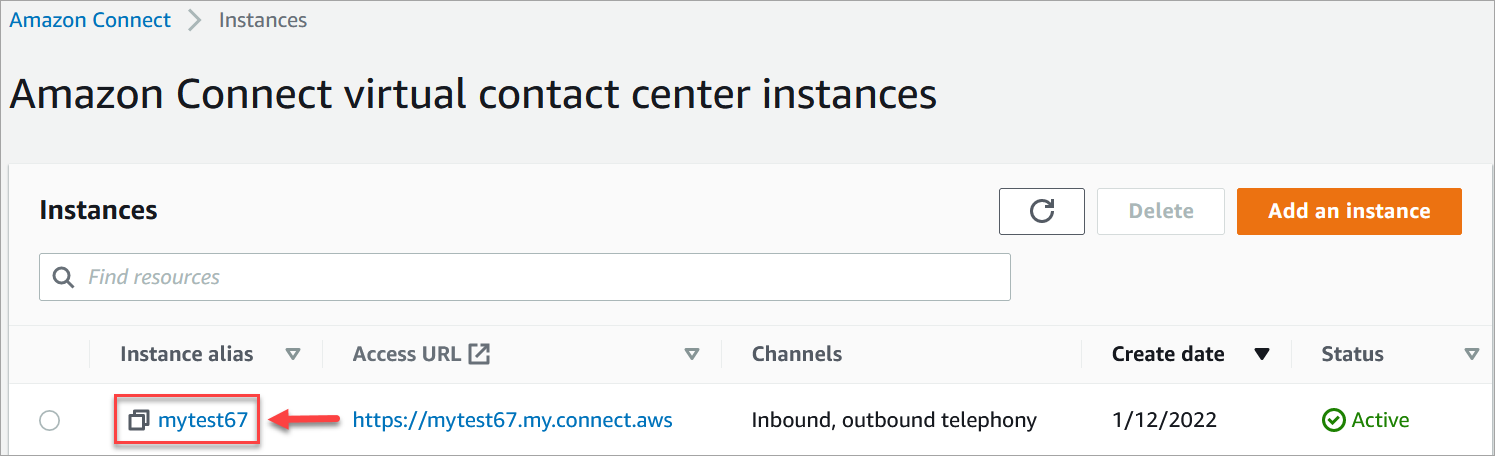
1. 인스턴스 페이지에서 인스턴스 별칭을 선택합니다. 인스턴스 별칭은 Amazon Connect URL에 표시되는 **인스턴스 이름**이기도 합니다. 다음 이미지는 **Amazon Connect 가상 고객 센터 인스턴스** 페이지를 보여 주며, 인스턴스 별칭을 둘러싼 상자가 있습니다.
1. **태스크**를 선택한 다음 **애플리케이션 추가**를 선택합니다.

1. **애플리케이션 선택** 페이지에서 **Zendesk**를 선택합니다.
1. Zendesk와의 통합을 선택하면 페이지에 애플리케이션 요구 사항이 나열됩니다.
다음 이미지는 Zendesk에 대한 요구 사항을 보여 줍니다. 이 절차에서는 Zendesk에서 "지원 티켓" 이벤트 유형을 선택하는 단계를 안내합니다. 단계를 확인하고 **다음**을 선택합니다.

1. **연결 설정** 페이지에서 다음 중 하나를 선택합니다.
+ **기존 연결을 사용**합니다. 이렇게 하면 AWS 계정에서 생성했을 수 있는 기존 EventBridge 리소스를 재사용할 수 있습니다.
+ **새 연결 생성**: 외부 애플리케이션에 필요한 정보를 입력합니다.
1. 애플리케이션 인스턴스 URL을 입력합니다. 이 URL은 외부 애플리케이션에서 생성된 태스크에 딥 링크하는 데 사용됩니다.
1. 연결에 친숙한 이름을 입력합니다(예: **Zendesk - 테스트 인스턴스**). 나중에 [규칙을 추가](add-rules-task-creation.md)할 때 이 이름을 참조하게 됩니다.

1. **복사**를 선택하여 AWS 계정 ID를 복사한 다음 **Zendesk에 로그인**을 선택합니다. 이렇게 하면 **연결 설정** 페이지에서 잠시 벗어나지만 곧 페이지로 돌아옵니다.
1. Zendesk에 로그인한 후 **연결**을 선택하여 Amazon EventBridge용 이벤트 커넥터를 연결합니다.

1. Zendesk의 **Amazon Web Services** 페이지에서 Amazon 웹 서비스 계정 ID를 붙여넣고, 리전을 선택하고, **지원 티켓**을 선택하고, 사용 약관에 동의한 다음 **연결**을 선택합니다. Zendesk가 Amazon EventBridge에서 리소스를 만듭니다.

1. Amazon Connect의 **연결 설정** 페이지로 돌아가 **다음**을 선택합니다.
1. **연결 설정** 페이지에 Amazon Connect가 Zendesk와 성공적으로 연결되었다는 메시지가 표시됩니다. **다음**을 선택합니다.

1. **검토 및 통합** 페이지에서 **연결 상태**가 **연결됨**으로 표시되는지 확인한 다음 **통합 완료**를 선택합니다.
이렇게 하면 Zendesk용 EventBridge 리소스를 Amazon Connect에 연결하는 연결이 만들어집니다.

1. **태스크** 페이지에 다음 이미지와 같이 새 Zendesk 연결이 나열됩니다.

이제 완료되었습니다. 다음으로 태스크를 생성할 시기와 라우팅 방법을 Amazon Connect에 알려 주는 규칙을 추가합니다. 지침은 [Amazon Connect에서 서드 파티 통합을 위한 태스크를 생성하는 규칙 생성](add-rules-task-creation.md) 섹션을 참조하세요.
## 연결이 성공적으로 설정되지 않은 경우 수행해야 할 작업
흐름에서 선택하라는 메시지가 표시된 후 Zendesk에서 연결을 설정할 때 **지원 티켓** 이벤트 유형을 올바르게 선택하지 않으면 연결이 태스크를 만들지 못할 수 있습니다. 이 문제를 해결하려면 다음 이미지와 같이 Zendesk에 로그인하여 해당 설정을 업데이트하세요.

또한 EventBridge를 설정할 때 Amazon Connect 인스턴스가 있는 AWS 리전을 올바르게 선택하지 않은 경우도 있을 수 있습니다. 오류를 수정하려면 다음을 수행하세요.
1. EventBridge 콘솔([https://console.aws.amazon.com/events/](https://console.aws.amazon.com/events/))로 이동합니다.
1. EventBridge 연결을 해제합니다.
1. Amazon Connect 콘솔에서 흐름을 다시 시작합니다.