기계 번역으로 제공되는 번역입니다. 제공된 번역과 원본 영어의 내용이 상충하는 경우에는 영어 버전이 우선합니다.
Connect Customer에서 (항소) 성능 평가에 대한 검토 요청
에이전트 성과 평가가 제출되면 에이전트에게 평가를 검토하도록 자동으로 알릴 수 있습니다. 예를 들어 평가를 사용할 수 있을 때 에이전트에게 이메일을 보내는 규칙을 설정할 수 있습니다. 평가를 검토한 후 평가를 승인할 수 있습니다. 평가 내 피드백에 동의하지 않는 경우 (이의 제기) 성과 평가 검토를 요청할 수 있습니다. 검토가 요청되면 지정된 관리자에게 이메일을 통해 자동으로 알립니다. 그런 다음 검토를 완료하기 전에 평가를 수정하거나 원래 평가를 정당화하는 추가 메모를 추가할 수 있습니다. 완료되면 검토를 요청한 사용자와 에이전트가 평가한 사용자에게 이메일로 알림을 보냅니다.
검토 요청(이의 제기)을 활성화하려면 어떻게 해야 합니까?
고객 연결을 사용하면 검토 요청을 지원하는 평가 양식을 지정할 수 있습니다. 평가 양식에서 검토 요청을 활성화하려면:
-
분석 및 최적화 - 평가 양식 - 양식 정의 관리 - 생성 보안 프로필 권한이 있는 사용자 계정으로 Connect Customer에 로그인합니다.
-
분석 및 최적화를 선택한 다음 평가 양식을 선택합니다.
-
마지막 버전의 하이퍼링크를 선택하여 기존 양식을 열거나 새 평가 양식을 생성합니다.
-
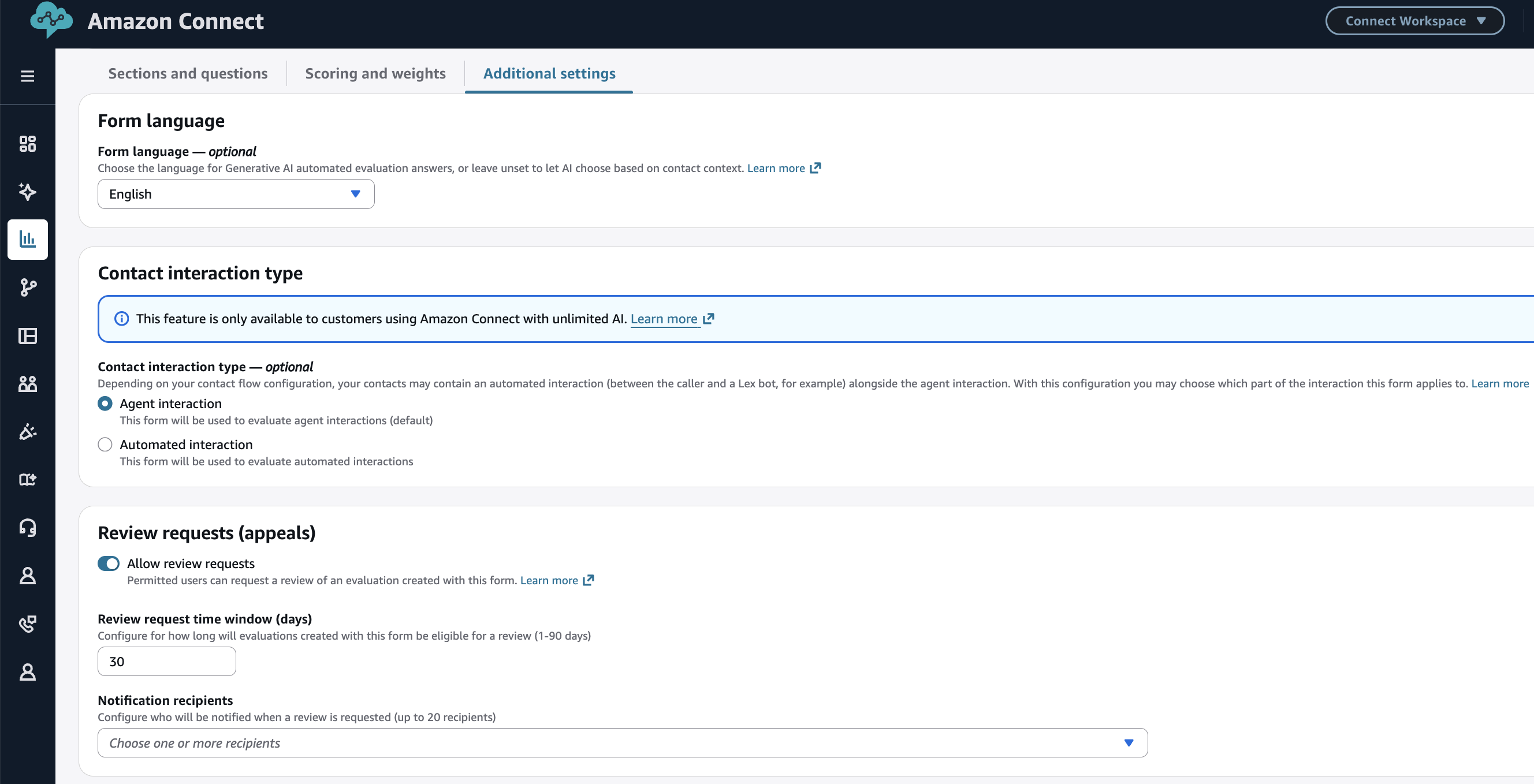
추가 설정 탭에서를 선택합니다.
-
검토 요청 허용을 선택합니다.
-
평가에 대한 검토를 요청할 수 있는 기간까지 지정할 수 있습니다. 기간은 원래 평가를 제출한 시점부터 측정됩니다.
-
검토가 요청될 때 이메일을 통해 알림을 받을 수신자를 한 명 이상 선택할 수도 있습니다. 이메일에는 검토가 요청된 평가가 포함된 연락처 링크가 있습니다. 사용자가 SAML 인증 인스턴스에서 이메일을 수신하려면 Connect의 사용자 프로필 내에 보조 이메일을 제공해야 합니다.
-
양식을 활성화하면 양식을 사용하여 수행한 후속 평가가 검토 요청을 지원합니다.
누가 평가 검토를 요청할 수 있습니까?
사용자가 평가 검토를 요청하려면 기본 연락처 및 평가에 대한 액세스 권한 외에도 평가 양식 - 평가 검토 요청 - 생성 및 보기 권한이 있어야 합니다. 에이전트를 대신하여 품질 관리 팀에 평가 검토를 요청할 수 있는 에이전트 또는 감독자에게 검토를 요청할 수 있는 권한을 부여할 수 있습니다. 평가 검토를 요청할 수 있는 권한을 부여받은 감독자는 액세스할 수 있는 모든 평가에 대한 검토를 요청할 수 있습니다.
사용자에게 평가 양식 - 평가 검토 요청 - 삭제 권한은 검토가 시작되기 전에 요청을 삭제할 수 있습니다.
누가 평가를 검토할 수 있나요?
평가 양식 - 평가 검토 - 권한 생성 및 보기 권한이 있는 사용자는 검토를 수행할 수 있습니다. 특정 페르소나에게 리뷰에 대해 문의해야 하지만 리뷰 자체를 수행할 수 있는 권한을 부여해서는 안 되는 경우 평가 양식 - 평가 검토 - 권한 보기를 부여할 수 있습니다.
검토 요청
-
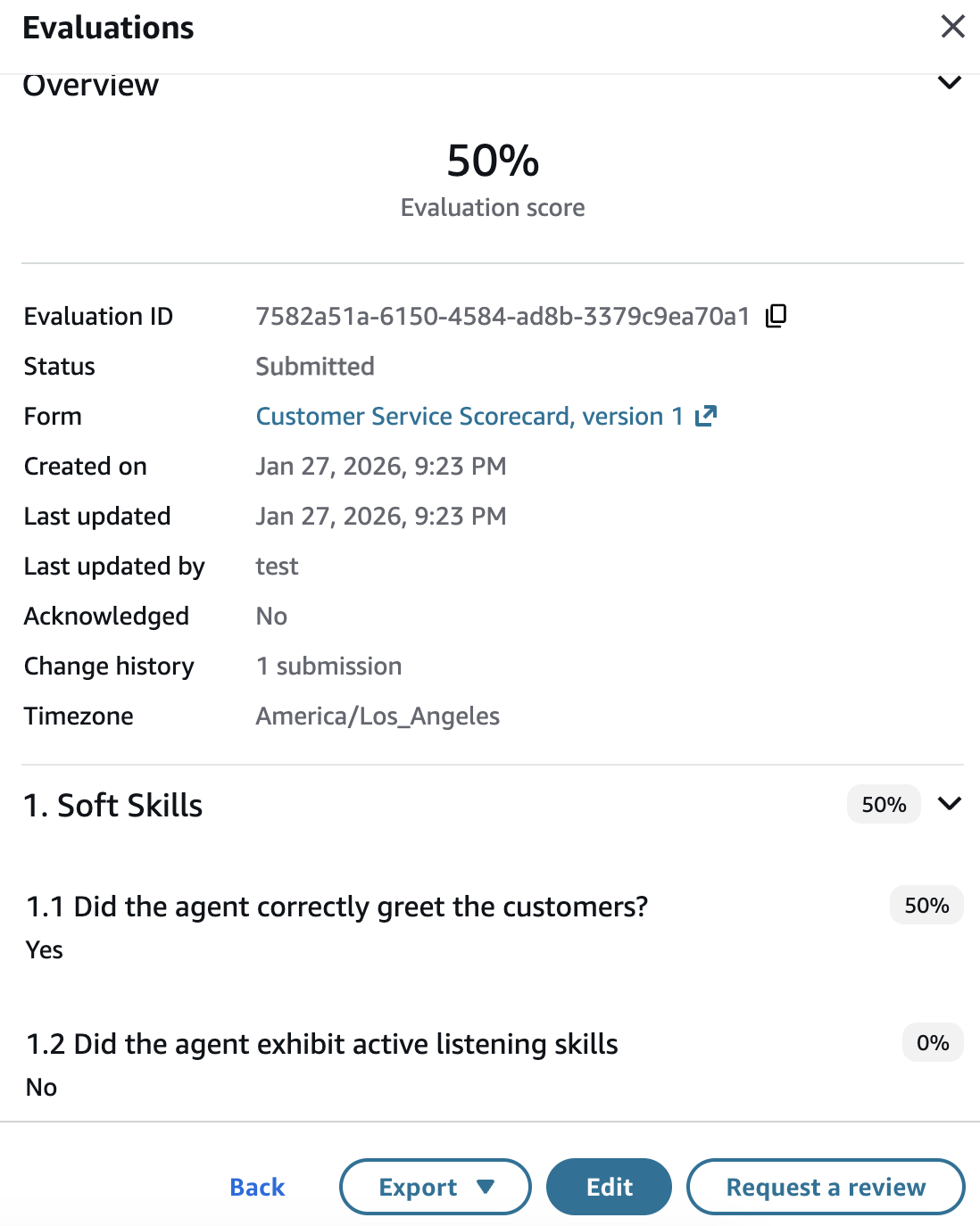
연락처 세부 정보 페이지에서 검토를 요청하려는 완료된 평가를 엽니다.
-
평가 하단에서 검토 요청을 선택합니다.
-
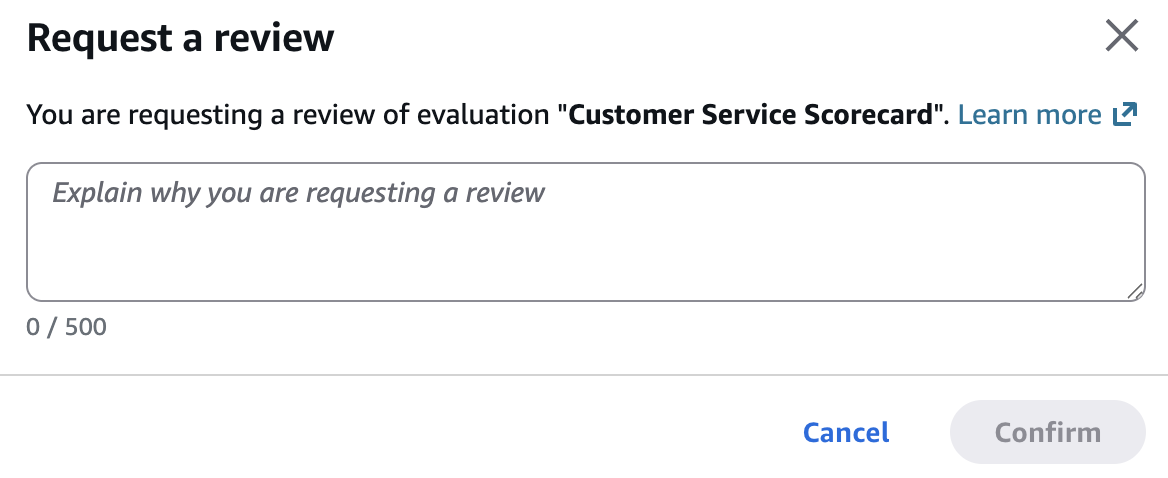
검토를 요청하는 이유를 설명합니다(공백으로 둘 수 없음). 확인 선택
-
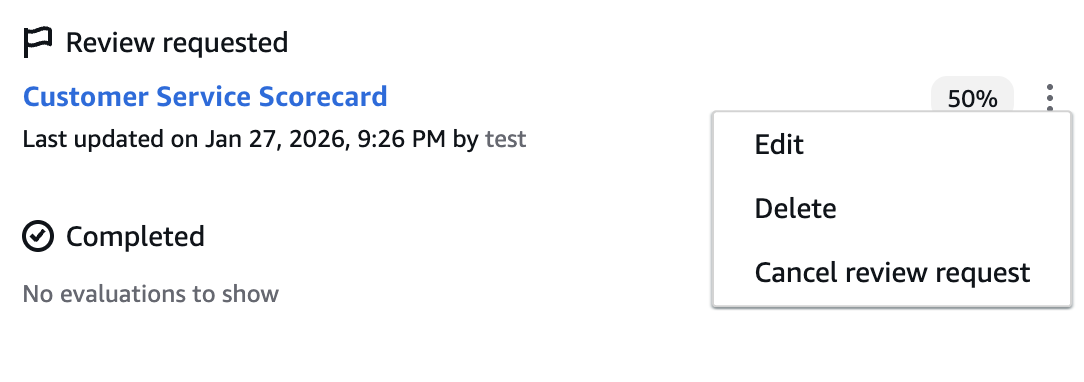
평가 창의 요청된 검토 아래에 평가가 표시됩니다.
-
검토가 아직 시작되지 않은 경우 요청을 취소할 수 있습니다.
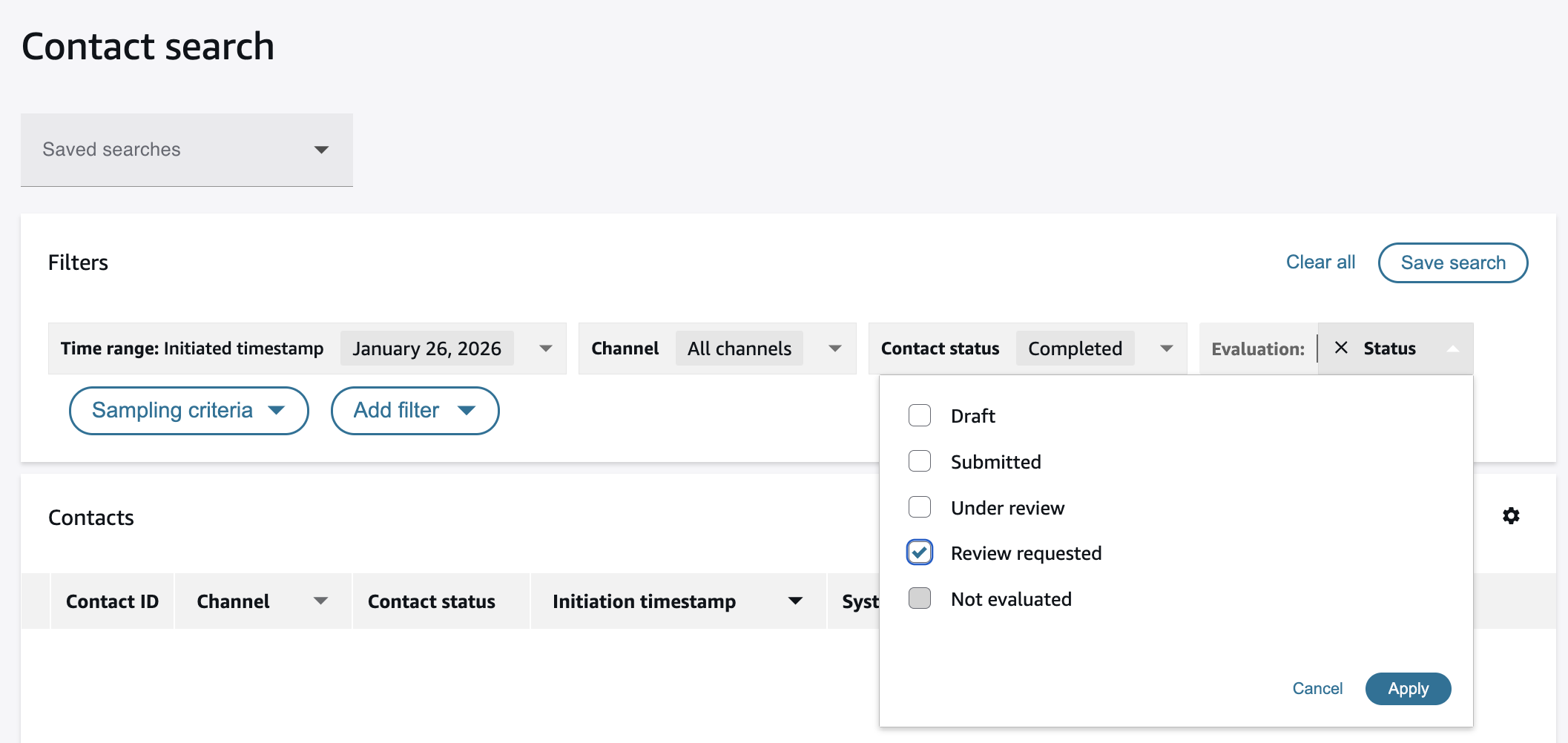
보류 중인 리뷰 검색
위에서 언급한 대로 평가 양식에서를 구성할 수 있습니다. 검토가 요청되면 이메일을 통해 자동으로 알림을 받게 됩니다. 이러한 알림 이메일에는 검토가 요청된 평가가 포함된 연락처에 대한 링크가 포함되어 있습니다. 또한 적절한 권한이 있는 사용자는 검토가 요청되거나 이미 검토 중인 평가가 있는 연락처를 검색할 수 있습니다.
-
고객 응대 레코드 및 평가 양식 - 평가 수행 권한에 액세스할 수 있는 권한이 있는 사용자 계정으로 고객 연결에 로그인합니다.
-
탐색 모음에서 분석 및 최적화, 고객 응대 검색을 선택합니다.
-
시간 범위 필터를 사용하여 지난 달과 같은 관련 기간에서 연락처를 검색합니다.
-
검토 요청됨 값과 함께 평가 상태 필터를 사용하여 검토가 요청되었지만 아직 검토를 위해 선택되지 않은 평가가 있는 연락처를 검색합니다.
-
평가 상태 필터를 검토 중 값과 함께 사용하여 검토를 위해 선택된 평가가 있는 연락처를 검색합니다.
리뷰 시작 및 완료
-
연락처 세부 정보 페이지에서 평가 창을 엽니다.
-
요청 검토 아래에 나열된 평가에서를 선택합니다.
-
Start review(검토 시작)을 선택합니다.
-
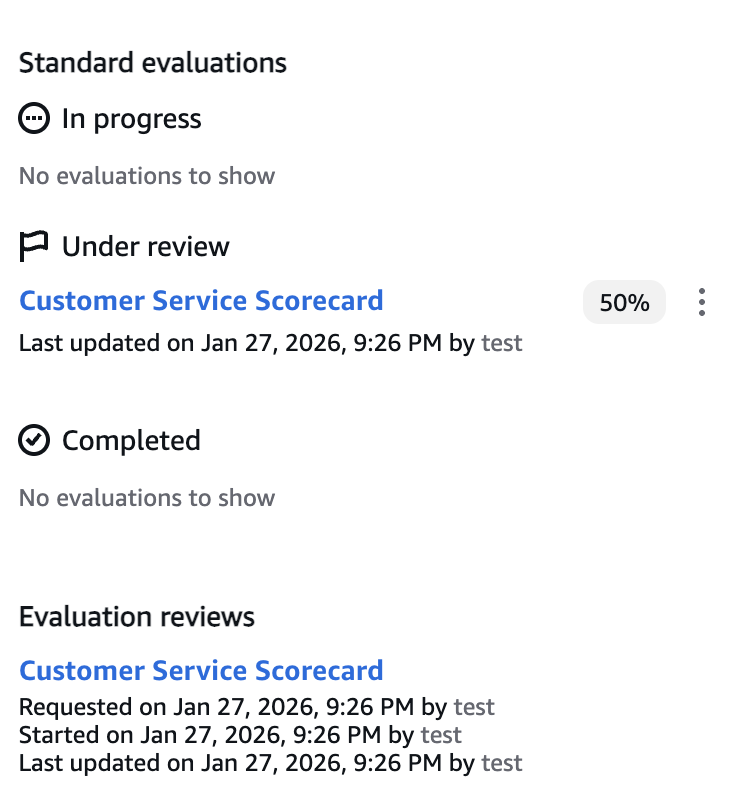
원래 평가는 검토 중 아래에 나열되어 있으며 이를 선택하여 볼 수 있습니다.
-
진행 중인 검토는 평가 검토 아래에 나열됩니다. 평가 양식이 있는 사용자 - 평가 검토 - 권한 생성은 답변 변경, 메모 수정과 같은 평가를 편집할 수 있습니다. 언제든지 검토를 저장하고 검토 해결을 선택하여 검토를 완료할 수 있습니다.
-
그러면 검토를 요청한 사용자에게 자동 이메일 알림이 전송됩니다.