기계 번역으로 제공되는 번역입니다. 제공된 번역과 원본 영어의 내용이 상충하는 경우에는 영어 버전이 우선합니다.
사용자 지정 지표
Connect Customer 인스턴스에 무제한 AI 요금이 활성화된 경우 지표 기본 요소에 대한 고급 필터 및 함수를 사용하여 사용자 지정 지표를 생성 및 관리하고 대시보드에서 사용할 수 있도록 할 수 있습니다.
사용자 지정 지표 관리
사용자 지정 지표를 관리하려면
-
대시보드 및 보고서 페이지로 이동합니다.
-
대시보드 탭을 선택합니다.
-
사용자 지정 지표를 선택합니다.
-
인스턴스의 모든 사용자 지정 지표 목록을 봅니다.
사용자 지정 대시보드를 통해 생성된 모든 사용자 지정 서비스 수준 지표는 여기에 나열되며 여기에서도 관리할 수 있습니다.
검색 텍스트 상자에를 입력하여 지표 이름 또는 설명에 대해 문자 일치 빠른 검색을 수행할 수 있습니다.
지표를 선택하여 편집, 삭제 또는 복제할 수 있습니다. 목록 페이지의 지표 이름을 선택하면 사용자 지정 지표의 전체 보기로 이동합니다.

사용자 지정 지표 생성 또는 편집
사용자 지정 지표를 생성하거나 편집하려면
-
대시보드 및 보고서 페이지로 이동합니다.
-
대시보드 탭을 선택합니다.
-
사용자 지정 지표를 선택합니다.
-
다음 중 하나를 수행하세요.
-
지표 생성 버튼을 선택하여 지표를 생성합니다.
-
기존 지표를 선택하고 편집 버튼을 선택합니다.
-
사용자 지정 지표를 생성할 때 지표가 서비스 수준 구성용인지 아니면 지표 빌더를 사용하는 고급 지표인지 선택해야 합니다.
-
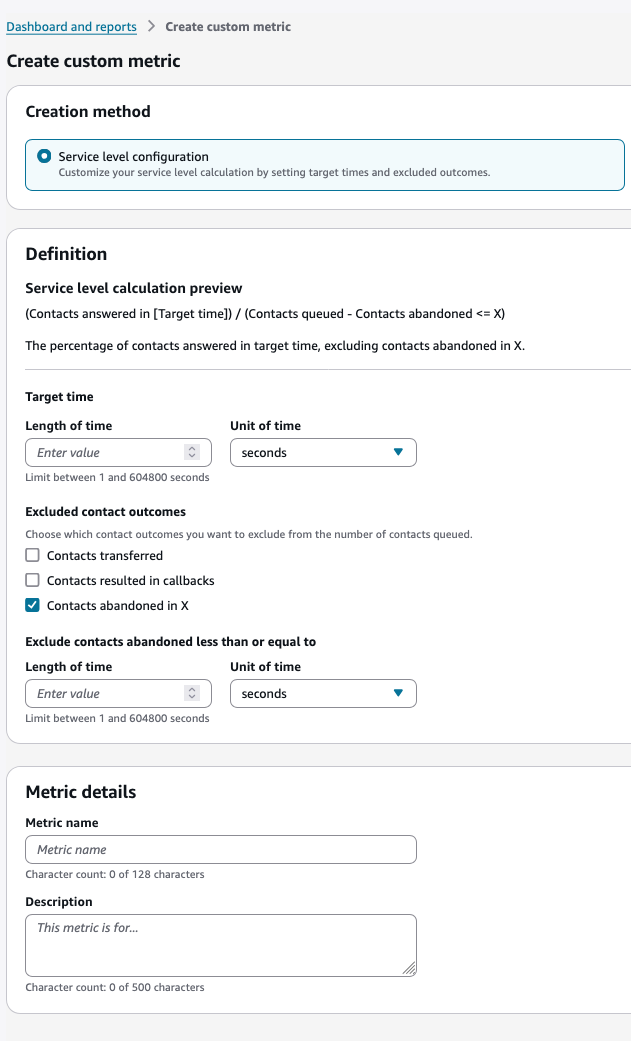
서비스 수준 구성 - 제외 기준을 설정하고 서비스 수준 계산을 위한 응답 시간, 중단 시간 임계값을 정의합니다.
-
지표 빌더 - 수학 연산 및 함수를 사용하여 지표 프리미티브로 고급 사용자 지정 지표를 생성합니다. 자세한 내용은 사용자 지정 지표 프리미티브를 참조하세요.
서비스 수준 구성
-
지표 이름: 고유한 이름 입력(최대 128자)
-
설명(선택 사항): 지표의 용도에 대한 세부 정보 제공(최대 500자)
-
목표 시간: 서비스 수준 임계값을 지정합니다.
-
길이: 1초에서 7일 사이의 값을 입력합니다.
-
단위: 초, 분, 시간 또는 일 선택
-
-
제외된 고객 응대 결과: 분모에서 제외할 고객 응대 유형을 선택합니다.
-
전송된 고객 응대
-
고객 응대로 인해 콜백이 발생함
-
X 초/분/일 단위로 중단된 고객 응대
-
-
이러한 설정을 구성하면 서비스 수준 계산 미리 보기가 자동으로 업데이트됩니다. 미리 보기에는 다음이 표시됩니다.
-
계산 공식.
-
지표가 측정하는 항목에 대한 일반 언어 설명.
-
지정한 고객 응대 유형을 제외하고 목표 시간 내에 응답한 고객 응대의 비율.
-
지표 빌더
지표 빌더는 지표 프리미티브와 수학 연산자를 사용하여 고급 사용자 지정 지표를 정의할 수 있는 대화형 편집기입니다. 프리미티브 및 연산자의 전체 목록과 고급 사용자 지정 지표의 예는 링크를 참조하세요.
Metric Builder를 사용하여 사용자 지정 지표를 생성하는 단계:
-
기본 대시보드 페이지에서 "지표 생성" 버튼을 선택합니다.
-
"사용자 지정 지표 생성" 페이지에서 "지표 빌더" 옵션을 선택합니다.
-
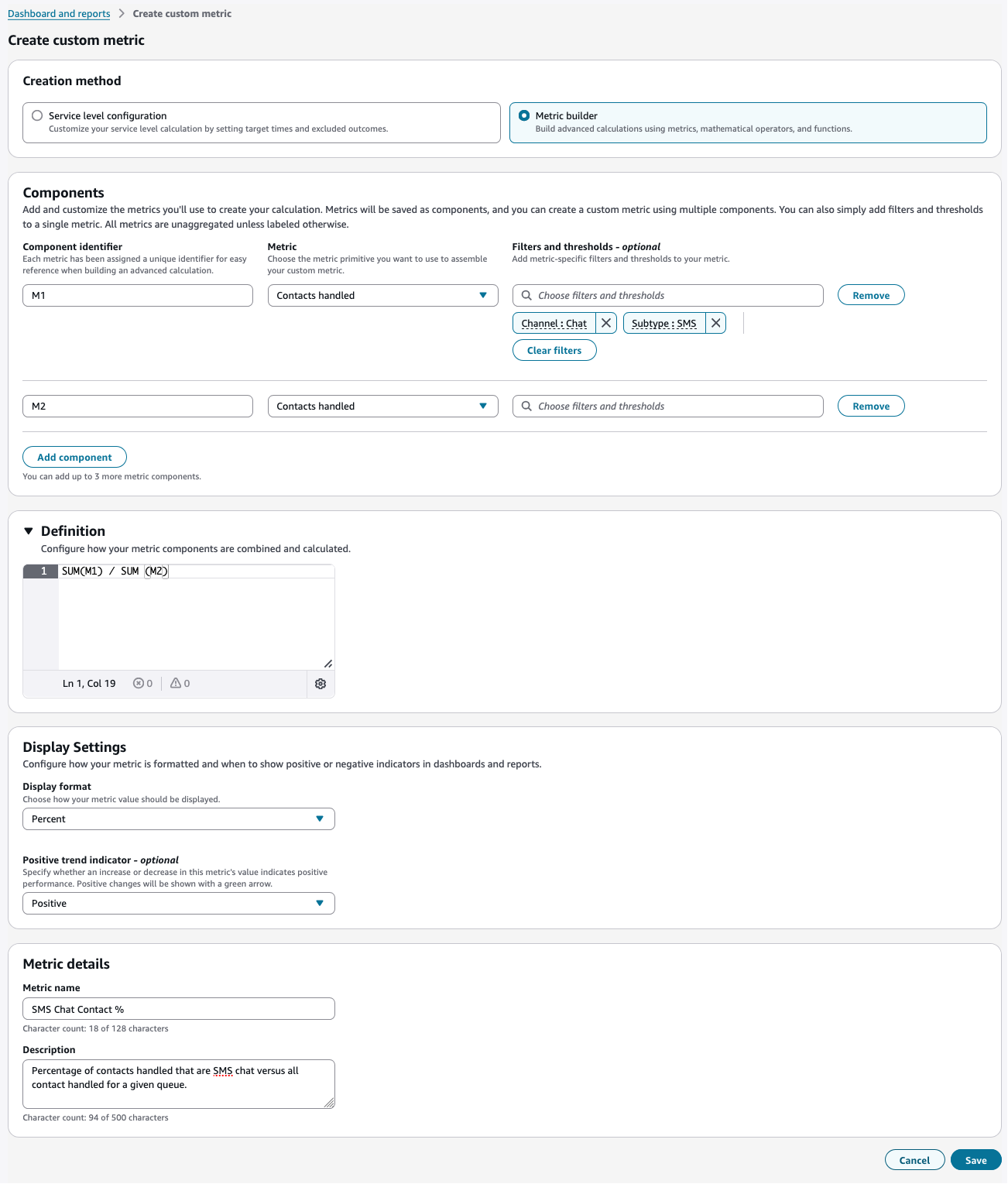
먼저 사용자 지정 지표의 구성 요소를 정의합니다.
-
예를 들어 채팅의 채널 하위 유형인 SMS인 처리된 총 고객 응대의 비율을 계산하는 비율 지표를 생성하려고 합니다.
-
"연락처 처리"에 "M1" 또는 변수 이름을 지정한 다음 채널 = "채팅" 및 하위 유형 = "SMS"와 같은 선택적 필터를 추가합니다.
-
그런 다음 다른 지표 프리미티브에 대해 "M2"를 지정합니다. 예를 들어 필터가 없는 "연락처 처리"입니다.
-
-
정의에서 채팅 SMS 채널에 대해 처리된 모든 고객 응대와 처리된 모든 고객 응대의 합계를 정의하는 비율 지표인 "100 * SUM(M1) / SUM(M2)"을 지정합니다.
-
표시 형식을 "Percent"로 선택합니다.
-
선택적 필드 양수 추세 지표에 적합한 값을 선택합니다.
-
지표의 고유한 이름을 지정합니다.
-
지표에 대한 적절한 설명을 추가합니다.
-
양식에 오류가 있는지 확인합니다. 오류가 없으면 "저장" 버튼이 자동으로 활성화됩니다.
-
"저장"을 선택하여 사용자 지정 지표를 생성합니다.
-
이 사용자 지정 지표가 위젯에 추가되면 지표에 적절한 그룹화가 적용됩니다.
Components
구성 요소는 정의 편집기를 통해 입력될 지표 공식의 변수로 참조할 수 있는 지표 기본 또는 기본 지표 표현식을 나타냅니다.
-
최대 5개의 지표 구성 요소를 추가할 수 있습니다.
-
구성 요소 식별자
-
밑줄 또는 문자로 시작하고 문자, 숫자 또는 밑줄로만 시작합니다.
-
추가된 구성 요소에서 고유해야 합니다.
-
-
지표
-
각 구성 요소와 연결할 지표 프리미티브입니다.
-
링크를 참조하여 여러 구성 요소 간에 함께 사용할 수 있는 지표 프리미티브를 확인합니다.
-
-
필터 및 임계값
-
선택한 지표에 필터와 임계값을 적용합니다.
-
새 지표를 선택하면 기존 필터와 임계값이 제거됩니다.
-
선택한 지표에 대해 최대 5개의 필터를 적용할 수 있습니다.
-
특정 필터에 대해 최대 10개의 값을 선택할 수 있습니다.
-
지원되는 필터 값은 링크를 참조하세요.
-
선택 사항
-
참고
Current Contact 범주의 지표 프리미티브를 사용하는 사용자 지정 지표는 최대 1개의 구성 요소만 지원할 수 있습니다.
정의:
구성 요소 식별자, 사용 가능한 수학 연산자 및 함수를 사용하여 표현식을 정의합니다. 표현식은 사용자 지정 지표 값을 계산하기 위해 평가됩니다.
-
지원되는 수학 연산자, 함수 및 샘플 표현식은 링크를 참조하세요.
-
정의 섹션에서는 사용자가 하나 이상의 구성 요소를 추가해야 합니다.
-
표현식에는 최대 1,024자의 문자가 허용됩니다.
참고
이 섹션은 비활성화되어 있으며 Current Contact 지표 프리미티브를 사용하여 사용자 지정 지표를 빌드하는 경우 사용할 수 없습니다.
예
표시 형식:
대시보드에서 계산된 사용자 지정 지표 값의 표시 형식을 지정합니다.
-
백분율 - 계산된 사용자 지정 지표 값 표시의 끝에 "%"가 추가됨
-
정수 - 계산된 사용자 지정 지표의 정수 값입니다. 계산된 지표가 "3.141592"인 경우 값은 "3.00"이 됩니다.
-
계산된 사용자 지정 지표의 이중 - 십진수 값입니다. 계산된 지표가 "3.141592"인 경우 소수점 3자리까지 반올림한 후 표시된 값은 "3.142"가 됩니다.
-
초 - 계산된 사용자 지정 지표의 "HH:MM:SS" 형식 값입니다.
양수 추세 지표:
Specifies whether an increase or decrease in this metric's value indicates positive performance when the custom metric is added to any Summary widget-
양수 - 변경 사항이 녹색 화살표와 함께 표시됩니다.
-
음수 - 변경 사항이 빨간색 화살표와 함께 표시됩니다.
-
중립 - 변경 사항이 표시기 없이 표시됩니다.
-
선택 사항
지표 이름:
Name of the custom metric-
최대 128자
-
고유해야 합니다.
설명:
Description of the custom metric-
최대 500자
-
선택 사항
편집기 사용 시 일반적인 콜아웃
-
지표 빌더에 액세스하려면 Connect 인스턴스에 무제한 AI가 활성화되어 있어야 합니다.
-
무제한 AI가 비활성화된 후에는 지표 빌더를 사용하여 생성된 지표를 편집할 수 없습니다.
사용자 지정 지표 보기
사용자 지정 지표를 보려면
-
대시보드 및 보고서 페이지로 이동합니다.
-
대시보드 탭을 선택합니다.
-
사용자 지정 지표를 선택합니다.
-
보려는 사용자 지정 지표의 이름을 선택합니다.
사용자 지정 지표를 보면 다음 정보가 표시됩니다.
사용자 지정 지표 세부 정보:
-
지표 이름: 사용자 지정 지표에 할당한 이름입니다.
-
상태: 지표가 "게시됨"이고 사용할 수 있는지 여부를 표시합니다.
-
설명: 지표의 용도에 대한 간략한 설명
-
생성 방법: 지표가 생성된 방법을 보여줍니다(서비스 수준 또는 지표 빌더).
-
생성됨: 지표를 생성한 날짜, 시간 및 사용자
-
수정됨: 지표를 마지막으로 수정한 날짜, 시간 및 사용자
-
ARN: 지표의 Amazon 리소스 이름 고유 식별자입니다. 이는 GMDv2 API를 쿼리하는 데 사용할 수 있습니다.
구성 요소:
-
구성 요소 식별자: 각 구성 요소의 참조 ID(예: M1, M2)
-
지표: 계산에 사용되는 기본 지표(예: 처리된 고객 응대, 대기열에 있는 고객 응대)
-
필터 및 임계값: 지표에 적용되는 모든 조건(예: 대기열 시간(ms) <= 12000)
-
정의: 사용자 지정 지표를 계산하는 데 사용되는 수학 공식(예: 100 * SUM(M1) / SUM(M2))
디스플레이 설정:
-
표시 형식: 지표 값이 표시되는 방법(예: 백분율)
-
긍정적 추세 지표: 긍정적 추세가 표시되는 방식(예: 중립)
페이지의 작업 버튼을 사용하여 사용자 지정 지표를 관리할 수도 있습니다.
-
삭제: 사용자 지정 지표 제거
-
복제: 사용자 지정 지표의 복사본 생성
-
편집: 사용자 지정 지표의 구성 수정
사용자 지정 지표 복제
사용자 지정 지표를 복제하면 기존 사용자 지정 지표 계산을 복사하고, 변경하고, 새 사용자 지정 지표로 저장할 수 있습니다.
사용자 지정 지표를 복제하려면
-
대시보드 및 보고서 페이지로 이동합니다.
-
대시보드 탭을 선택합니다.
-
사용자 지정 지표를 선택합니다.
-
복제하려는 사용자 지정 지표의 이름을 선택합니다.
-
복제 버튼을 선택합니다.
-
필요에 따라 변경하고 새 사용자 지정 지표를 저장합니다.
사용자 지정 지표 삭제
사용자 지정 지표 목록 또는 지표 보기 페이지에서 사용자 지정 지표를 삭제할 수 있습니다. 사용자 지정 지표를 삭제하면 시스템에서 실수로 삭제되지 않도록 확인해야 합니다.
사용자 지정 지표를 삭제하려면:
-
대시보드 및 보고서 페이지로 이동합니다.
-
대시보드 탭을 선택합니다.
-
사용자 지정 지표를 선택합니다.
-
삭제할 사용자 지정 지표의 이름을 선택합니다.
-
제거하려는 지표의 삭제 버튼을 선택합니다.
(또는) 지표를 열고 보기 페이지에서 삭제를 선택합니다.
-
실수로 삭제되지 않도록 '확인'을 입력하라는 확인 대화 상자가 나타납니다.
-
삭제를 선택하여 지표를 영구적으로 제거하거나 취소를 선택하여 삭제 프로세스를 중단합니다.
중요
중요 고려 사항:
-
이 작업은 영구적이며 실행 취소할 수 없습니다. 삭제되면 지표와 모든 관련 데이터가 인스턴스에서 제거됩니다.
-
대시보드에 미치는 영향: 삭제된 지표가 대시보드에서 사용된 경우 해당 위젯에는 지표를 더 이상 사용할 수 없음을 나타내는 오류 메시지가 표시됩니다.
대시보드 위젯에 사용자 지정 지표 추가
생성한 사용자 지정 지표를 대시보드 위젯에 추가하여 데이터를 시각화하고 모니터링할 수 있습니다. 위젯 편집 메뉴를 통해 사용자 지정 지표를 추가할 수 있습니다. 대시보드 위젯에서 작업 아이콘을 선택한 다음 편집을 선택합니다.
대시보드 위젯에 사용자 지정 지표를 추가하려면:
-
대시보드 위젯에서 작업 아이콘을 선택한 다음 편집을 선택합니다.
-
편집 패널에는 범주로 구성된 사용 가능한 지표 목록이 표시됩니다.
-
표준 지표(예: 선제적 의도 참여율, 참조 수, 응답 완료율)
-
사용자 지정 지표 섹션에는 인스턴스에서 사용 가능한 사용자 지정 지표 목록이 표시됩니다.
-
사용자 지정 지표를 추가하려면:
-
검색 필드를 사용하여 이름으로 특정 지표를 찾습니다.
-
사용자 지정 지표 섹션을 스크롤하여 사용 가능한 옵션을 찾습니다.
-
목록에서 추가할 사용자 지정 지표를 선택합니다.
-
-
-
지표 추가를 선택하여 위젯에 선택 항목을 포함합니다.
참고
위젯에는 추가할 수 있는 지표 수에 대한 제한이 있습니다. 인터페이스에는 추가할 수 있는 지표 수가 표시됩니다(예: "최대 1개 더 추가할 수 있음").
-
저장을 선택하여 위젯에 변경 사항을 적용하거나 취소를 선택하여 변경 사항을 취소합니다.
