기계 번역으로 제공되는 번역입니다. 제공된 번역과 원본 영어의 내용이 상충하는 경우에는 영어 버전이 우선합니다.
Connect Customer에서 에이전트에 대한 오디오 기능 향상 활성화
Audio Enhancement는 배경 노이즈를 줄이고 통화 중에 에이전트의 음성을 격리하여 에이전트 측의 오디오 품질과 신뢰성을 개선합니다. 이 기능에는 노이즈 억제와 음성 격리라는 두 가지 개선 모드가 포함되어 있습니다.
오디오 향상 작동 방식
Audio Enhancement는 오디오를 실시간으로 처리하고 다음 두 가지 모드 중 하나로 최종 고객이 인식하는 오디오 품질을 개선합니다.
-
노이즈 억제 - 에이전트 환경의 배경 노이즈를 줄입니다.
-
음성 격리 - 고객 센터 환경에서 여러 사람이 말할 때 배경 소음을 줄이고 에이전트의 음성을 격리합니다.
이 기능은 에이전트에 대해 활성화된 수신 및 발신 통화에 자동으로 적용됩니다.
사전 조건
오디오 개선을 활성화하기 전에 에이전트 환경이 다음 요구 사항을 충족하는지 확인합니다.
-
CPU - 가상 머신의 경우 최소 4코어 CPU 또는 4 vCPU
-
메모리 - CCP 하드웨어 권장 사항 준수( 참조연락 제어판(CCP)을 사용하기 위한 에이전트 헤드셋 및 워크스테이션 요구 사항)
-
전화 유형 - 소프트폰 사용자만 해당
-
인프라 - 로컬 브라우저 액세스 권한이 있는 기본, 임베디드, 사용자 지정 및 VDI 클라이언트가 지원됩니다. Amazon Connect 오디오 최적화 기능이 있는 VDI는 지원되지 않습니다.
-
Connect Customer APIs 사용한 사용자 지정 CCP - Connect Customer APIs 사용하여 사용자 지정 CCP를 빌드하는 경우 Connect Customer Streams JS 버전 2.25.2 이상을 사용해야 합니다.
에이전트에 대한 오디오 기능 향상 활성화
오디오 향상은 기본적으로 비활성화되어 있습니다. 관리자는 사용자 관리 설정을 통해 특정 에이전트에 대해 이를 활성화해야 합니다.
오디오 기능 향상을 활성화하려면
-
Connect Customer 관리자 웹 사이트에서 사용자를 선택한 다음 사용자 관리를 선택합니다.
-
오디오 개선 열을 검토하여 각 에이전트의 현재 설정을 확인합니다.
-
에이전트를 하나 이상 선택한 다음 편집을 선택합니다.
-
전화 유형을 소프트폰으로 설정해야 합니다.
-
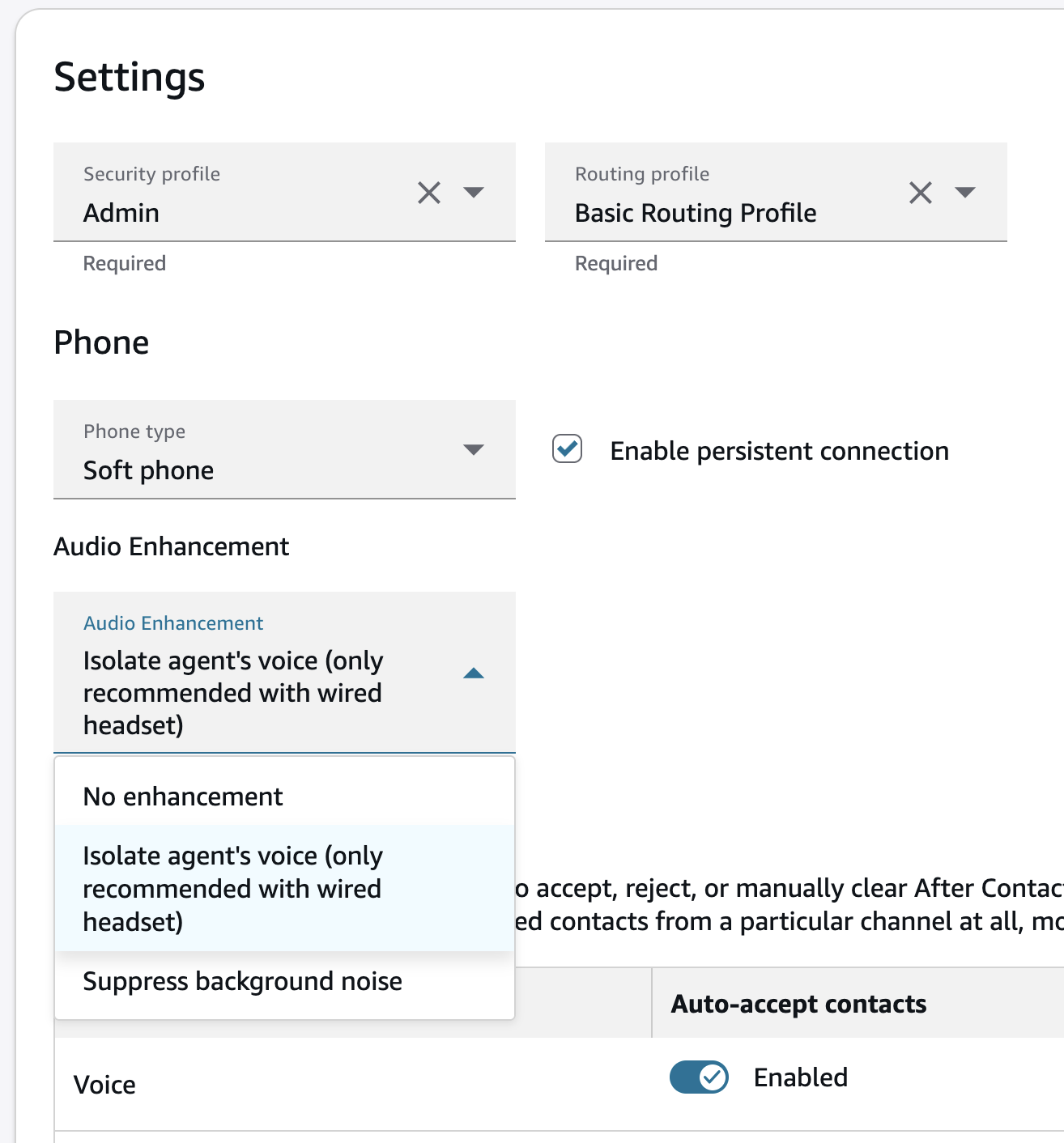
사용자 편집 패널에서 오디오 기능 향상 드롭다운을 확장하고 원하는 모드를 선택합니다.
-
에이전트의 음성 격리 - 배경 노이즈를 억제하고 에이전트의 음성을 격리합니다. 이 모드는 에이전트가 유선 헤드셋을 사용하는 경우에만 활성화해야 합니다. 에이전트가 유선 헤드셋을 지속적으로 사용할지 확실하지 않은 경우 대신 '배경 노이즈 억제' 모드를 구성하는 것이 좋습니다.
-
배경 노이즈 억제 - 배경 노이즈를 억제합니다. 유선 헤드셋, 무선 헤드셋 또는 헤드셋 없음을 포함한 모든 헤드셋 구성에서이 모드를 사용할 수 있습니다.
-
개선 사항 없음 - 오디오 개선 기능을 비활성화합니다. 기본 설정입니다.
중요
음성 격리는 유선 헤드셋에서만 사용해야 합니다.
-
-
저장을 선택합니다.
중요
오디오 향상 설정에 대한 변경 사항은 에이전트의 다음 호출에 적용됩니다. 현재 진행 중인 통화는 영향을 받지 않습니다.
에이전트가 오디오 향상 설정을 제어할 수 있도록 허용
에이전트가 작업 세션 중에 자체 오디오 향상 설정을 조정하도록 하려면 적절한 보안 프로필 권한을 활성화해야 합니다.
에이전트가 오디오 향상을 제어할 수 있도록 허용하려면
-
Connect Customer 관리자 웹 사이트에서 사용자, 보안 프로필을 선택합니다.
-
에이전트에 할당된 보안 프로필을 선택합니다.
-
CCP(Contact Control Panel) 권한을 확장합니다.
-
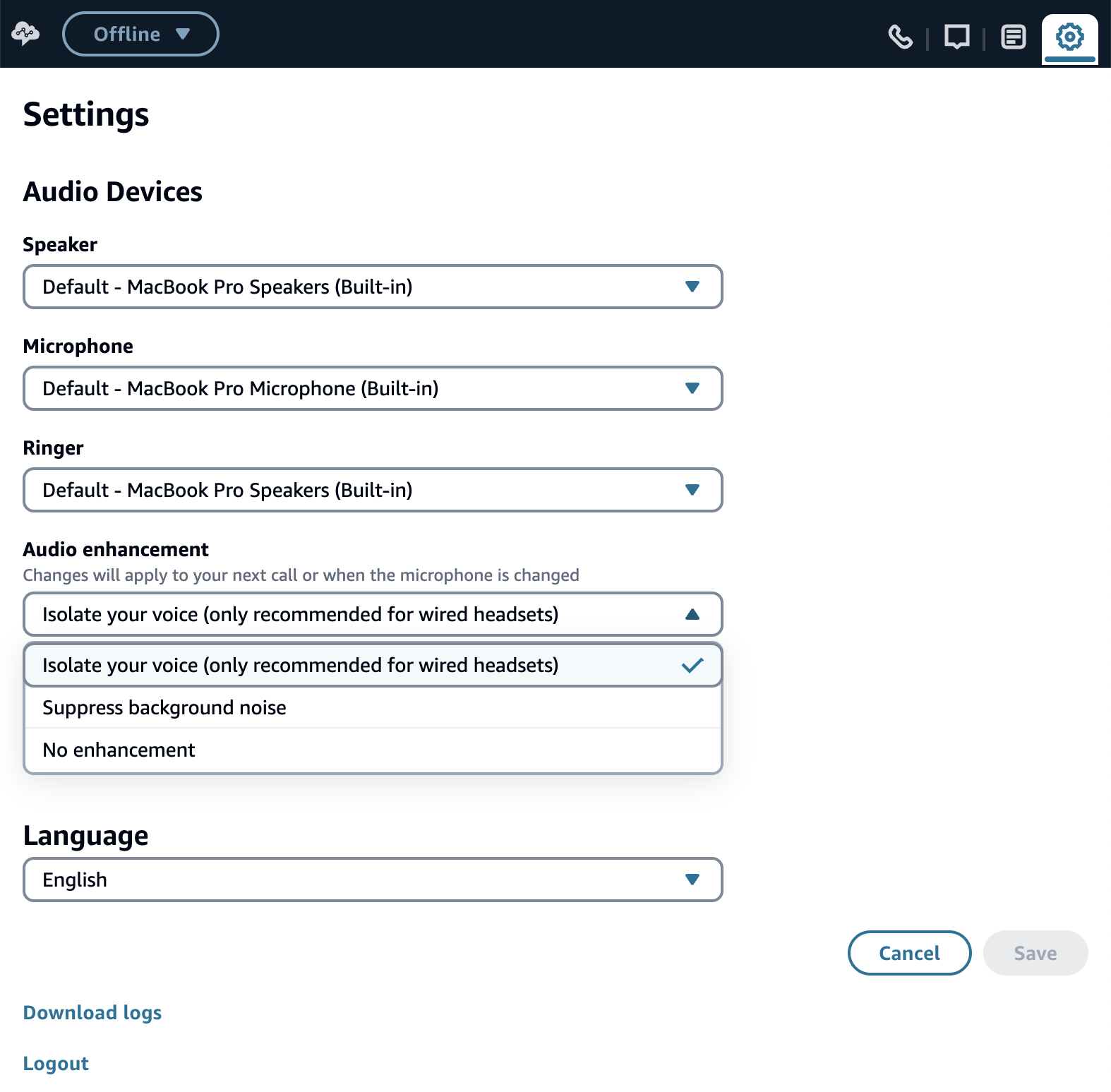
오디오 디바이스 설정을 선택합니다.

-
저장을 선택합니다.
이 권한을 활성화하면 에이전트는 CCP에서 오디오 기능 향상 제어를 볼 수 있습니다.
에이전트 제어에 대한 중요 참고 사항
-
에이전트가 오디오 향상 설정을 조정하지 않도록 하려면 해당 에이전트에 대해 오디오 디바이스 설정 보안 프로필 권한을 활성화하지 마십시오.
-
오디오 기능 향상 변경 사항은 진행 중인 통화가 아닌 에이전트의 다음 통화에 적용됩니다. 그러나 마이크 디바이스를 변경하면 활성 통화 중에도 구성된 최신 설정이 즉시 적용됩니다.
-
에이전트가 헤드셋을 변경할 때 시스템은 설정을 자동으로 조정하지 않습니다. 에이전트는 오디오 향상 모드를 수동으로 업데이트해야 합니다.
-
관리자와 에이전트가 모두 오디오 향상을 제어할 수 있는 경우 가장 최근의 변경 사항이 적용됩니다.
고객 연결 APIs 통해 오디오 향상 모드 설정
고객 연결 APIs를 사용하는 경우 CreateUser 또는 UpdateUserConfig 요청에 VoiceEnhancementConfigs 파라미터를 포함하여 오디오 향상 모드를 설정할 수 있습니다.
예를 들어 UpdateUserConfig 요청 본문은 다음과 같아야 합니다.
POST /users/InstanceId/UserId/config HTTP/1.1
Content-type: application/json
{
   ...,
   "VoiceEnhancementConfigs": [
      {
         "Channel": "VOICE",
         "VoiceEnhancementMode": "VOICE_ISOLATION"
      }
   ]
}
두 엔드포인트 모두에서 허용되는 값은 , VOICE_ISOLATION NOISE_SUPPRESSION또는 VoiceEnhancementMode입니다NONE.
사용자 지정 CCP에 대한 오디오 향상 모드 설정
Connect Customer Streams API와 함께 사용자 지정 CCP를 사용하는 경우 다음 방법 중 하나로 오디오 향상 모드를 설정할 수 있습니다.
-
agent.setVoiceEnhancementMode API 사용
agent.setVoiceEnhancementMode("VOICE_ISOLATION"); -
agent.setConfiguration API 사용
const configuration = agent.getConfiguration(); agent.setConfiguration({ ...configuration, voiceEnhancementMode: "NOISE_SUPPRESSION", }); -
ConnectSDK 사용 - 음성 API에서 setVoiceEnhancementMode() 및 getVoiceEnhancementMode() 메서드를 참조합니다.
모든 경우에 허용되는 값은 , VOICE_ISOLATION NOISE_SUPPRESSION또는 입니다NONE. 모드가 설정되면 Connect Customer Streams는 선택한 오디오 개선 사항을 적용합니다.
문제 해결
고객이 오디오 품질 문제를 보고하는 경우:
-
에이전트가 유선 헤드셋을 사용하는 경우에만 음성 격리 모드가 활성화되어 있는지 확인하세요.
-
에이전트의 디바이스가 최소 CPU 요구 사항을 충족하는지 확인합니다.
-
에이전트가 지원되는 CCP 구성을 사용하고 있는지 확인합니다.
추가 지원이 필요한 경우 AWS Support에 문의하여 다음을 포함합니다.
-
영향을 받는 연락처 IDs 및 AWS 계정 ID
-
영향을 받는 고객 응대에 대한 통화 녹음
-
에이전트의 오디오 설정 및 선택한 개선 모드 확인
관련 주제
