기계 번역으로 제공되는 번역입니다. 제공된 번역과 원본 영어의 내용이 상충하는 경우에는 영어 버전이 우선합니다.
# AWS Trusted Advisor 지표를 모니터링하기 위한 Amazon CloudWatch 경보 생성
가 검사를 AWS Trusted Advisor 새로 고치면는 검사 결과에 대한 지표를 CloudWatch에 Trusted Advisor 게시합니다. CloudWatch에서 이러한 지표를 검토할 수 있습니다. 또한 경보를 생성하여 리소스에 대한 Trusted Advisor 확인 및 상태 변경과 서비스 할당량 사용량(이전에는 제한이라고 함)에 대한 상태 변경을 감지할 수 있습니다.
다음 절차에 따라 특정 Trusted Advisor 지표에 대한 CloudWatch 경보를 생성합니다.
**Topics**
+ [사전 조건](#prerequisites-cloudwatch-metrics)
+ [에 대한 CloudWatch 지표 Trusted Advisor](#cloudwatch-metrics-dimensions-for-trusted-advisor)
+ [Trusted Advisor 지표 및 차원](#trusted-advisor-metrics-dimensions)
## 사전 조건
Trusted Advisor 지표에 대한 CloudWatch 경보를 생성하기 전에 다음 정보를 검토합니다.
+ CloudWatch가 지표 및 경보를 사용하는 방식을 이해하세요. 자세한 내용은 *Amazon CloudWatch 사용 설명서*의 [CloudWatch 작동 방법](https://docs.aws.amazon.com/AmazonCloudWatch/latest/monitoring/cloudwatch_architecture.html)을 참조하세요.
+ Trusted Advisor 콘솔 또는 AWS Support API를 사용하여 검사를 새로 고치고 최신 검사 결과를 가져옵니다. 자세한 내용은 [검사 결과 새로 고침](get-started-with-aws-trusted-advisor.md#refresh-check-results) 단원을 참조하십시오.
**Trusted Advisor 지표에 대한 CloudWatch 경보를 생성하려면**
1. [https://console.aws.amazon.com/cloudwatch/](https://console.aws.amazon.com/cloudwatch/)에서 CloudWatch 콘솔을 엽니다.
1. **리전 선택기**를 사용하여 **미국 동부(버지니아 북부)** AWS 리전을 선택합니다.
1. 탐색 창에서 **경보(Alarms)**를 선택하세요.
1. **경보 생성**을 선택하세요.
1. **지표 선택(Select metric)**을 선택하세요.
1. **지표(Metrics)**에서, 지표 목록을 필터링할 차원 값을 하나 이상 입력하세요. 예를 들어 지표 이름 **ServiceLimitUsage** 또는 Trusted Advisor 검사 이름과 같은 차원을 입력할 수 있습니다.
**작은 정보**
**Trusted Advisor**를 검색하여 서비스에 대한 모든 지표를 나열할 수 있습니다.
사용 가능한 지표와 차원 이름의 목록은 [Trusted Advisor 지표 및 차원](#trusted-advisor-metrics-dimensions)를 참조하세요.
1. 결과 표에서 원하는 지표가 있는 선택 상자를 선택합니다.
다음 예제에서 검사 이름은 **IAM 액세스 키 교체**이고 지표 이름은**YellowResources**입니다.

1. **지표 선택(Select metric)**을 선택하세요.
1. **지표 및 조건 지정(Specify metric and conditions)** 페이지에서, 사용자가 선택한 **지표 이름(Metric name)** 및 **검사 이름(CheckName)**이 이 페이지에 나타나는지 확인하세요.
1. **기간(Period)**에는 검사 상태가 변경될 때 경보를 시작하는 데 필요한 기간(예: 5분)을 지정할 수 있습니다.
1. **조건(Conditions)**에서 **고정(Static)**을 선택한 다음 경보가 시작되어야 하는 시기에 대한 경보 조건을 선택하세요.
예를 들어, **크거나 같음 >=임계값(Greater/Equal >=threshold)**을 선택하고 임계값에 **1**을 입력하면 Trusted Advisor 가 지난 90일 동안 교체되지 않은 IAM 액세스 키를 하나 이상 감지했을 때 경보가 시작되는 것을 의미합니다.
**참고**
**GreenChecks**, **RedChecks**, **YellowChecks**, **RedResources**, **YellowResources** 지표에 0 이상의 정수인 임곗값을 지정할 수 있습니다.
Trusted Advisor 는 Trusted Advisor 가 문제를 감지하지 못한 리소스인 **GreenResources**에 대한 지표를 보내지 않습니다.
1. **Next**를 선택하세요.
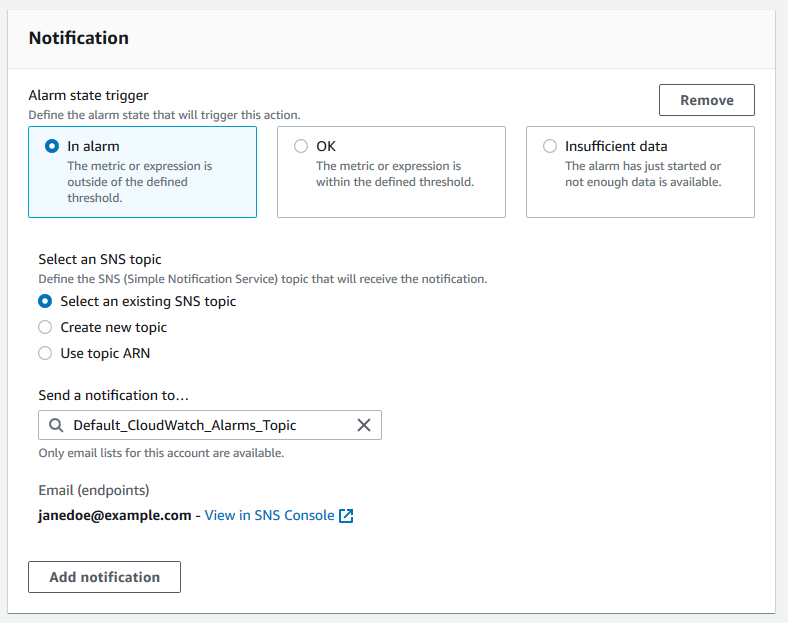
1. **작업 구성(Configure actions)** 페이지의 **경보 상태 트리거(Alarm state trigger)**에서 **경보 상태(In alarm)**를 선택하세요.
1. **SNS 주제 선택(Select an SNS topic)**에서 기존 Amazon Simple Notification Service(Amazon SNS) 주제를 선택하거나 새로 생성합니다.
1. **Next**를 선택하세요.
1. **이름 및 설명(Name and Description)**에서, 경보에 대한 이름과 설명을 입력하세요.
1. **Next**를 선택하세요.
1. **미리 보기 및 만들기(Preview and create)** 페이지에서 경보 세부 정보를 검토한 다음**경보 생성(Create alarm)**을 선택하세요.
**IAM 액세스 키 교체(IAM Access Key Rotation)** 검사의 상태가 5분 동안 빨간색으로 변경되었다면 경보가 SNS 주제로 알림을 보내게 됩니다.
**Example : CloudWatch 경보에 대한 이메일 알림**
다음 이메일 메시지는 경보가 **IAM 액세스 키 교체** 검사에 대한 변경 사항을 감지했음을 보여 줍니다.
```
You are receiving this email because your Amazon CloudWatch Alarm "IAMAcessKeyRotationCheckAlarm" in the US East (N. Virginia) region has entered the ALARM state,
because "Threshold Crossed: 1 out of the last 1 datapoints [9.0 (26/03/21 22:44:00)] was greater than or equal to the threshold (1.0) (minimum 1 datapoint for OK -> ALARM transition)." at "Friday 26 March, 2021 22:49:42 UTC".
View this alarm in the AWS Management Console:
https://us-east-1.console.aws.amazon.com/cloudwatch/home?region=us-east-1#s=Alarms&alarm=IAMAcessKeyRotationCheckAlarm
Alarm Details:
- Name: IAMAcessKeyRotationCheckAlarm
- Description: This alarm starts when one or more AWS access keys in my AWS account have not been rotated in the last 90 days.
- State Change: INSUFFICIENT_DATA -> ALARM
- Reason for State Change: Threshold Crossed: 1 out of the last 1 datapoints [9.0 (26/03/21 22:44:00)] was greater than or equal to the threshold (1.0) (minimum 1 datapoint for OK -> ALARM transition).
- Timestamp: Friday 26 March, 2021 22:49:42 UTC
- AWS Account: 123456789012
- Alarm Arn: arn:aws:cloudwatch:us-east-1:123456789012:alarm:IAMAcessKeyRotationCheckAlarm
Threshold:
- The alarm is in the ALARM state when the metric is GreaterThanOrEqualToThreshold 1.0 for 300 seconds.
Monitored Metric:
- MetricNamespace: AWS/TrustedAdvisor
- MetricName: RedResources
- Dimensions: [CheckName = IAM Access Key Rotation]
- Period: 300 seconds
- Statistic: Average
- Unit: not specified
- TreatMissingData: missing
State Change Actions:
- OK:
- ALARM: [arn:aws:sns:us-east-1:123456789012:Default_CloudWatch_Alarms_Topic]
- INSUFFICIENT_DATA:
```
## 에 대한 CloudWatch 지표 Trusted Advisor
CloudWatch 콘솔 또는 AWS Command Line Interface (AWS CLI)를 사용하여에 사용할 수 있는 지표를 찾을 수 있습니다 Trusted Advisor.
지표를 게시하는 모든 서비스의 네임스페이스, 지표 및 차원 목록은 *Amazon CloudWatch 사용 설명서*의 [CloudWatch 지표를 게시하는AWS 서비스](https://docs.aws.amazon.com/AmazonCloudWatch/latest/monitoring/aws-services-cloudwatch-metrics.html)를 참조하세요.
### Trusted Advisor 지표 보기(콘솔)
CloudWatch 콘솔에 로그인하여 사용 가능한 지표를 볼 수 있습니다 Trusted Advisor.
**사용 가능한 Trusted Advisor 지표를 보려면(콘솔)**
1. [https://console.aws.amazon.com/cloudwatch/](https://console.aws.amazon.com/cloudwatch/)에서 CloudWatch 콘솔을 엽니다.
1. **리전 선택기**를 사용하여 **미국 동부(버지니아 북부)** AWS 리전을 선택합니다.
1. 탐색 창에서 **지표(Metrics)**를 선택하세요.
1. **TrustedAdvisor** 등의 지표 네임스페이스를 입력하세요.
1. **검사 지표(Check Metrics)** 등의 지표 차원을 선택하세요.
1. **모든 지표(All metrics)** 탭에서 네임스페이스의 해당 차원에 대한 지표가 표시됩니다. 다음을 수행할 수 있습니다.
1. 테이블을 정렬하려면 열 머리글을 선택합니다.
1. 측정치를 그래프로 표시하려면 측정치 옆에 있는 확인란을 선택하세요. 모든 지표를 선택하려면 테이블의 머리글 행에 있는 확인란을 선택하세요.
1. 지표로 필터링하려면 지표 이름을 선택한 후 **검색에 추가**를 선택하세요.
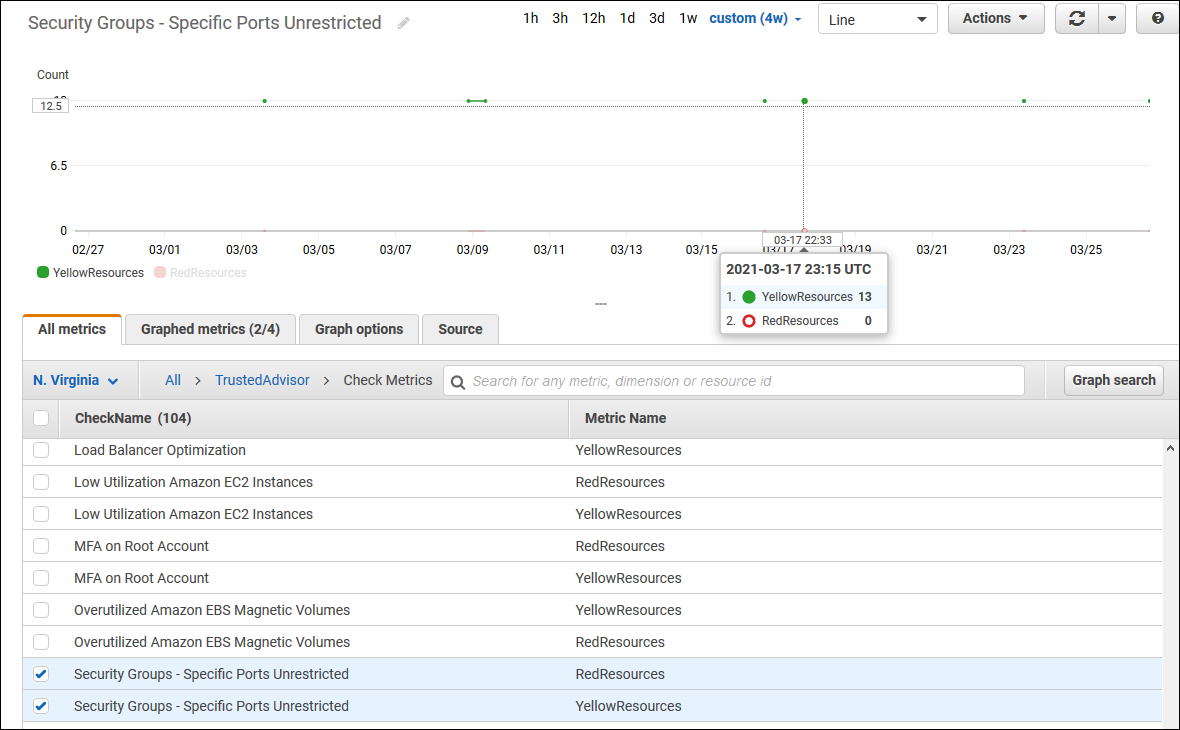
다음 예제는 **보안 그룹 - 제한 없는 특정 포트(Security Groups - Specific Ports Unrestricted)** 검사의 결과를 보여줍니다. 검사는 노란색으로 표시된 검사를 조사하는 데 필요한 yellow. Trusted Advisor recommds 리소스 13개를 식별합니다.
1. (선택 사항) CloudWatch 대시보드에 이 그래프를 추가하려면 **작업(Actions)**을 선택한 후 **대시보드에 추가(Add to dashboard)**를 선택하세요.
지표를 보기 위해 그래프를 만드는 방법에 대한 자세한 내용은 *Amazon CloudWatch 사용 설명서*의 [지표 그래프 작성](https://docs.aws.amazon.com/AmazonCloudWatch/latest/monitoring/graph_a_metric.html)을 참조하세요.
### Trusted Advisor 지표 보기(CLI)
[list-metrics](https://docs.aws.amazon.com/cli/latest/reference/cloudwatch/list-metrics.html) AWS CLI 명령을 사용하여 사용 가능한 지표를 볼 수 있습니다 Trusted Advisor.
**Example :에 대한 모든 지표 나열 Trusted Advisor**
다음 예제에서는 모든 지표를 볼 `AWS/TrustedAdvisor` 네임스페이스를 지정합니다 Trusted Advisor.
```
aws cloudwatch list-metrics --namespace AWS/TrustedAdvisor
```
출력은 다음과 같을 수 있습니다.
```
{
"Metrics": [
{
"Namespace": "AWS/TrustedAdvisor",
"Dimensions": [
{
"Name": "ServiceName",
"Value": "EBS"
},
{
"Name": "ServiceLimit",
"Value": "Magnetic (standard) volume storage (TiB)"
},
{
"Name": "Region",
"Value": "ap-northeast-2"
}
],
"MetricName": "ServiceLimitUsage"
},
{
"Namespace": "AWS/TrustedAdvisor",
"Dimensions": [
{
"Name": "CheckName",
"Value": "Overutilized Amazon EBS Magnetic Volumes"
}
],
"MetricName": "YellowResources"
},
{
"Namespace": "AWS/TrustedAdvisor",
"Dimensions": [
{
"Name": "ServiceName",
"Value": "EBS"
},
{
"Name": "ServiceLimit",
"Value": "Provisioned IOPS"
},
{
"Name": "Region",
"Value": "eu-west-1"
}
],
"MetricName": "ServiceLimitUsage"
},
{
"Namespace": "AWS/TrustedAdvisor",
"Dimensions": [
{
"Name": "ServiceName",
"Value": "EBS"
},
{
"Name": "ServiceLimit",
"Value": "Provisioned IOPS"
},
{
"Name": "Region",
"Value": "ap-south-1"
}
],
"MetricName": "ServiceLimitUsage"
},
...
]
}
```
**Example : 차원에 대한 모든 지표 나열**
다음 예제에서는 지정된 AWS 리전에 사용 가능한 지표만 보도록 `AWS/TrustedAdvisor` 네임스페이스와 `Region` 차원을 지정합니다.
```
aws cloudwatch list-metrics --namespace AWS/TrustedAdvisor --dimensions Name=Region,Value=us-east-1
```
출력은 다음과 같을 수 있습니다.
```
{
"Metrics": [
{
"Namespace": "AWS/TrustedAdvisor",
"Dimensions": [
{
"Name": "ServiceName",
"Value": "SES"
},
{
"Name": "ServiceLimit",
"Value": "Daily sending quota"
},
{
"Name": "Region",
"Value": "us-east-1"
}
],
"MetricName": "ServiceLimitUsage"
},
{
"Namespace": "AWS/TrustedAdvisor",
"Dimensions": [
{
"Name": "ServiceName",
"Value": "AutoScaling"
},
{
"Name": "ServiceLimit",
"Value": "Launch configurations"
},
{
"Name": "Region",
"Value": "us-east-1"
}
],
"MetricName": "ServiceLimitUsage"
},
{
"Namespace": "AWS/TrustedAdvisor",
"Dimensions": [
{
"Name": "ServiceName",
"Value": "CloudFormation"
},
{
"Name": "ServiceLimit",
"Value": "Stacks"
},
{
"Name": "Region",
"Value": "us-east-1"
}
],
"MetricName": "ServiceLimitUsage"
},
...
]
}
```
**Example : 특정 지표 이름에 대한 지표 나열**
다음 예제는 이 특정 지표의 결과만 보도록 `AWS/TrustedAdvisor` 네임스페이스와 `RedResources` 지표 이름을 지정합니다.
```
aws cloudwatch list-metrics --namespace AWS/TrustedAdvisor --metric-name {{RedResources}}
```
출력은 다음과 같을 수 있습니다.
```
{
"Metrics": [
{
"Namespace": "AWS/TrustedAdvisor",
"Dimensions": [
{
"Name": "CheckName",
"Value": "Amazon RDS Security Group Access Risk"
}
],
"MetricName": "RedResources"
},
{
"Namespace": "AWS/TrustedAdvisor",
"Dimensions": [
{
"Name": "CheckName",
"Value": "Exposed Access Keys"
}
],
"MetricName": "RedResources"
},
{
"Namespace": "AWS/TrustedAdvisor",
"Dimensions": [
{
"Name": "CheckName",
"Value": "Large Number of Rules in an EC2 Security Group"
}
],
"MetricName": "RedResources"
},
{
"Namespace": "AWS/TrustedAdvisor",
"Dimensions": [
{
"Name": "CheckName",
"Value": "Auto Scaling Group Health Check"
}
],
"MetricName": "RedResources"
},
...
]
}
```
## Trusted Advisor 지표 및 차원
CloudWatch 경보 및 그래프에 사용할 수 있는 Trusted Advisor 지표 및 차원은 다음 표를 참조하세요.
### Trusted Advisor 체크 레벨 지표
Trusted Advisor 검사에 다음 지표를 사용할 수 있습니다.
| 지표 | 설명 |
| --- | --- |
| RedResources | 빨간색 상태(작업 권장)인 리소스의 수. |
| YellowResources | 노란색 상태(조사 권장)인 리소스의 수. |
### Trusted Advisor 서비스 할당량 수준 지표
할당 AWS 서비스 량에 다음 지표를 사용할 수 있습니다.
| 지표 | 설명 |
| --- | --- |
| ServiceLimitUsage | 서비스 할당량(이전에는 제한이라고 지칭)에 대한 리소스 사용량의 백분율입니다. |
### 검사 수준 지표의 차원
Trusted Advisor 검사에 다음 차원을 사용할 수 있습니다.
| 차원 | 설명 |
| --- | --- |
| CheckName | Trusted Advisor 검사의 이름입니다.
[Trusted Advisor 콘솔](https://console.aws.amazon.com/trustedadvisor/home) 또는 [AWS Trusted Advisor 참조 확인](trusted-advisor-check-reference.md)에서 모든 검사 이름을 찾을 수 있습니다. |
### 서비스 할당량 지표의 차원
Trusted Advisor 서비스 할당량 지표에 다음 차원을 사용할 수 있습니다.
| 차원 | 설명 |
| --- | --- |
| Region | 서비스 할당량에 AWS 리전 대한 입니다. |
| ServiceName | AWS 서비스의 이름입니다. |
| ServiceLimit | 서비스 할당량의 이름입니다.
서비스 할당량에 대한 자세한 내용은 *AWS 일반 참조*의 [AWS 서비스 할당량](https://docs.aws.amazon.com/general/latest/gr/aws_service_limits.html)을 참조하세요. |