Amazon Monitron은 더 이상 신규 고객에게 공개되지 않습니다. 기존 고객은 정상적으로 서비스를 계속 이용할 수 있습니다. Amazon Monitron과 유사한 기능은 [블로그 게시물](https://aws.amazon.com/blogs/machine-learning/maintain-access-and-consider-alternatives-for-amazon-monitron)을 참조하세요.
기계 번역으로 제공되는 번역입니다. 제공된 번역과 원본 영어의 내용이 상충하는 경우에는 영어 버전이 우선합니다.
# 를 사용하여 데이터 내보내기 CloudFormation (권장 옵션)
**Topics**
+ [1단계: Amazon S3 버킷, IAM 역할 및 IAM 정책을 생성합니다.](#gdpr-cloudfront-makestack)
+ [2단계: 리소스 확인](#gdpr-cloudfront-resources)
+ [3단계: 지원 사례 생성](#gdpr-cloudfront-case)
## 1단계: Amazon S3 버킷, IAM 역할 및 IAM 정책을 생성합니다.
1. AWS 계정에 로그인합니다.
1. 다음 URL을 사용하여 새 브라우저 탭을 엽니다.
```
https://console.aws.amazon.com/cloudformation/home?region=us-east-1#/stacks/create/review?templateURL=https://s3.us-east-1.amazonaws.com/monitron-cloudformation-templates-us-east-1/monitron_manual_download.yaml&stackName=monitronexport
```
1. 열리는 CloudFormation 페이지의 오른쪽 상단 모서리에서 Amazon Monitron을 사용 중인 리전을 선택합니다.
1. **스택 생성**을 선택합니다.

1. 다음 페이지에서 스택(monitronexport)의 상태가 CREATE\_COMPLETE가 될 때까지 원하는 만큼 새로 고침 아이콘을 선택합니다.

## 2단계: 리소스 확인
1. **출력** 탭을 선택합니다.
1. `MonRoleArn` 키의 값을 확인합니다.
1. `S3BucketArn` 키의 값을 확인합니다.
1. 페이지의 오른쪽 상단에서 계정 ID를 확인합니다.
1. 1단계에서 선택한 리전을 확인합니다. 이것은 이제 페이지 상단의 계정 ID 왼쪽에도 표시됩니다.

## 3단계: 지원 사례 생성
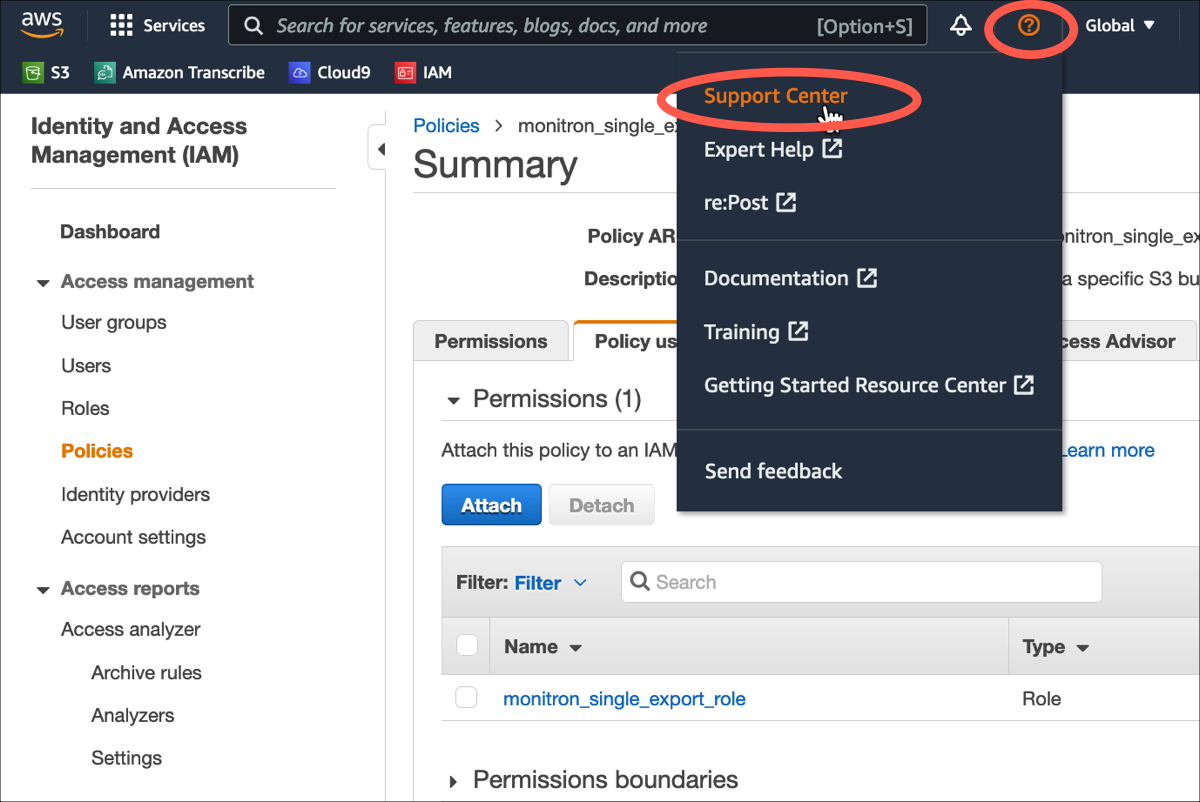
1. AWS 콘솔에서 페이지의 오른쪽 상단 모서리에 있는 물음표 아이콘을 선택한 다음 **지원 센터를** 선택합니다.
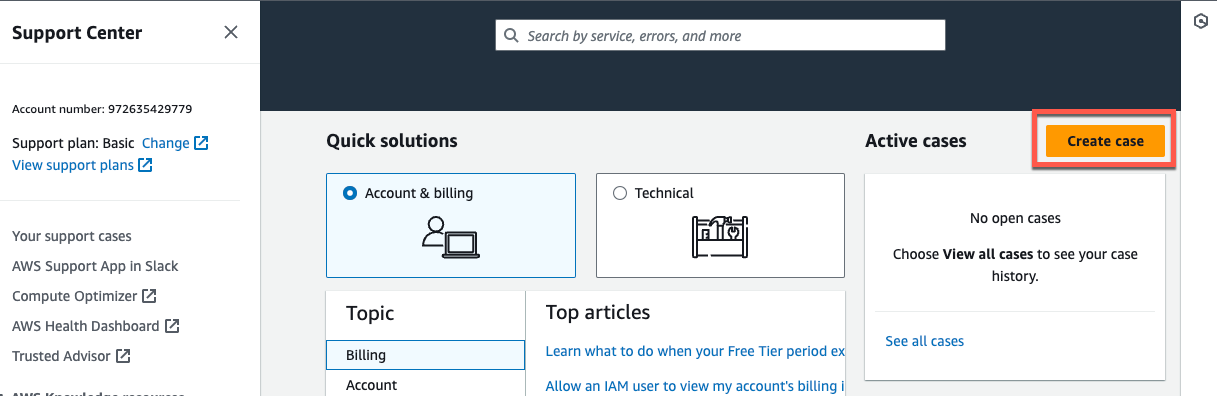
1. 다음 페이지에서 **사례 생성**을 선택합니다.
1. 에서 **어떻게 도와드릴까요?** 페이지에서 다음을 수행합니다.
1. **계정 및 청구 지원**을 선택합니다.
1. **서비스**에서 **계정을** 선택합니다.
1. **카테고리**에서 **규정 준수 및 인증**을 선택합니다.
1. 지원 구독에 따라 해당 옵션을 사용할 수 있는 경우 **심각도**를 선택합니다.
1. **다음 단계: 추가 정보**를 선택합니다

1. **추가 정보**에서 다음을 수행합니다.
1. **제목**에 **Amazon Monitron data export request**을 입력합니다.
1. **설명** 필드에 다음을 입력합니다.
1. 계정 ID
1. 생성한 버킷의 리전
1. 생성한 버킷의 ARN(예: "arn:aws:s3:::bucketname")
1. 생성한 역할의 ARN(예: "arn:aws:iam::273771705212:role/role-for-monitron")
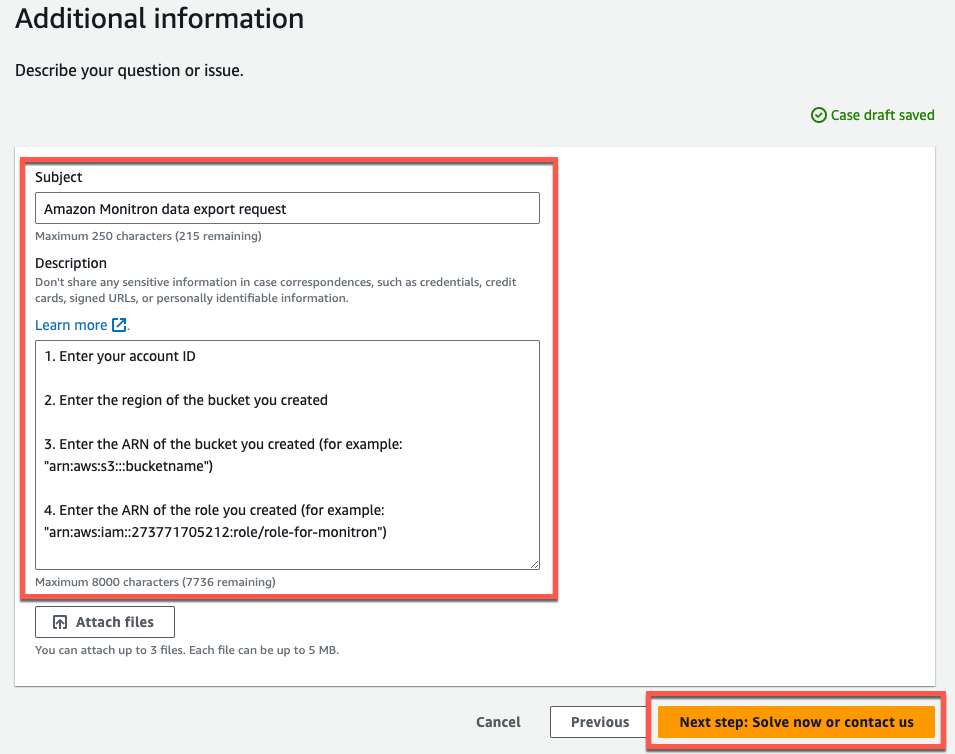
1. **다음 단계: 지금 해결하거나 AWS에 문의하기**를 선택합니다.
1. **지금 해결 또는 문의**에서 다음을 수행합니다.
1. **지금 해결**에서 **다음을** 선택합니다.
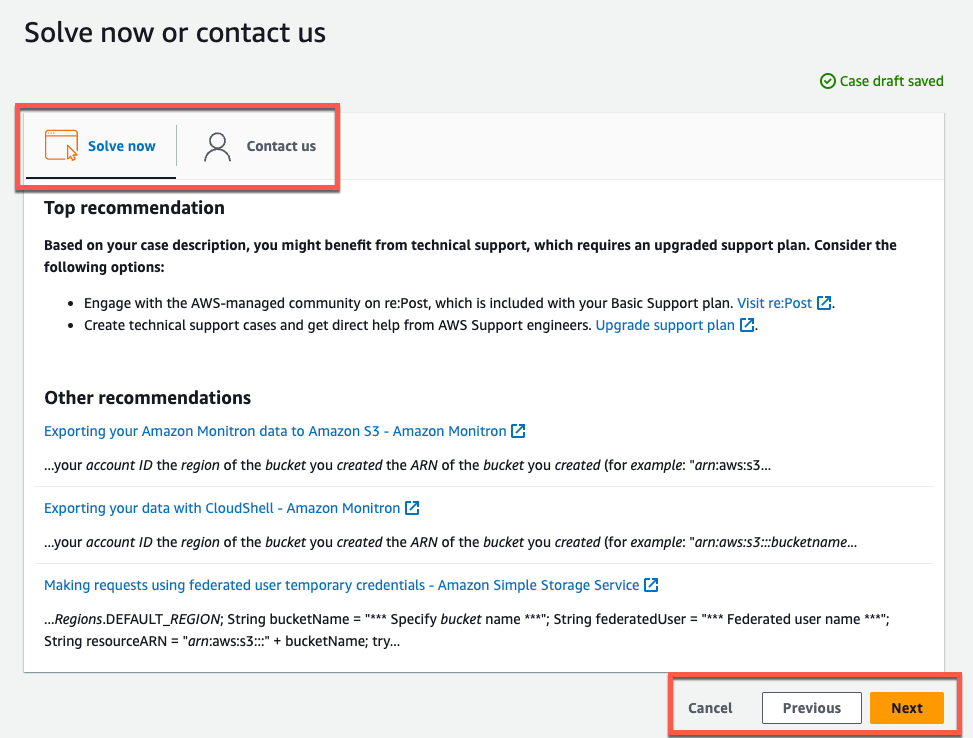
1. **문의**에서 **선호하는 연락 언어**와 선호하는 연락 방법을 선택합니다.
1. **제출**을 선택합니다. 사례 ID와 세부 정보가 포함된 확인 화면이 표시됩니다.

AWS 고객 지원 전문가가 최대한 빨리 연락을 드릴 것입니다. 나열된 단계에 문제가 있는 경우 전문가가 추가 정보를 요청할 수 있습니다. 필요한 정보가 모두 제공된 경우, 위에서 생성한 Amazon S3 버킷으로 데이터가 복사되는 즉시 전문가가 알려줍니다.