사고 탐지 및 대응을 위한 워크로드 구독
AWS 사고 탐지 및 대응을 구독하려는 각 워크로드에 대한 지원 사례를 생성합니다.
-
단일 계정 워크로드: 워크로드의 계정 또는 지급인 계정에서 제출합니다.
다중 계정 워크로드: 지급인 계정에서 제출하고 모든 계정 ID를 나열합니다.
중요
잘못된 계정에서 지원 사례를 제출하여 워크로드를 인시던트 사고 탐지 및 대응에 구독하면 지연이 발생하여 추가 정보가 필요할 수 있습니다.
워크로드를 구독하려면 다음 단계를 완료합니다.
AWS Support Center
를 열고 사례 생성을 선택합니다. Enterprise Support에 등록된 계정에서만 워크로드를 구독할 수 있습니다. 다음 예제에서는 지원 센터 콘솔을 보여줍니다. 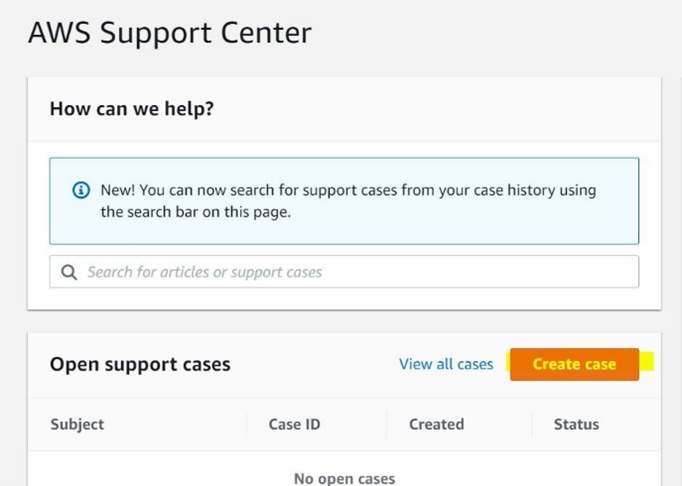
지원 사례 양식을 작성하려면 다음 정보를 입력합니다.
기술 지원을 선택합니다.
서비스에서 사고 탐지 및 대응을 선택합니다.
범주에서 새 워크로드 온보딩을 선택합니다.
심각도에서 일반 지침을 선택합니다.
이 변경 사항의 제목을 입력합니다. 예를 들어 [온보딩] AWS 사고 탐지 및 대응 -
workload_name이라고 입력할 수 있습니다.-
이 변경 사항의 설명을 입력합니다. 예를 들어 이 요청은 AWS 사고 탐지 및 대응에 워크로드를 온보딩하기 위한 것입니다를 입력할 수 있습니다.
요청에 다음 정보를 포함해야 합니다.
-
워크로드 이름: 워크로드 이름
-
계정 ID: ID1, ID2, ID3 등. AWS 사고 탐지 및 대응에 온보딩하려는 계정입니다.
-
언어: 사고 탐지 및 대응에서 지원되는 언어 목록은 사고 탐지 및 대응의 리전 가용성 섹션을 참조하세요.
-
-
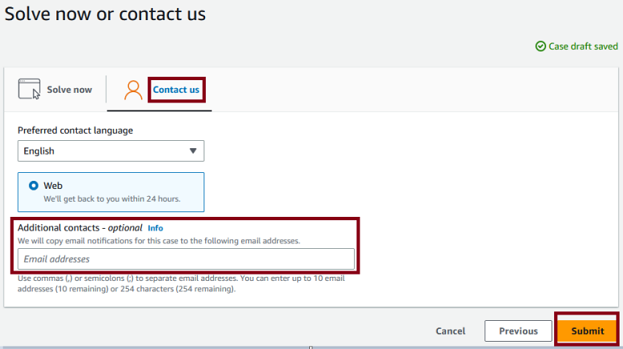
추가 연락처 - 선택 사항 섹션에서 이 요청에 대한 서신을 받을 이메일 ID를 입력합니다.
다음은 추가 연락처 - 선택 사항 섹션의 예입니다.
중요
추가 연락처 - 선택 사항 섹션에 이메일 ID를 추가하지 않으면 AWS 사고 탐지 및 대응 온보딩 프로세스가 지연될 수 있습니다.
-
제출을 선택합니다.
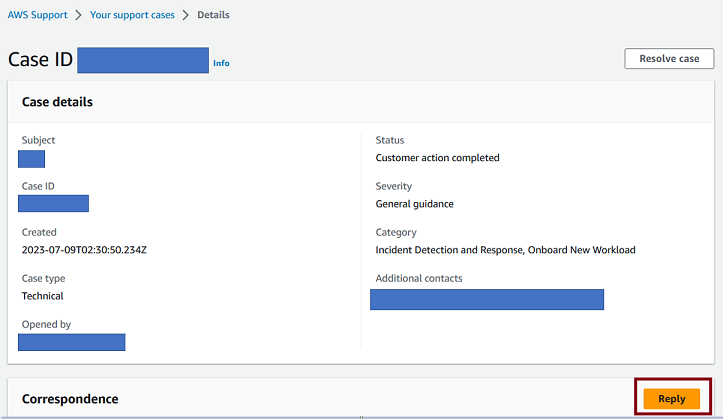
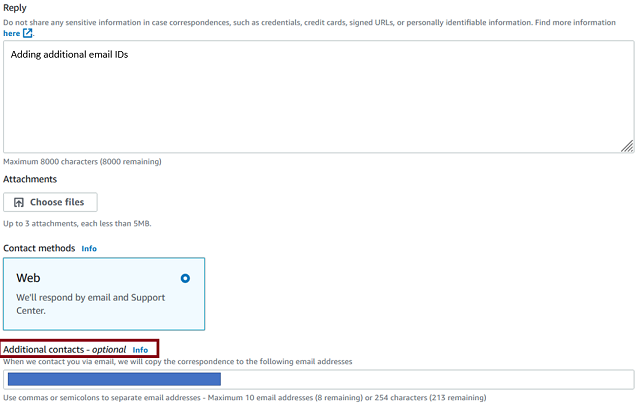
요청을 제출한 후 조직의 이메일을 추가할 수 있습니다. 이메일을 추가하려면 사례에 회신한 다음 추가 연락처 - 선택 사항 섹션에 이메일 ID를 추가합니다.
다음은 회신 버튼과 추가 연락처 - 선택 사항 섹션의 예입니다.
구독 요청에 대한 지원 사례를 생성한 후 워크로드 온보딩 프로세스를 진행할 수 있도록 다음 두 문서를 준비합니다.
-
AWS 워크로드 아키텍처 다이어그램입니다.
-
사고 탐지 및 대응의 워크로드 온보딩 및 경보 수집 설문지: 온보딩 중인 워크로드와 관련된 설문지의 모든 정보를 작성합니다. 온보딩할 워크로드가 여러 개 있는 경우 각 워크로드에 대해 새 온보딩 설문지를 생성합니다. 온보딩 설문지 작성에 대한 질문이 있는 경우 기술 계정 관리자(TAM)에게 문의하세요.
참고
파일 첨부 옵션을 사용하여 이 두 문서를 사례에 첨부하지 마세요. AWS 사고 탐지 및 대응 팀은 문서를 업로드할 수 있도록 Amazon Simple Storage Service 업로더 링크를 사용하여 사례에 회신합니다.
AWS 사고 탐지 및 대응을 사용하여 기존 온보딩된 워크로드에 대한 변경을 요청하는 사례를 생성하는 방법에 대한 자세한 내용은 사고 탐지 및 대응에서 온보딩된 워크로드에 대한 변경 요청 섹션을 참조하세요. 워크로드를 오프보딩하는 방법에 대한 자세한 내용은 사고 탐지 및 대응에서 워크로드 오프보딩 섹션을 참조하세요.
