CloudFormation 템플릿을 사용하여 사고 탐지 및 대응에서 CloudWatch 경보 구축
AWS 사고 탐지 및 대응에 대한 온보딩을 가속화하고 경보를 구축하는 데 필요한 노력을 줄이기 위해 AWS에서는 CloudFormation 템플릿을 제공합니다. 이러한 템플릿에는 Application Load Balancer, Network Load Balancer 및 Amazon CloudFront 등 일반적으로 온보딩되는 서비스에 대한 최적화된 경보 설정이 포함되어 있습니다.
CloudFormation 템플릿을 사용하여 CloudWatch 경보 구축
-
제공된 링크를 사용하여 템플릿을 다운로드합니다.
NameSpace 지표 ComparisonOperator(임곗값) 기간 DatapointsToAlarm TreatMissingData 통계 템플릿 링크 Application Elastic Load Balancer (m1+m2)/(m1+m2+m3+m4)*100 m1=HTTPCode_Target_2XX_Count m2=HTTPCode_Target_3XX_Count m3=HTTPCode_Target_4XX_Count m4=HTTPCode_Target_5XX_Count LessThanThreshold(95) 60 3/3 missing Sum Template
– Amazon CloudFront TotalErrorRate GreaterThanThreshold(5) 60 3/3 notBreaching 평균 Template
– Application Elastic Load Balancer UnHealthyHostCount GreaterThanOrEqualToThreshold(2) 60 3/3 notBreaching 최대 Template
– Network Elastic Load Balancer UnHealthyHostCount GreaterThanOrEqualToThreshold(2) 60 3/3 notBreaching 최대 Template
– -
다운로드한 JSON 파일을 검토하여 조직의 운영 및 보안 프로세스를 충족하는지 확인합니다.
-
CloudFormation 스택을 생성합니다.
참고
다음 단계에서는 표준 CloudFormation 스택 생성 프로세스를 사용합니다. 자세한 단계는 CloudFormation 콘솔에서 스택 생성을 참조하세요.
-
AWS CloudFormation 콘솔(https://console.aws.amazon.com/cloudformation
)을 엽니다. -
스택 생성을 선택합니다.
-
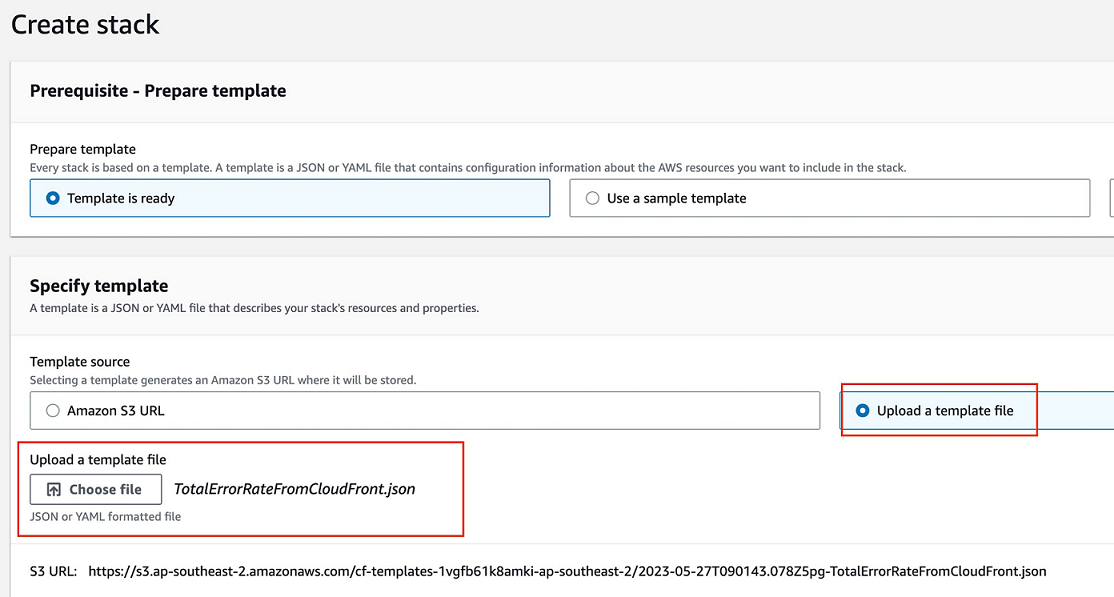
템플릿 준비 완료를 선택한 다음 로컬 폴더에서 템플릿 파일을 업로드합니다.
다음은 스택 생성 화면의 예입니다.
-
다음을 선택합니다.
-
다음 필수 정보를 입력합니다.
AlarmNameConfig 및 AlarmDescriptionConfig: 경보의 이름과 설명을 입력합니다.
ThresholdConfig: 애플리케이션의 요구 사항에 맞게 임곗값을 수정합니다.
DistributionIDConfig: 배포 ID가 CloudFormation 스택을 생성하려는 계정의 올바른 리소스를 가리키는지 확인합니다.
-
다음을 선택합니다.
-
PeriodConfig, EvalutionPeriodConfig 및 DatapointsToAlarmConfig 필드의 기본값을 검토합니다. 이러한 필드의 기본값을 사용하는 것이 가장 좋습니다. 필요한 경우 애플리케이션의 요구 사항에 맞게 조정할 수 있습니다.
-
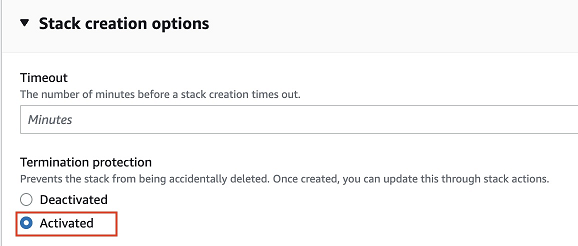
필요에 따라 태그 및 SNS 알림 정보를 입력할 수도 있습니다. 경보가 실수로 삭제되지 않도록 종료 방지 기능을 켜는 것이 가장 좋습니다. 종료 방지 기능을 켜려면 다음 예제와 같이 활성화됨 라디오 버튼을 선택합니다.
-
다음을 선택합니다.
-
스택 설정을 검토한 후 스택 생성을 선택합니다.
-
스택을 생성한 후 다음 예제와 같이 Amazon CloudWatch 경보 목록에 경보가 나열됩니다.

-
-
올바른 계정 및 AWS 리전에서 모든 경보를 생성한 후 기술 계정 관리자(TAM)에게 알립니다. AWS 사고 탐지 및 대응 팀은 새 경보의 상태를 검토한 다음 온보딩을 계속합니다.
