성능 개선 도우미를 사용하여 사용자 지정 대시보드 생성
중요
AWS는 Performance Insights의 수명 종료일을 2026년 7월 31일로 발표했습니다. 이 날짜 이후에는 Amazon RDS가 더 이상 Performance Insights 콘솔 환경을 지원하지 않습니다. Performance Insights 콘솔은 CloudWatch Database Insights로 리디렉션됩니다. 유연한 보존 기간(1~24개월) 및 연결 요금은 Database Insights의 표준 모드에서 현재 Performance Insights와 동일한 비용으로 유지됩니다. Performance Insights API는 변경 없이 계속 제공됩니다. Performance Insights API 비용은 CloudWatch Database Insights 비용과 함께 AWS 청구서에 표시됩니다.
Performance Insights를 사용하여 DB 인스턴스를 검토하고 2026년 7월 31일 이전에 요구 사항에 가장 적합한 Database Insights 모드를 선택하는 것이 좋습니다. 유연한 보존을 통한 코어 모니터링의 경우 Database Insights의 표준 모드가 기존 경험 및 요금을 유지합니다. 플릿 수준 모니터링, 잠금 진단, 실행 계획 캡처를 포함한 고급 기능은 Amazon RDS에 Database Insights의 고급 모드 켜기 섹션을 참조하세요.
조치를 취하지 않으면 Performance Insights를 사용하는 DB 인스턴스는 기본적으로 기존에 구성된 보존 기간을 유지하면서 Database Insights의 표준 모드를 사용하게 됩니다. CloudFormation 템플릿, Terraform 구성 및 배포 스크립트는 현재와 동일하게 계속 작동합니다. 보존 기간 설정을 포함한 모든 Performance Insights API 파라미터는 완전히 보존됩니다. 2026년 7월 31일 이후에는 Database Insights의 고급 모드만 실행 계획과 온디맨드 분석을 지원합니다.
CloudWatch Database Insights를 사용하면 데이터베이스 플릿의 데이터베이스 로드를 모니터링하며 대규모로 성능을 분석하고 문제를 해결할 수 있습니다. Database Insights에 대한 자세한 내용은 CloudWatch Database Insights를 사용하여 Amazon RDS 데이터베이스 모니터링 또는 향후 예정된 워크숍 등록
새로운 모니터링 보기에서 분석 요구 사항을 충족하는 데 필요한 지표가 포함된 사용자 지정 대시보드를 만들 수 있습니다.
DB 인스턴스에 대한 성능 개선 도우미 및 CloudWatch 지표를 선택하여 사용자 지정 대시보드를 만들 수 있습니다. AWS 계정에 있는 동일한 데이터베이스 엔진 유형의 다른 DB 인스턴스에 대해 이 대시보드를 사용하세요.
참고
사용자 지정 대시보드는 최대 50개의 지표를 지원합니다.
위젯 설정 메뉴를 사용하여 대시보드를 편집 또는 삭제하고 위젯 창을 이동하거나 규모를 조정합니다.
탐색 창의 성능 개선 도우미를 사용하여 사용자 지정 대시보드를 생성하려면
AWS Management Console에 로그인한 후 https://console.aws.amazon.com/rds/
에서 Amazon RDS 콘솔을 엽니다. -
왼쪽 탐색 창에서 성능 개선 도우미(Performance Insights)를 선택합니다.
-
DB 인스턴스를 선택합니다.
-
창의 지표 탭으로 스크롤을 내립니다.
-
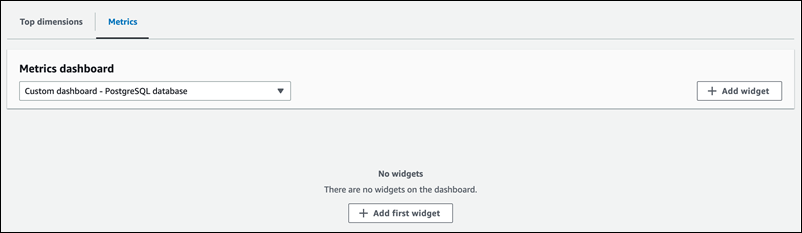
드롭다운 목록에서 사용자 지정 대시보드를 선택합니다. 다음 예제에서는 사용자 지정 대시보드 생성을 보여 줍니다.
-
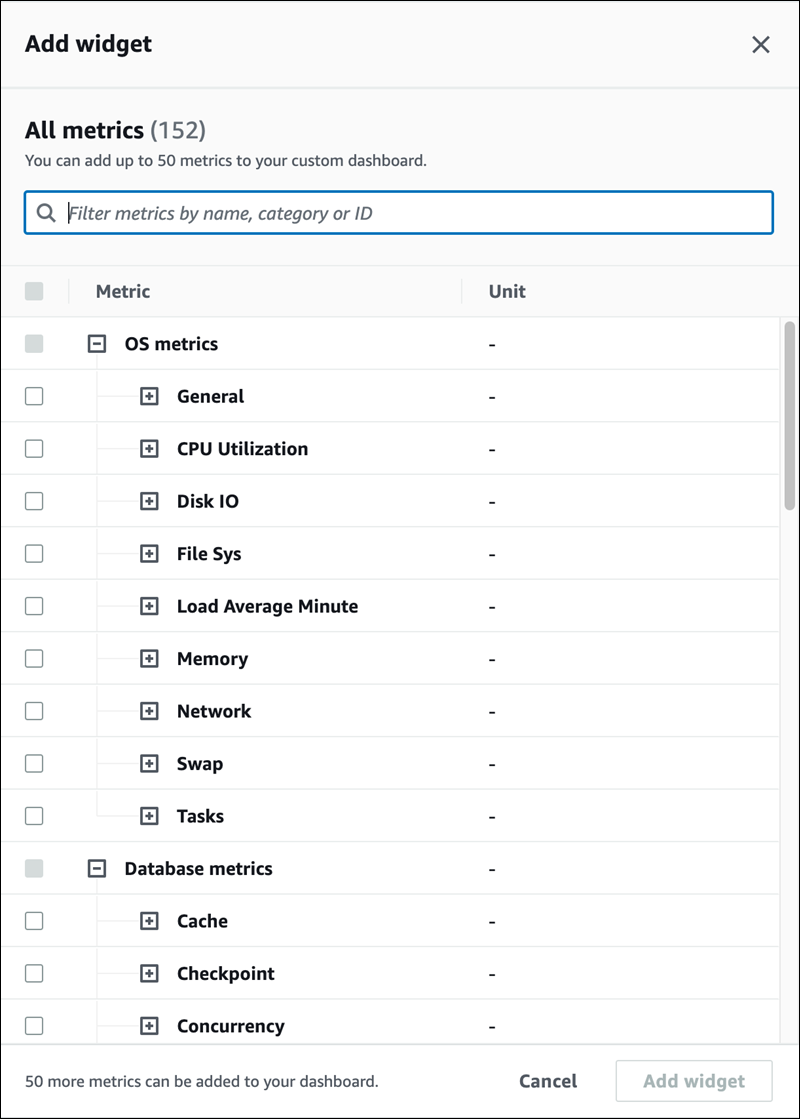
위젯 추가를 선택하여 위젯 추가 창을 엽니다. 창에서 사용 가능한 운영 체제(OS) 지표, 데이터베이스 지표 및 CloudWatch 지표를 열고 볼 수 있습니다.
다음 예제는 지표가 포함된 위젯 추가 창을 보여 줍니다.
-
대시보드에서 보려는 지표를 선택하고 위젯 추가를 선택합니다. 검색 필드를 사용하여 특정 지표를 찾을 수 있습니다.
선택한 지표가 대시보드에 표시됩니다.
-
(선택 사항) 대시보드를 수정하거나 삭제하려면 위젯의 오른쪽 상단에 있는 설정 아이콘을 선택한 다음 메뉴에서 다음 작업 중 하나를 선택합니다.
편집 – 창에서 지표 목록을 수정합니다. 대시보드의 지표를 선택한 후 위젯 업데이트를 선택합니다.
-
삭제 – 위젯을 삭제합니다. 확인 창에서 삭제를 선택합니다.
