빠른 구성으로 생성
사전 구성된 기본값으로 간소화된 데이터베이스 생성 환경을 제공하는 빠른 구성을 사용하여 몇 초 만에 Aurora PostgreSQL 서버리스 데이터베이스를 생성하고 연결할 수 있으므로 쉽고 빠르게 시작할 수 있습니다.
클릭 두 번으로 서버리스 인스턴스를 몇 초 만에 사용할 수 있는 Aurora 클러스터를 만들 수 있습니다. 또한 AWS Command Line Interface(AWS CLI) 또는 AWS SDK를 파라미터 --express-configuration과 함께 사용하여 클러스터와 클러스터 내 인스턴스를 단일 API 직접 호출로 생성하여 몇 초 만에 쿼리를 실행할 수 있습니다. 데이터베이스 생성 중 대부분의 설정과 데이터베이스 생성 후 대부분의 다른 설정을 유연하게 수정할 수 있습니다. 이러한 설정에 대한 자세한 내용은 빠른 구성 설정 섹션을 참조하세요. 생성되면 고가용성 및 확장성을 위해 리더를 추가하는 기능, 자동 장애 조치 기능 등 Aurora에 있는 대부분의 기능과 이점에 액세스할 수 있습니다. 고객 관리형 암호화 키 지정, 특정 엔진 버전 선택, Amazon Virtual Private Cloud(VPC)와 클러스터 연결과 같은 일부 옵션은 빠른 구성으로 생성 옵션을 사용할 때만 이용 가능합니다. Aurora PostgreSQL에 대한 이 생성 환경은 AWS 프리 티어
주제
사전 조건
빠른 구성으로 Aurora PostgreSQL DB 클러스터를 생성하려면 먼저 최소한 다음 권한이 있어야 합니다.
ec2:DescribeAvailabilityZonesiam:CreateServiceLinkedRolerds:CreateDBClusterrds:CreateDBInstancerds:EnableInternetAccessGateway
지원되는 리전
AWS 중국, AWS GovCloud(미국), 중동(UAE) 및 중동(바레인) 리전을 제외한 모든 AWS 리전에서 빠른 구성으로 Aurora PostgreSQL 서버리스 클러스터를 생성할 수 있습니다.
인터넷 액세스 게이트웨이
또한 Aurora는 빠른 구성을 통해 생성된 클러스터와 안전하게 연결할 수 있도록 기본적으로 활성화된 인터넷 액세스 게이트웨이를 제공합니다. 이 기능은 현재 빠른 구성 클러스터에서만 지원됩니다. PostgreSQL 유선 프로토콜을 지원하며 VPN이나 AWS Direct Connect 없이 AWS 인프라 외부에서 실행될 수 있는 다양한 도구 및 개발 플랫폼에서 인터넷을 통해 연결할 수 있습니다. 게이트웨이는 여러 가용 영역에 분산되어 Aurora 클러스터와 동일한 수준의 고가용성을 제공합니다. Aurora의 관리형 구성 요소이므로 사용자가 적용해야 하는 소프트웨어 업데이트나 패치가 없습니다.
인터넷 액세스 게이트웨이는 AWS Identity and Access Management(IAM)와 통합되어 있으므로 승인된 액세스에 대한 자격 증명 기반 권한을 적용하고 임시 토큰 기반 액세스로 데이터를 보호할 수 있습니다. 게이트웨이를 사용하는 경우 rds_iam 역할 부여를 포함하여 데이터베이스 관리자 사용자에게 필요한 설정이 자동으로 관리됩니다.
빠른 구성을 사용하여 DB 클러스터 생성
AWS Management Console, AWS CLI 또는 RDS API를 사용하여 빠른 구성으로 Aurora PostgreSQL DB 클러스터를 생성할 수 있습니다.
콘솔
콘솔을 사용하여 빠른 구성을 생성하려면 다음을 수행합니다.
콘솔을 사용하여 빠른 구성을 생성하려면
AWS Management Console에 로그인한 후 https://console.aws.amazon.com/rds/
에서 Amazon RDS 콘솔을 엽니다. AWS Management Console의 오른쪽 상단 모서리에서 DB 인스턴스를 생성하려는 AWS 리전을 선택합니다.
탐색 창에서 데이터베이스를 선택합니다.
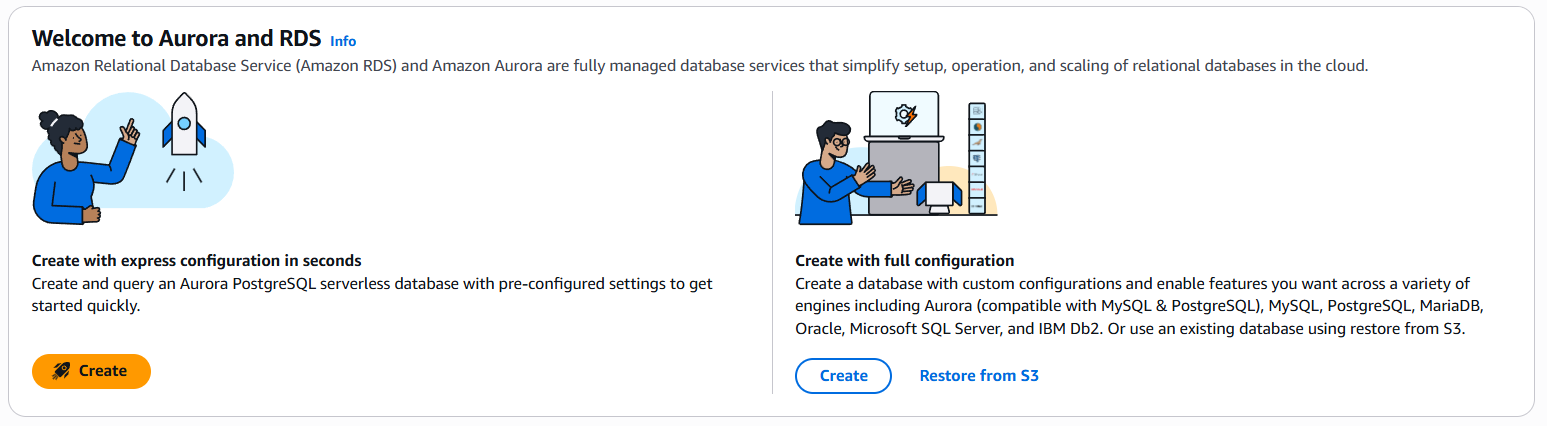
Aurora 및 RDS 시작 페이지에서 왼쪽의 초 단위로 빠른 구성으로 생성 섹션을 찾아 생성을 선택합니다.
빠른 구성으로 생성 대화 상자에서 사전 구성된 설정을 검토합니다.
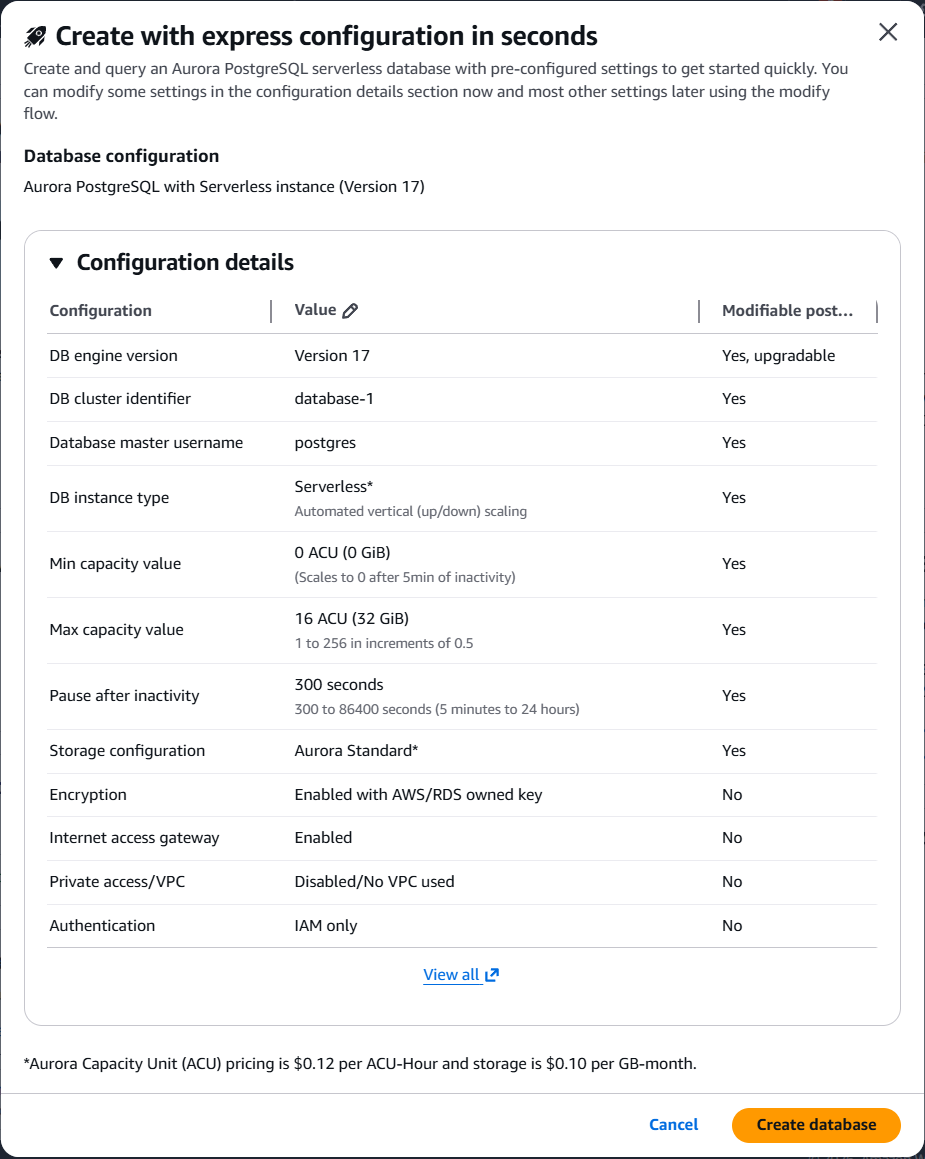
(선택 사항) 필요에 따라 DB 클러스터 식별자 또는 용량 범위를 수정합니다.
데이터베이스 생성(Create database)을 선택합니다.
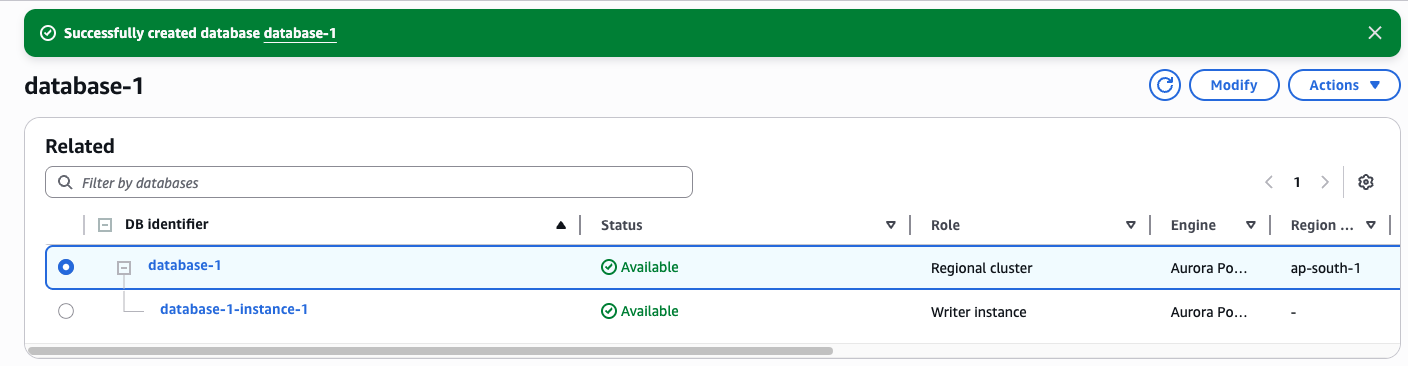
Aurora PostgreSQL Serverless 데이터베이스는 몇 초 이내에 준비되어야 합니다. 성공 배너가 생성을 확인하고 데이터베이스 상태가 "사용 가능"으로 변경됩니다.
CLI
AWS CLI를 사용하여 빠른 구성으로 Aurora PostgreSQL 클러스터를 생성할 수 있습니다.
Linux 또는 macOS의 경우.
aws rds create-db-cluster --db-cluster-identifier sample-express-cluster \
    --engine aurora-postgresql \
    --with-express-configuration
Windows의 경우:
aws rds create-db-cluster --db-cluster-identifier sample-express-cluster ^
    --engine aurora-postgresql ^
    --with-express-configuration
빠른 구성 파라미터는 데이터베이스 클러스터, Aurora 서버리스 인스턴스 생성, 인터넷 액세스 게이트웨이 설정, 관리자 데이터베이스 사용자에 대한 IAM 인증(기본값 = postgres)을 처리합니다.
API
관련 AWS SDK를 사용하고 CreateDBCluster 작업을 직접 호출하여 빠른 구성으로 DB 클러스터 및 데이터베이스 인스턴스를 생성할 수 있습니다.
빠른 구성 설정
다음 표에서는 빠른 구성에 대한 설정을 설명하고 생성 후 수정할 수 있는지 여부를 나타냅니다.
| 설정 | 설정 설명 | 기본 설정 및 제한 사항 |
|---|---|---|
| Auto minor version upgrade | 이 설정을 사용하면 DB 엔진의 마이너 버전 업그레이드가 가능할 때 Aurora DB 클러스터가 자동으로 해당 업그레이드를 수신할 수 있습니다. Aurora PostgreSQL의 엔진 업데이트에 대한 자세한 내용은 Amazon Aurora PostgreSQL의 데이터베이스 엔진 업데이트를 참조하세요. | 기본적으로 활성화됩니다. 생성 작업이 완료된 후 변경할 수 있습니다. |
| AWS KMS 키 | 빠른 구성이 있는 클러스터는 AWS/RDS 서비스 소유 키로 암호화됩니다. | AWS/RDS 서비스 소유 키로 활성화됩니다. 수정할 수 없습니다. |
| 인증 기관 | 빠른 구성이 있는 클러스터는 AWS 루트 인증서를 사용하는 인터넷 액세스 게이트웨이에서 활성화됩니다. 자세한 내용은 ACM 루트 CA를 참조하세요. | 인터넷 액세스 게이트웨이를 통한 연결에는 적용되지 않음 |
| 클러스터 스토리지 구성 | DB 클러스터의 스토리지 유형: 표준 또는 Aurora I/O 최적화. 자세한 내용은 Amazon Aurora DB 클러스터 스토리지 구성을 참조하세요. | 기본적으로 Aurora 표준입니다. 생성 작업이 완료된 후 변경할 수 있습니다. |
| 스냅샷으로 태그 복사 | 스냅샷을 생성할 때 DB 인스턴스 태그를 DB 스냅샷에 복사하려면 이 옵션을 선택합니다. 자세한 내용은 Amazon Aurora 및 Amazon RDS 리소스 태그 지정을 참조하세요. | 기본 설정은 “Disable”입니다. 생성 중 또는 생성 후에 변경할 수 있습니다. |
| Database authentication(데이터베이스 인증) | 빠른 구성 및 인터넷 액세스 게이트웨이가 있는 클러스터는 IAM 인증만 지원합니다. 자세한 내용은 IAM 데이터베이스 인증을 참조하십시오. | 기본적으로 IAM 인증으로 활성화됩니다. 수정할 수 없습니다. |
| 데이터베이스 포트 | 빠른 구성 및 인터넷 액세스 게이트웨이가 있는 클러스터는 기본 PostgreSQL 포트만 지원합니다. | 기본값 = 5432. 수정할 수 없습니다. |
| DB 클러스터 식별자 | 선택한 AWS 리전에 속한 계정에 고유한 DB 클러스터 이름을 입력합니다. 이 식별자는 DB 클러스터에 대한 클러스터 엔드포인트 주소로 사용됩니다. 클러스터 엔드포인트에 대한 자세한 내용은 Amazon Aurora 엔드포인트 연결을 참조하세요. DB 클러스터 식별자에는 1~63자의 영숫자 또는 하이픈이 포함되어야 한다는 제약 조건이 있습니다. 첫 번째 문자는 글자이어야 합니다. 하이픈으로 끝나거나 하이픈이 2개 연속으로 이어져서는 안 됩니다. AWS 리전별로 모든 DB 클러스터에 대해 AWS 계정당 고유해야 합니다. | 필수 파라미터. 생성 중 또는 생성 후에 변경할 수 있습니다. |
| DB 클러스터 파라미터 그룹 | 빠른 구성이 있는 클러스터는 Aurora 기본 DB 클러스터 파라미터 그룹을 사용합니다. | 기본 파라미터 그룹. 생성 작업이 완료된 후 변경할 수 있습니다. |
| DB 인스턴스 클래스 | 빠른 구성이 있는 클러스터는 Aurora Serverless 인스턴스로 시작합니다. | Aurora serverless 인스턴스입니다. 생성 작업이 완료된 후 변경할 수 있습니다. |
| DB 서브넷 그룹 | 빠른 구성이 있는 클러스터는 VPC 내에 생성되지 않습니다. Aurora 인터넷 액세스 게이트웨이를 통한 액세스 | VPC 연결 없음. 설정할 수 없습니다. |
| 삭제 방지 활성화 | DB 클러스터가 삭제되는 것을 방지하려면, 삭제 방지 활성화를 선택합니다. 콘솔을 사용하여 프로덕션 DB 클러스터를 생성할 경우 기본값으로 삭제 방지가 활성화됩니다. | 기본 설정은 “Disable”입니다. 생성 중 또는 생성이 완료된 후에 변경할 수 있습니다. |
| Enable encryption | 빠른 구성이 있는 클러스터는 AWS/RDS 서비스 소유 키로 암호화됩니다. | AWS/RDS 서비스 소유 키로 활성화됩니다. 수정할 수 없습니다. |
| 고급 모니터링 활성화 | DB 클러스터가 실행되는 운영 체제에 대한 실시간 지표 수집을 활성화하려면 [Enable enhanced monitoring]을 선택합니다. 자세한 내용은 Enhanced Monitoring을 사용하여 OS 지표 모니터링을 참조하세요. | 기본 설정은 “Disable”입니다. 생성 작업이 완료된 후 변경할 수 있습니다. |
| RDS Data API 활성화 | RDS Data API(데이터 API)를 활성화하려면 RDS Data API 활성화를 선택합니다. 데이터 API는 연결을 관리하지 않고 SQL 문을 실행할 수 있는 안전한 HTTP 엔드포인트를 제공합니다. 자세한 내용은 Amazon RDS 데이터 API 사용을 참조하세요. | 기본 설정은 “Disable”입니다. 생성 작업이 완료된 후 변경할 수 있습니다. |
| 엔진 유형 | 빠른 구성 클러스터가 있는 클러스터는 Aurora PostgreSQL에서만 지원됩니다. | 필수 파라미터. 지원되는 값: "aurora-postgresql". 수정할 수 없습니다. |
| 엔진 버전 | 빠른 구성이 있는 클러스터는 기본 메이저 및 마이너 버전을 사용합니다. 기본 버전에 대한 자세한 내용은 Aurora 버전을 참조하세요. | 메이저 및 마이너 버전. 엔진 버전은 나중에 업그레이드할 수 있습니다. |
| Failover priority(장애 조치 우선 순위) | 인스턴스의 장애 조치 우선 순위를 선택합니다. 값을 선택하지 않을 경우 기본값은 tier-1입니다. 기본 인스턴스의 결함으로부터 복구할 때 이 우선 순위에 따라 Aurora 복제본이 승격되는 순서가 결정됩니다. 자세한 내용은 Aurora DB 클러스터의 내결함성을 참조하십시오. | 기본값 = 1. 생성 작업이 완료된 후 변경할 수 있습니다. |
| 초기 데이터베이스 이름 | 기본 데이터베이스의 이름입니다. Aurora PostgreSQL DB 클러스터의 이름을 제공하지 않으면 Amazon RDS는 postgres라는 데이터베이스를 생성합니다. Aurora PostgreSQL의 경우 기본 데이터베이스 이름에는 1~63자의 영숫자를 포함해야 한다는 제약 조건이 있습니다. 문자로 시작해야 합니다. 이후 문자는 글자, 밑줄 또는 숫자(0~9)가 될 수 있습니다. 데이터베이스 엔진에서 예약한 단어는 사용할 수 없습니다. 추가 데이터베이스를 생성하려면, DB 클러스터에 연결한 다음 SQL 명령어 CREATE DATABASE를 사용하십시오. DB 클러스터 연결에 대한 자세한 내용은 인터넷 액세스 게이트웨이를 사용하여 Amazon Aurora DB 클러스터에 연결을 참조하세요. | 기본 값 = postgres. 생성 중 또는 생성이 완료된 후에 변경할 수 있습니다. |
| 로그 내보내기 | 로그 내보내기 섹션에서 Amazon CloudWatch Logs에 게시하기 시작할 로그를 선택합니다. Aurora MySQL 로그를 CloudWatch Logs에 게시하는 방법에 대한 자세한 내용은 Amazon Aurora MySQL 로그를 Amazon CloudWatch Logs에 게시를 참조하세요. Aurora PostgreSQL 로그를 CloudWatch Logs에 게시하는 방법에 대한 자세한 내용은 PostgreSQL MySQL 로그를 Amazon CloudWatch Logs에 게시를 참조하세요. | 기본 설정은 “Disable”입니다. 생성 중 또는 생성 후에 변경할 수 있습니다. |
| 유지 관리 기간 | 기간 선택을 선택하고 시스템 유지 관리를 실행할 수 있는 주 단위 기간을 지정합니다. 또는 Amazon RDS가 임의로 기간을 지정하도록 하려면 기본 설정 없음을 선택합니다. | 기본 유지 관리 기간은 리전에 따라 다릅니다. 생성 중 또는 생성 후에 변경할 수 있습니다. |
| AWS Secrets Manager의 마스터 자격 증명 관리 | 빠른 구성 및 인터넷 액세스 게이트웨이가 있는 클러스터는 IAM 인증만 지원합니다. 이 설정은 적용되지 않습니다. | 해당 사항 없음 |
| Master password | 빠른 구성 및 인터넷 액세스 게이트웨이가 있는 클러스터는 IAM 인증만 지원합니다. 이 설정은 적용되지 않습니다. | 해당 사항 없음 |
| 마스터 사용자 인증 유형 | 빠른 구성이 있는 클러스터는 인증 유형을 IAM 인증으로 자동 설정합니다. | 지원되는 값 = iam-db-auth. 수정할 수 없습니다. |
| Master username | DB 클러스터에 로그인할 때 마스터 사용자 이름으로 사용할 이름을 입력합니다. Aurora PostgreSQL의 경우에는 1–63자의 영숫자로 구성되어야 합니다. 첫 번째 자리는 문자여야 합니다. 이름은 데이터베이스 엔진에서 예약한 단어는 사용할 수 없습니다. DB 클러스터를 생성한 후에는 마스터 사용자 이름을 변경할 수 없습니다. | 기본 값 = postgres. 생성 중 또는 생성 후에 변경할 수 있습니다. |
| 다중 AZ 배포 | 빠른 구성이 있는 클러스터는 VPC와 연결되지 않으며 가용 영역이 자동으로 선택됩니다. 데이터베이스가 생성된 후 읽기 전용 복제본을 추가할 수 있습니다. | 가용 영역이 자동으로 선택됩니다. 쓰기 인스턴스와 읽기 인스턴스는 서로 다른 가용 영역에 배치됩니다. |
| 네트워크 유형 | 빠른 구성이 있는 클러스터는 VPC와 연결되지 않습니다. | 해당 사항 없음 |
| 퍼블릭 액세스 | 빠른 구성이 있는 클러스터는 AWS Identity and Access Management 및 AWS Shield와의 기본 통합을 통해 안전한 인터넷 액세스를 제공하는 인터넷 액세스 게이트웨이로 생성됩니다. | 해당 사항 없음 |
| RDS 추가 지원 | 지원되는 메이저 엔진 버전이 Aurora 표준 지원 종료 날짜를 지나서도 계속 실행되도록 하려면 RDS 추가 지원 활성화를 선택합니다. DB 클러스터를 생성할 때 Amazon Aurora는 기본적으로 RDS 확장 지원을 사용합니다. Aurora 표준 지원 종료일 후에 새 DB 클러스터가 생성되지 않도록 하고 RDS 확장 지원에 대한 요금이 부과되지 않도록 하려면 이 설정을 비활성화하세요. 기존 DB 클러스터에는 RDS 확장 지원 요금 시작일이 되기 전까지는 요금이 부과되지 않습니다. 자세한 내용은 Amazon Aurora를 통한 Amazon RDS 추가 지원을 참조하세요. | 지원되지 않음 |
| RDS 프록시 | RDS 프록시는 VPC와 연결되지 않은 클러스터에서는 지원되지 않습니다. 자세한 내용은 Aurora용 Amazon RDS Proxy를 참조하세요. | 지원되지 않음 |
| 보관 기간 | Aurora가 데이터베이스 백업 사본을 보관하는 기간을 1~35일로 선택합니다. 백업 사본은 데이터베이스를 마지막 특정 시점으로 복구(PITR)하는 데 사용됩니다. | 기본값 = 1. 생성 작업이 완료된 후 변경할 수 있습니다. |
| 백업 기간 | 데이터베이스의 자동 백업을 수행하기 위해 8시간 블록에서 임의로 선택한 30분 기간입니다. | 기본 파라미터 그룹을 사용합니다. 나중에 파라미터 그룹을 사용하여 변경할 수 있습니다. |
| DevOps Guru 켜기 | DevOps Guru for RDS가 성능 이상에 대한 자세한 분석을 제공하려면 성능 개선 도우미를 활성화해야 합니다. 자세한 내용은 DevOps Guru for RDS 설정을 참조하세요. | 기본 설정은 “Disable”입니다. 생성 작업이 완료된 후 변경할 수 있습니다. |
| 성능 개선 도우미 활성화 | Amazon RDS Performance Insights는 데이터베이스에 대한 모니터링 정보를 제공합니다. 자세한 내용은 Amazon Aurora의 Performance Insights로 DB 로드 모니터링을 참조하세요. | 기본 설정은 “Disable”입니다. 생성 작업이 완료된 후 변경할 수 있습니다. |
| 가상 프라이빗 클라우드(VPC) | 빠른 구성이 있는 클러스터는 VPC와 연결되지 않습니다. | 해당 사항 없음 |
| VPC 보안 그룹(방화벽) | 빠른 구성이 있는 클러스터는 VPC와 연결되지 않습니다. | 해당 사항 없음 |
| 쓰기 전달 | 리더 엔드포인트에서 전송된 쓰기를 처리를 위해 쓰기 노드로 전달할 수 있습니다. 읽기 후 쓰기 일관성을 달성할 수 있습니다. 자세한 내용은 Aurora PostgreSQL에서 로컬 쓰기 전달을 참조하세요. | 기본 설정은 “Disable”입니다. 생성 작업이 완료된 후 변경할 수 있습니다. |
빠른 구성을 사용하여 클러스터에 연결
빠른 구성으로 생성된 클러스터는 IAM 인증을 통해 데이터베이스에 대한 퍼블릭 액세스를 제공하는 인터넷 액세스 게이트웨이로 자동으로 설정됩니다. 데이터베이스에 연결하는 데 사용하는 IAM 자격 증명에 데이터베이스에 액세스하는 데 필요한 인증 토큰을 생성하기 위한 rds-db:connect 권한이 있는지 확인합니다. 자세한 내용은 IAM 데이터베이스 인증을 참조하세요.
다음 가이드에서는 AWS Management Console의 "연결 및 보안" 탭에서 다양한 옵션을 사용하여 데이터베이스에 연결하는 방법을 보여줍니다.
RDS 콘솔에는 데이터베이스에 연결하는 데 도움이 되는 코드 조각, 엔드포인트 세부 정보 및 기타 연결 세부 정보와 같은 관련 정보가 표시됩니다. 또한 토큰을 생성하고 AWS CloudShell을 통해 직접 액세스할 수 있는 유틸리티를 제공합니다. 토큰 생성 유틸리티와 CloudShell은 모두 데이터베이스 생성 시 설정한 마스터 사용자 이름을 사용하여 연결합니다.
연결 및 보안 탭 사용
데이터베이스를 생성한 후 연결 및 보안 탭으로 이동하여 연결 옵션에 액세스합니다. 데이터베이스에 연결 섹션에서는 다음 세 가지 연결 방법을 제공합니다.
코드 조각
SDK, API 또는 타사 도구를 통해 연결할 때 사용합니다. 콘솔은 선택한 프로그래밍 언어에 바로 사용할 수 있는 코드 조각을 제공합니다. 코드 조각은 데이터베이스의 인증 구성도 동적으로 반영합니다.
다음 단계는 psql 명령줄 유틸리티 코드 조각을 사용하여 데이터베이스 클러스터에 연결하는 방법을 보여줍니다.
사전 조건:
PostgreSQL 대화식 터미널인 psql과 같은 도구를 사용하여 Aurora PostgreSQL DB 클러스터에 연결할 수 있습니다. psql을 설치하고 PostgreSQL 대화식 터미널 사용에 대해 자세히 알아보려면 PostgreSQL 설명서에서 psql을 참조하십시오.
AWS CLI의 최신 버전을 설치해야 합니다. AWS CLI를 설치 또는 업데이트하려면 최신 버전의 AWS CLI 설치 또는 업데이트 섹션을 참조하세요.
psql에 연결
psql에 연결하려면
AWS Management Console에 로그인한 후 https://console.aws.amazon.com/rds/
에서 Amazon RDS 콘솔을 엽니다. 데이터베이스 목록 탭에서 데이터베이스 클러스터로 이동합니다.
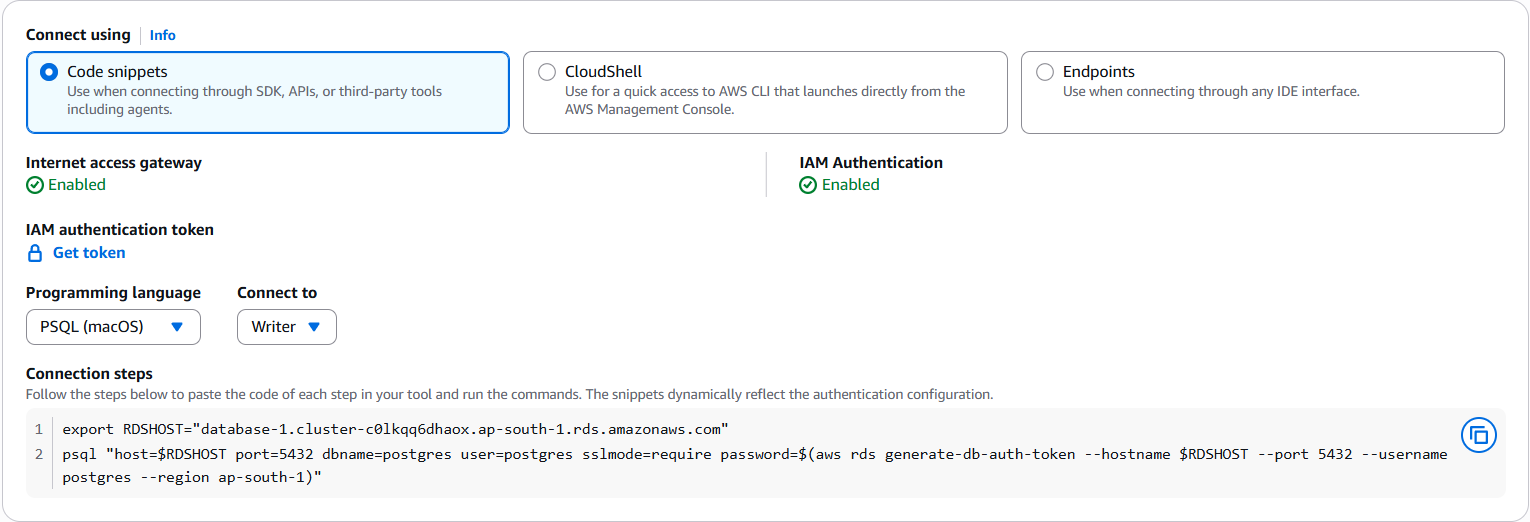
연결 및 보안 탭에서 해당 운영 체제(macOS, Linux 또는 Windows)의 PSQL 코드 조각을 선택합니다.
연결 단계 모달에 표시된 코드를 복사합니다.
로컬 개발 환경/시스템에서 터미널을 엽니다.
(선택 사항) AWS CLI 및 자격 증명을 이미 구성한 경우 이 단계를 건너뛸 수 있습니다. 그렇지 않으면 임시 로그인 세션에 다음 명령을 사용합니다.
aws login4단계에서 복사한 명령을 붙여 넣습니다. SQL 명령을 실행할 수 있도록 psql 로그인과 “postgres =>” 프롬프트가 표시됩니다.
CloudShell
콘솔은 AWS CloudShell을 사용하여 클러스터에 연결하는 자동화된 방법을 제공합니다. 다음 가이드에서는 psql 및 CloudShell을 사용하여 연결하는 단계를 보여줍니다.
사전 조건:
없음
CloudShell 및 PSQL 사용
CloudShell 및 PSQL을 사용하여 연결하려면
AWS Management Console에 로그인한 후 https://console.aws.amazon.com/rds/
에서 Amazon RDS 콘솔을 엽니다. 데이터베이스 목록 탭에서 데이터베이스 클러스터로 이동합니다.
연결 및 보안 탭에서 CloudShell을 선택합니다.
CloudShell 시작을 클릭합니다.
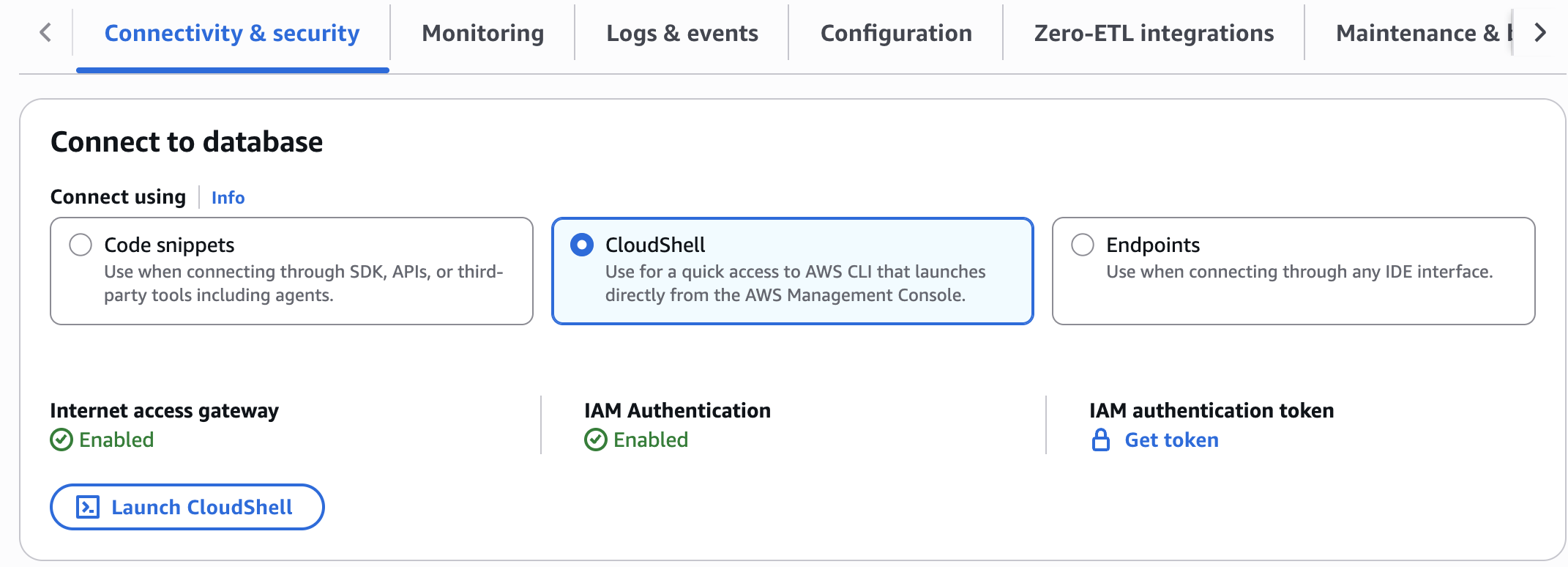
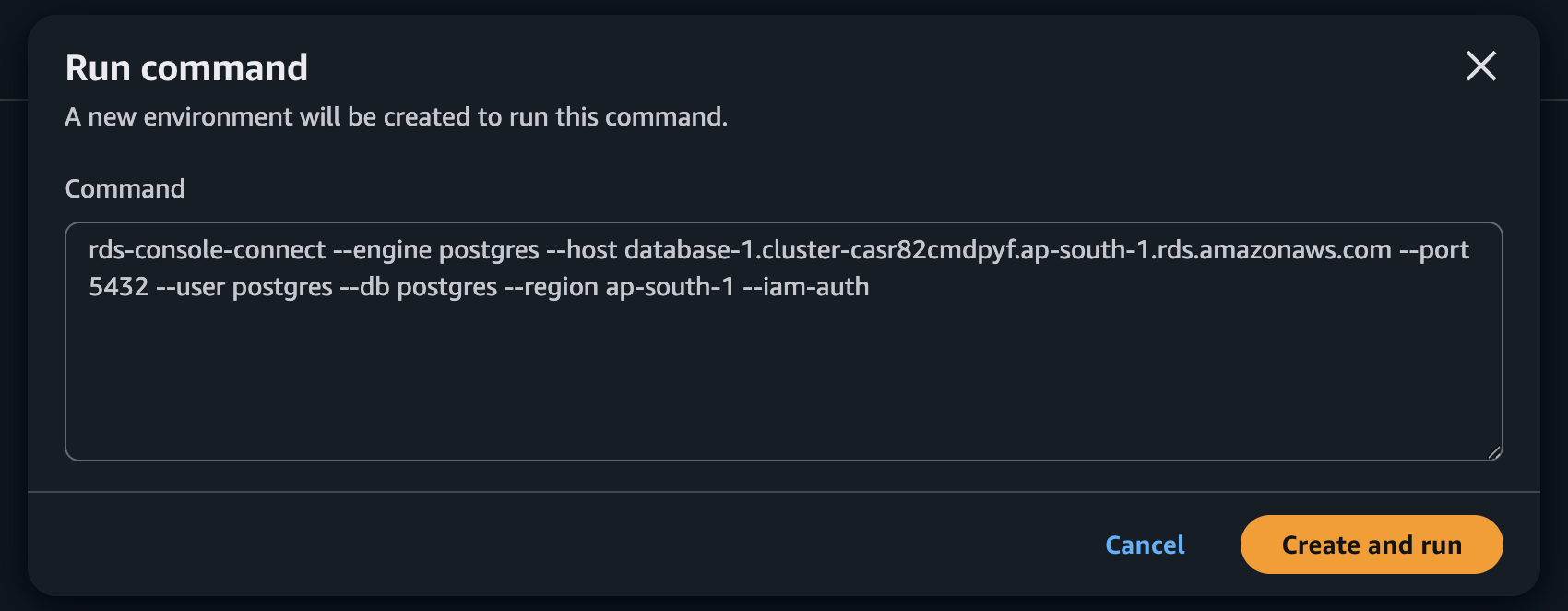
프롬프트 창에서 실행을 클릭합니다. 명령은 특정 클러스터에 연결하기 위한 관련 정보로 미리 채워집니다.
SQL 명령을 실행할 수 있도록 psql 로그인과 “postgres =>” 프롬프트가 표시됩니다.
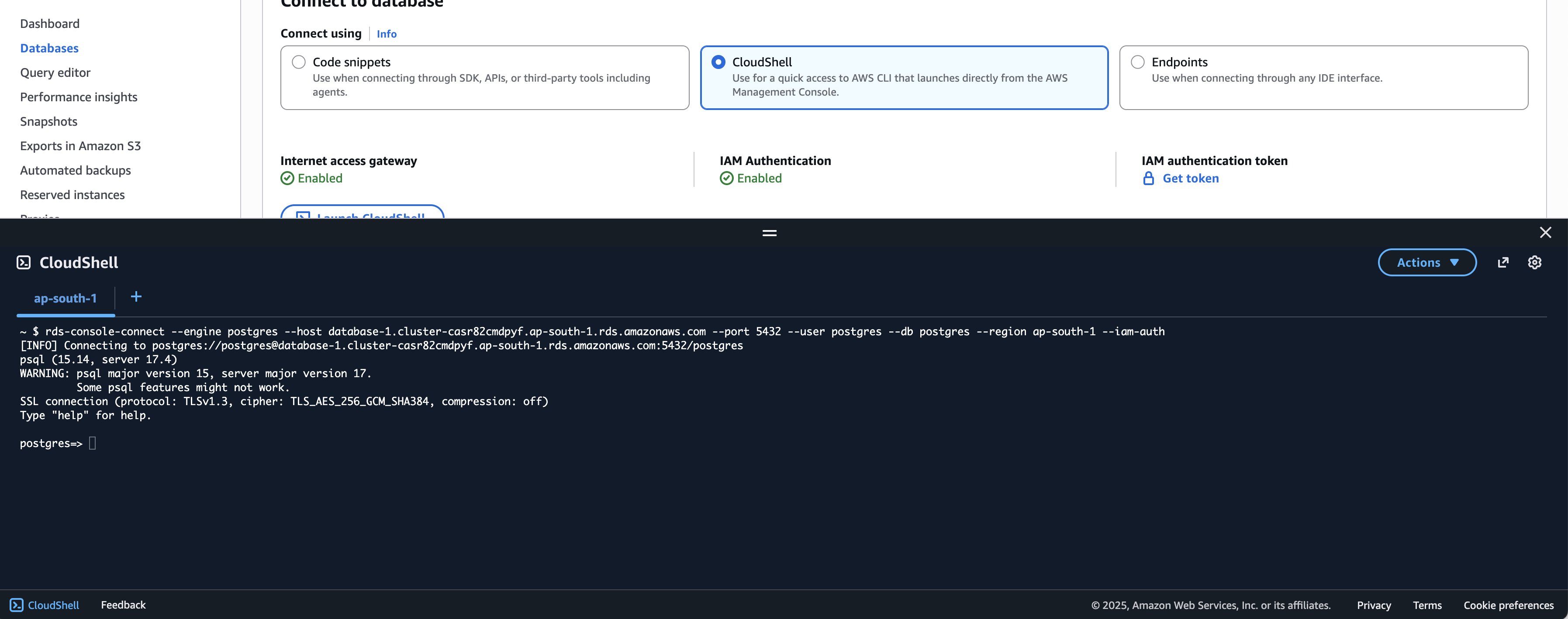
AWS Management Console에서 바로 실행되는 AWS CLI에 빠르게 액세스하려면 이 기능을 사용하세요. CloudShell은 사전 인증된 AWS CLI 액세스 권한이 있는 브라우저 기반 셸 환경을 제공합니다.
토큰 가져오기 유틸리티가 있는 엔드포인트
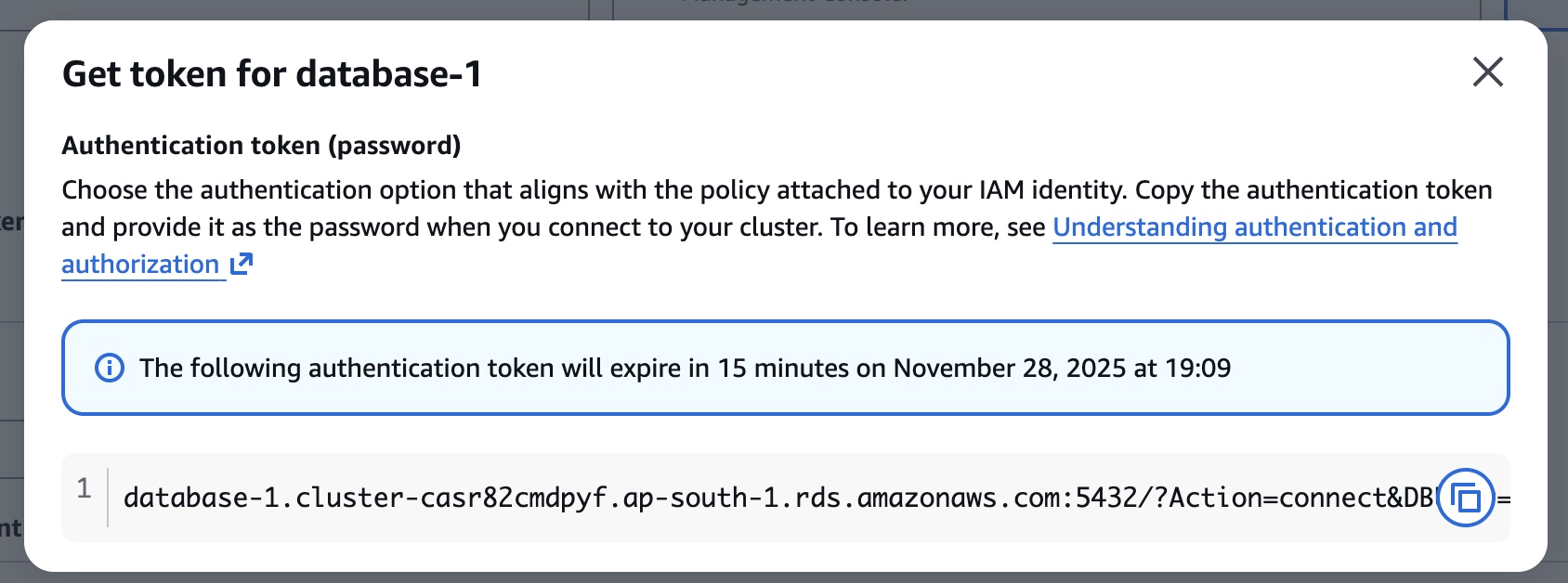
사용자 이름 및 암호 자격 증명 사용만 지원하는 도구를 사용하는 경우 토큰 가져오기 유틸리티를 사용하여 연결할 수 있습니다. 이 경우 유틸리티에서 생성한 토큰을 암호 필드에 사용합니다. 토큰은 데이터베이스를 생성할 때 설정한 마스터 사용자 이름에 대해 생성됩니다. 토큰은 한 번에 15분 동안 유효합니다. 사용 중인 도구가 연결을 종료하는 경우 토큰을 다시 생성해야 합니다.
다음 단계는 토큰 가져오기 유틸리티를 사용하여 pgAdmin을 사용하여 데이터베이스 클러스터에 연결하는 방법을 보여줍니다.
사전 조건:
pgAdmin 유틸리티를 사용하여 UI 인터페이스로 Aurora PostgreSQL DB 클러스터에 연결할 수 있습니다. 자세한 정보는 pgAdmin 웹사이트에서 Download
페이지 단원을 참조하십시오.
pgAdmin에 연결
pgAdmin을 사용하여 연결하려면
AWS Management Console에 로그인한 후 https://console.aws.amazon.com/rds/
에서 Amazon RDS 콘솔을 엽니다. 데이터베이스 목록 탭에서 데이터베이스 클러스터로 이동합니다.
연결 및 보안 탭에서 “엔드포인트” 탭을 선택합니다.
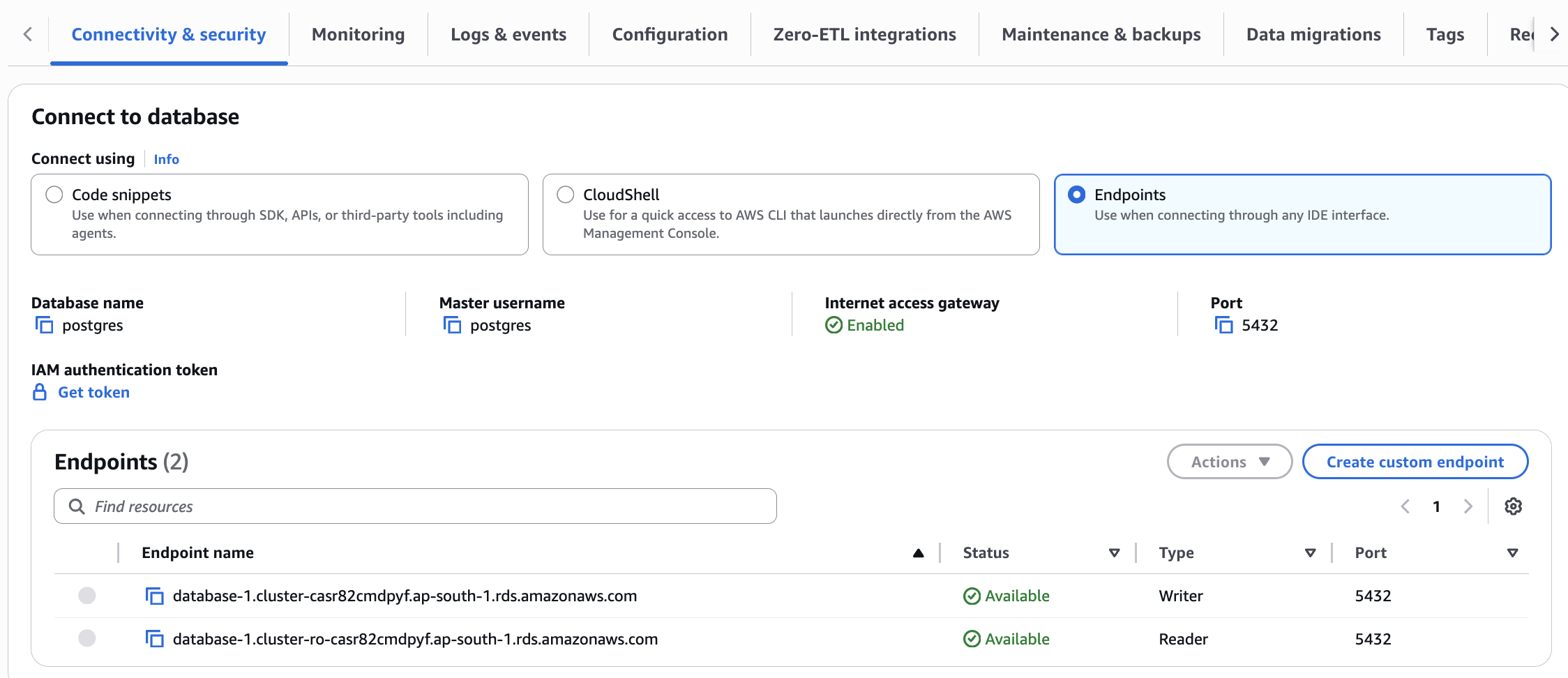
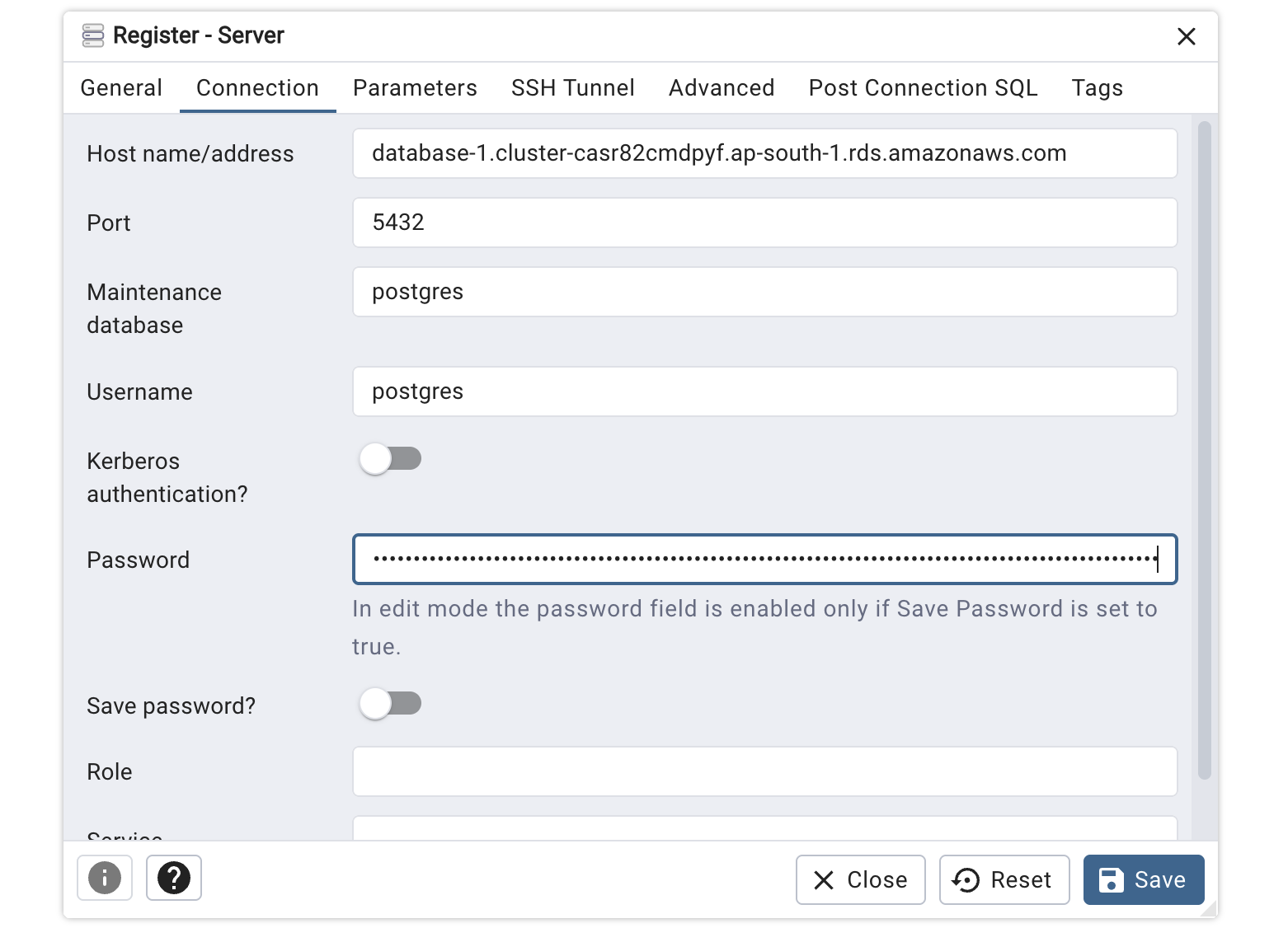
쓰기 엔드포인트, 포트, 마스터 사용자 이름 및 데이터베이스 이름을 포함한 관련 정보를 복사합니다.
토큰 가져오기 유틸리티에서 새 토큰(짧은 수명 암호)을 생성하고 복사합니다.
시스템에서 pgAdmin을 열고 “새 서버 추가”를 엽니다. 연결 탭에 세부 정보를 입력합니다. 암호 필드에 토큰을 사용합니다.
연결 패널에는 인터넷 액세스 게이트웨이 상태(활성화됨), IAM 인증 상태(활성화됨) 및 IAM 인증 토큰 옵션이 표시됩니다. 드롭다운에서 프로그래밍 언어를 선택하고 연결 단계에 따라 코드를 붙여넣고 명령을 실행합니다.
빠른 구성을 통해 생성된 클러스터 복원
빠른 구성 클러스터의 복원 프로세스는 표준 클러스터와 동일한 워크플로를 따릅니다. restore-db-cluster-from-snapshot 작업을 사용하여 수동 스냅샷에서 복원하거나 restore-db-cluster-to-point-in-time 작업을 사용하여 특정 시점으로 복원할 수 있습니다. 빠른 구성이 있는 클러스터를 전체 구성이 있는 클러스터 또는 빠른 구성이 있는 클러스터로 복원할 수 있습니다. 빠른 구성을 사용해 클러스터로 복원하려면 두 가지 추가 파라미터가 모두 필요합니다. VPCNetworkingEnabled는 false로 설정하고 InternetAccessGatewayEnabled는 true로 설정해야 합니다. 마스터 사용자 이름과 암호 인증을 사용한 일반 클러스터를 빠른 구성 클러스터로 복원하는 경우, 복원된 DB 클러스터를 수정하여 MasterUserAuthenticationType을 iam-db-auth로 업데이트해야 합니다.
제한 사항
다음 제한 사항은 빠른 구성으로 생성된 클러스터와 기본적으로 활성화된 인터넷 액세스 게이트웨이에 적용됩니다.
Aurora PostgreSQL에서만 빠른 구성을 사용할 수 있습니다.
빠른 구성으로 생성된 클러스터는 AWS/RDS 서비스 관리형 키로 암호화됩니다. 사용자 지정 AWS KMS 키를 사용하여 데이터베이스를 암호화할 수 없습니다.
빠른 클러스터는 Amazon Virtual Private Cloud(VPC)와 연결할 수 없습니다. 인터넷 액세스 게이트웨이가 활성화된 빠른 클러스터를 사용하여 VPC 내에 있는 시스템에서 데이터베이스로 연결할 때는 시스템에서 인터넷의 인바운드 및 아웃바운드 트래픽을 허용해야 합니다.
빠른 구성으로 생성된 클러스터에는 인터넷 액세스 게이트웨이를 비활성화할 수 없습니다.
인터넷 액세스 게이트웨이에서만 RDS IAM 인증을 사용할 수 있습니다. 제한 사항 및 권장 사항 목록은 IAM 데이터베이스 인증을 참조하세요. AWS Secrets Manager의 관리형 자격 증명 및 Kerberos 인증과 같은 다른 형태의 인증과 관련된 기능은 인터넷 액세스 게이트웨이가 활성화된 클러스터에서 사용할 수 없습니다. 또한 IAM 인증을 비활성화할 수 없습니다.
주의
마스터 사용자 이름에 대한
rds_iam역할을 비활성화하면 데이터베이스에 대한 새 연결에 액세스할 수 없게 됩니다. 클러스터를 수정하고--master-user-authentication-type을iam-db-auth로 설정하여 액세스를 복원할 수 있습니다. modify-db-cluster를 참조하세요.빠른 구성이 있는 특정 엔진 버전은 선택할 수 없습니다. 엔진 버전은 업그레이드할 수 있지만 다운그레이드할 수는 없습니다.
빠른 구성이 가능한 클러스터는 Aurora serverless 인스턴스 생성만 지원합니다. 데이터베이스가 생성된 후 인스턴스 유형을 수정하거나 인스턴스를 추가할 수 있습니다.
빠른 구성이 있는 클러스터는 기본 파라미터 그룹만 지원합니다. 데이터베이스가 생성된 후 파라미터 그룹을 업데이트할 수 있습니다.
다음 기능은 VPC와 연결되어 있지 않으므로 빠른 구성으로 생성된 클러스터에서는 지원되지 않습니다.
Aurora Limitless Database
Aurora Global Database
RDS 프록시
Aurora 제로 ETL 통합
RDS 쿼리 편집기
블루/그린 배포
데이터베이스 활동 스트림
제로 가동 중지 시간 패치 적용
Babelfish
ModifyDBCluster 작업을 사용하여 생성한 후 빠른 구성이 있는 클러스터에 대해 데이터 API를 활성화할 수 있습니다. 그러나 마스터 사용자 이름/암호를 사용한 인증은 지원하지 않습니다. 데이터 API에 액세스하려면 새 사용자 자격 증명을 생성해야 합니다.
ModifyDBCluster 작업을 사용하여 생성한 후 빠른 구성이 있는 클러스터에서 Database Insights 고급 모드를 활성화할 수 있습니다.
빠른 구성이 있는 클러스터는 IPv4 주소만 지원합니다. IPv6은 지원되지 않습니다.
빠른 구성이 있는 클러스터는 생성 작업 시 모든 설정 변경을 지원하지 않습니다. 예를 들어 빠른 구성으로 생성할 때만 Aurora 표준 스토리지를 선택할 수 있습니다. 클러스터가 생성된 후에는 스토리지 유형을 변경할 수 없습니다. 빠른 구성에 적용되는 다른 모든 설정 및 기본값 목록은 빠른 구성 설정을 참조하세요.
인터넷 액세스 게이트웨이가 활성화된 빠른 구성을 통해 생성된 클러스터는 구성 가능한 암호 제품군을 지원하지 않습니다. Amazon RDS for PostgreSQL에서는 허용된 SSL 암호 제품군을 제한하도록 ssl_ciphers 파라미터를 구성할 수 있지만, 대신 기본 암호 제품군 구성을 사용하는 인터넷 액세스 게이트웨이가 활성화된 클러스터에서는 이 파라미터가 무시됩니다.
