サポート終了通知: 2027 年 3 月 31 日、 AWS は Amazon WorkSpaces シンクライアントのサポートを終了します。2027 年 3 月 31 日以降、WorkSpaces シンクライアントコンソールまたは WorkSpaces シンクライアントリソースにアクセスできなくなります。詳細については、Amazon WorkSpaces シンクライアントのサポート終了」を参照してください。
翻訳は機械翻訳により提供されています。提供された翻訳内容と英語版の間で齟齬、不一致または矛盾がある場合、英語版が優先します。
マイクとウェブカメラを有効にする
WorkSpaces シンクライアントデバイスは、オーディオデバイスとビジュアルデバイスに接続できます。仮想デスクトップセッション内でマイクとウェブカメラを使用するには、Windows 設定、仮想デスクトップツールバー、ブラウザ設定でアクセス許可を有効にする必要があります。
WorkSpaces シンクライアントは、「周辺機器」セクションに記載されているウェブカメラとヘッドセットと互換性があります。
ウェブカメラとマイクが WorkSpaces シンクライアントに正しく接続されていることを確認します。
設定に移動します。
周辺機器を選択します。
ウェブカメラとマイクがリストされていることを確認します。
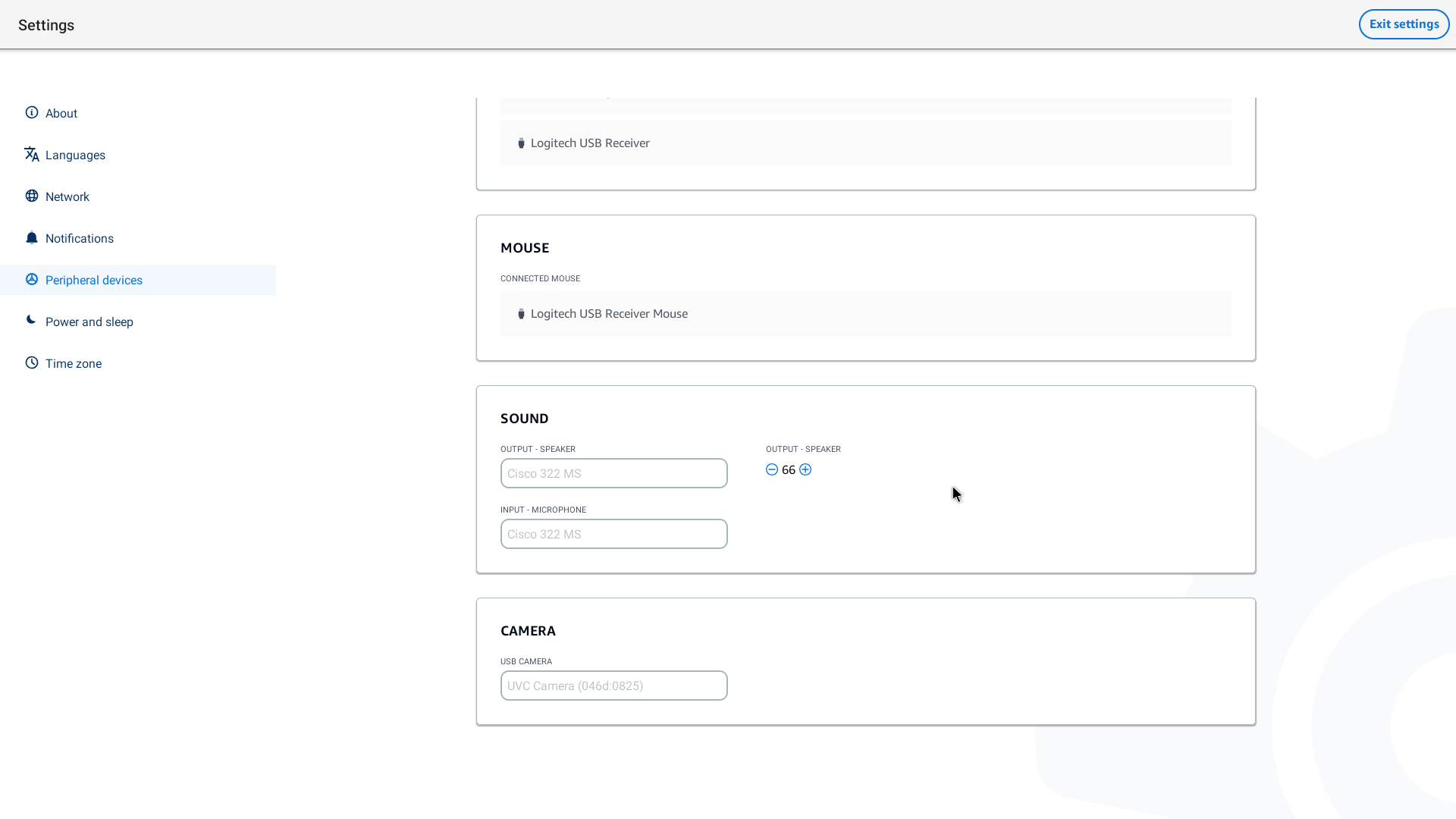
VDI でマイクとウェブカメラが有効になっていることを確認します。使用している VDI に応じて、次のいずれかを実行します。
Windows の場合は、Windows でのアクセス許可の有効化を使用します。
Amazon WorkSpaces の場合は、Amazon WorkSpaces で許可の有効化を使用します。
WorkSpaces アプリケーションまたは Amazon WorkSpaces Secure Browser の場合は、WorkSpaces アプリケーションおよび Amazon WorkSpaces Secure Browser で許可の有効化を使用します。
VDI でのマイクとウェブカメラのアクセス許可の有効化
Windows でのアクセス許可の有効化
設定アイコンを選択します。
設定メニューからプライバシーアイコンを選択します。
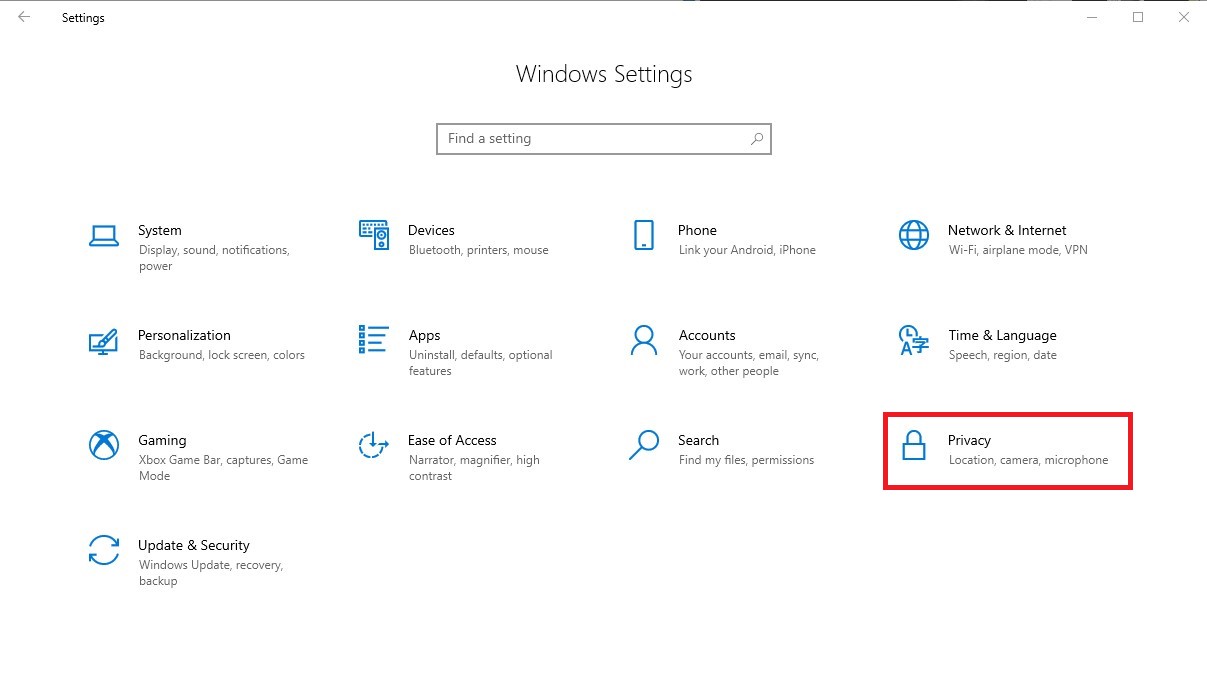
次のいずれかを行います。
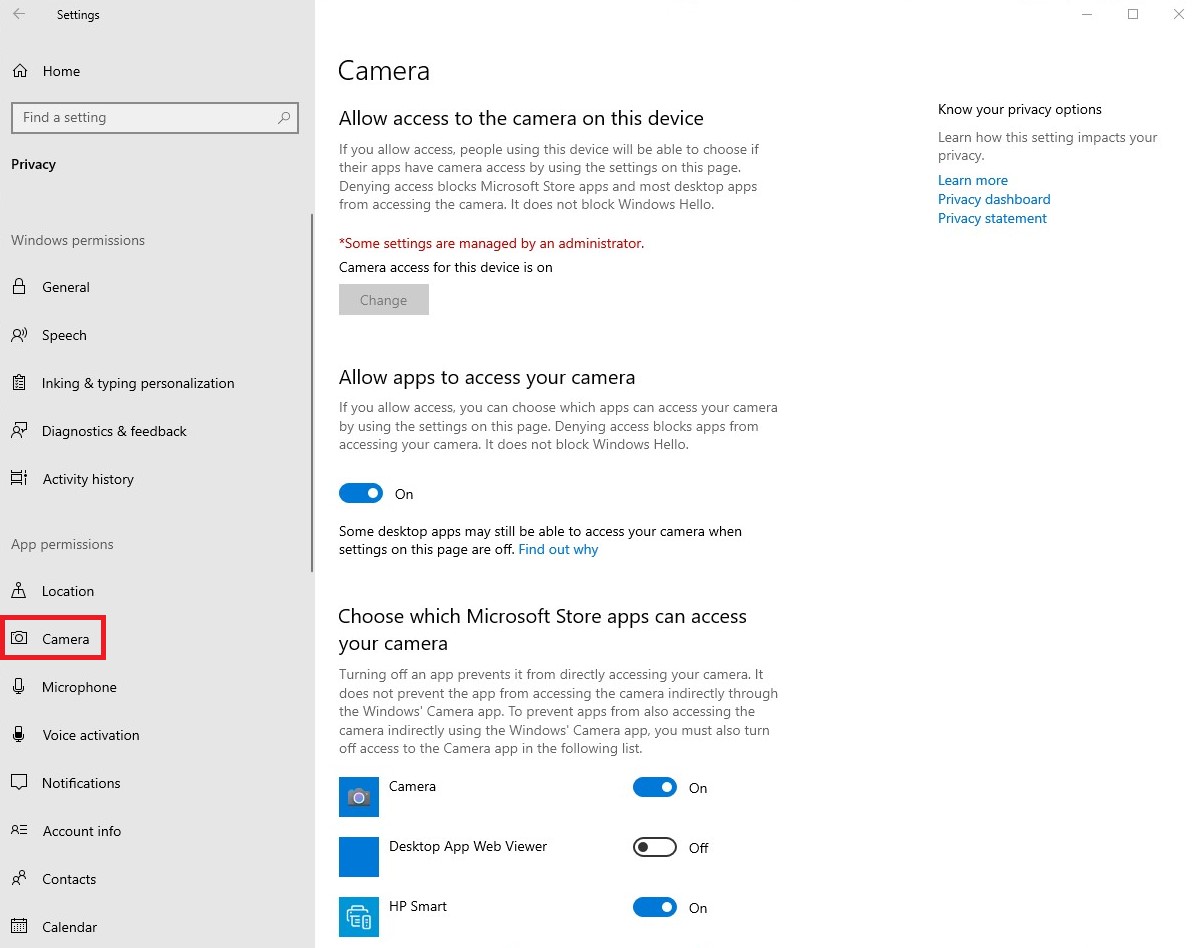
左側のリストから [カメラ] を選択し、[アプリにカメラへのアクセスを許可する] を [オン] に変更します。
左側のリストから [マイク] を選択し、[アプリにカメラへのアクセスを許可する] を [オン] に変更します。
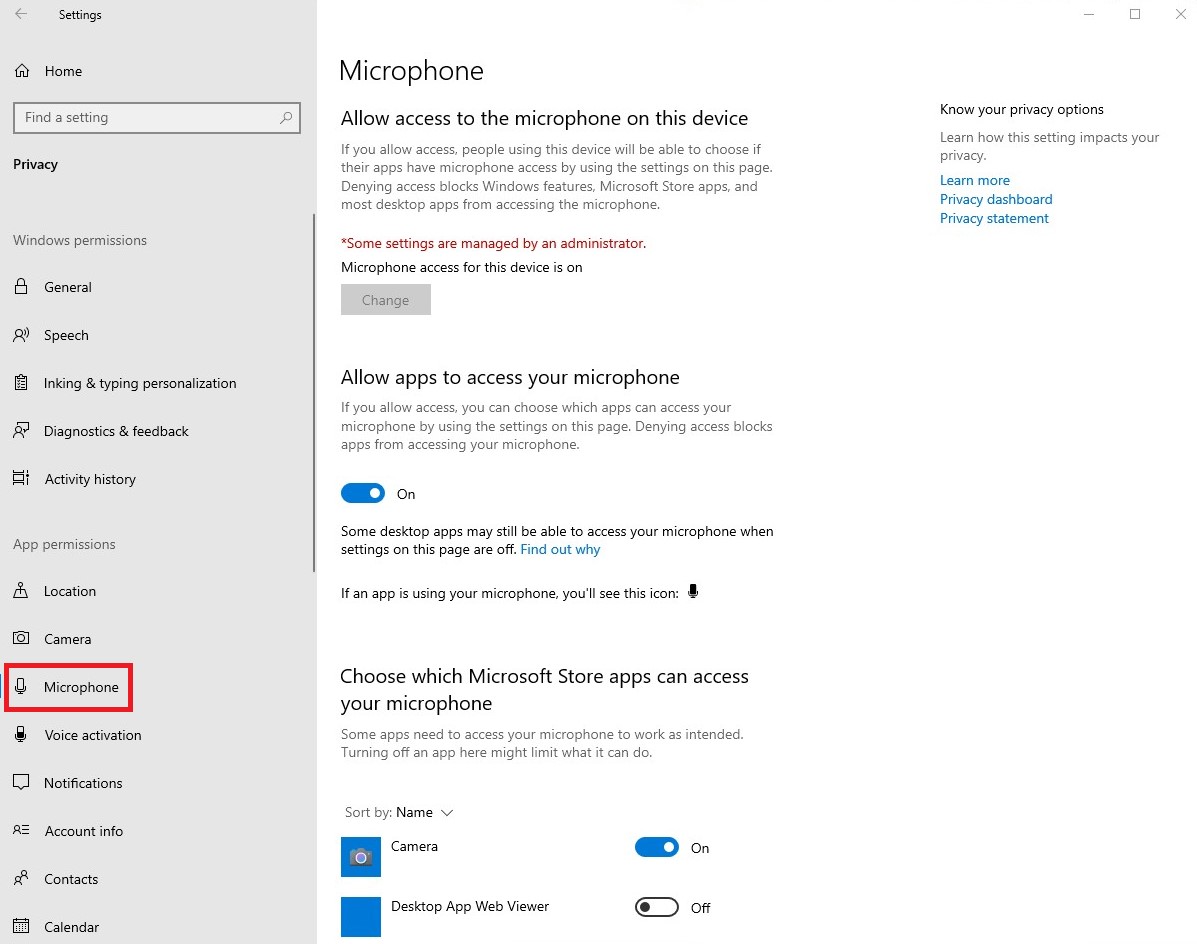
Windows でアクセス許可を有効にしたら、ウェブブラウザからアクセス許可を有効にする必要があります。「ウェブブラウザでのアクセス許可の有効化」を参照してください。
Amazon WorkSpaces でのアクセス許可の有効化
ウェブカメラとマイクのアクセス許可は、WorkSpaces シンクライアントで使用するために自動的に有効になります。
仮想デスクトップツールバーには、マイクとウェブカメラのステータスが表示されます。
WorkSpaces シンクライアントは、「周辺機器」セクションに記載されているウェブカメラとヘッドセットと互換性があります。
ウェブカメラとマイクが WorkSpaces シンクライアントに正しく接続されていることを確認します。
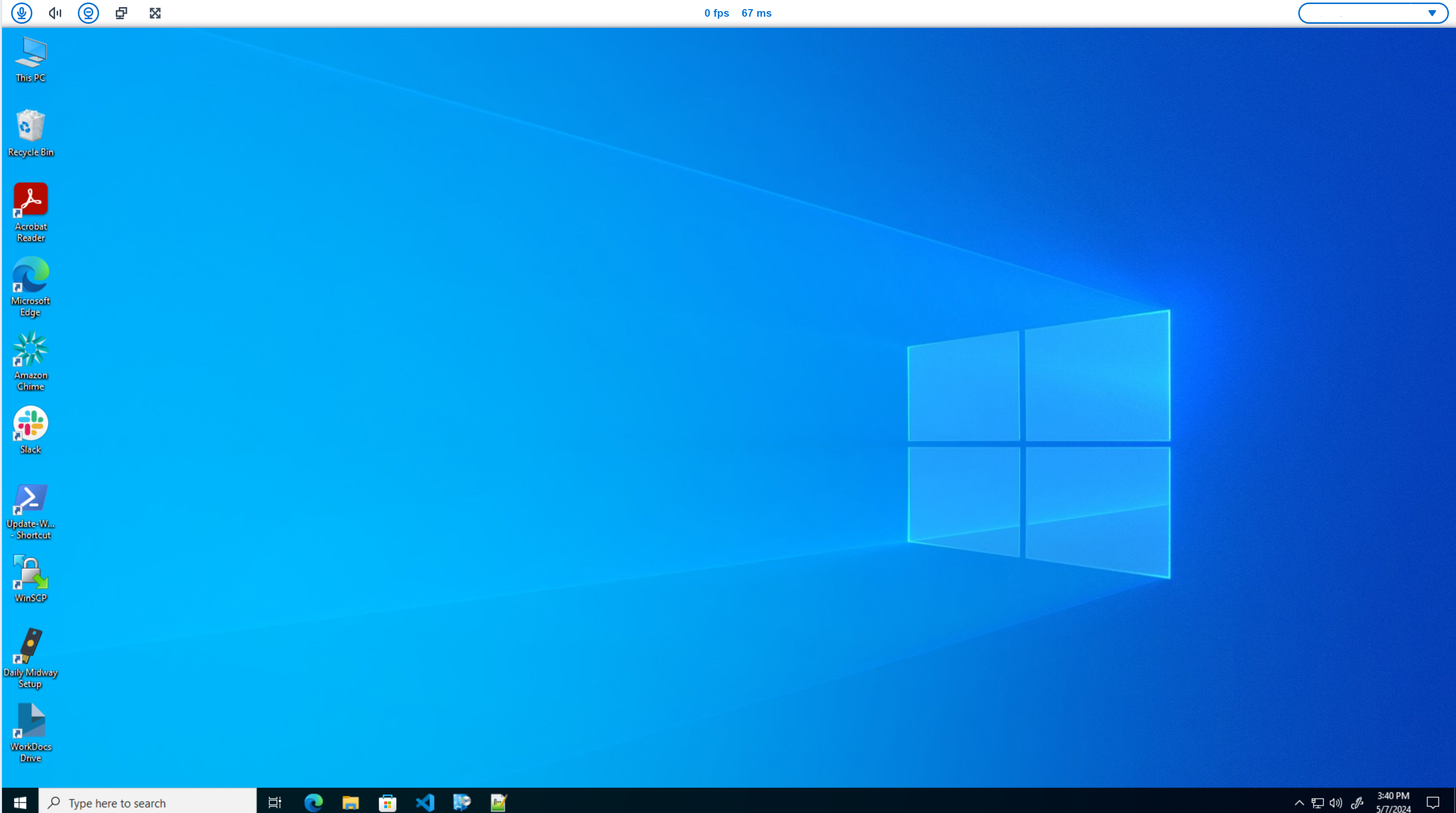
Microphone と Webcam のアイコンはステータスを示します。
| アイコン | ステータス |
|---|---|

|
カメラがオンになっていません。 |

|
カメラはオンになっていますが、ストリーミングされていません。 |

|
カメラがオンでストリーミングされています。 |

|
マイクがオンになっていません。 |

|
マイクがオンになっています。 |
Amazon WorkSpaces で周辺機器が有効になっていることを確認したら、ウェブブラウザから周辺機器を有効にする必要があります。「ウェブブラウザでのアクセス許可の有効化」を参照してください。
WorkSpaces アプリケーションと Amazon WorkSpaces Secure Browser でのアクセス許可の有効化
WorkSpaces シンクライアントデバイスは、オーディオデバイスとビジュアルデバイスに接続できます。仮想デスクトップセッション内でマイクとウェブカメラを使用するには、Windows 設定、仮想デスクトップツールバー、ブラウザ設定でアクセス許可を有効にする必要があります。
ウェブカメラとマイクが WorkSpaces シンクライアントに正しく接続されていることを確認します。
設定に移動します。
周辺機器を選択します。
ウェブカメラとマイクがリストされていることを確認します。
WorkSpaces アプリケーションまたは Amazon WorkSpaces Secure Browser で周辺機器が有効になっていることを確認したら、ウェブブラウザから周辺機器を有効にする必要があります。「ウェブブラウザでのアクセス許可の有効化」を参照してください。
ウェブブラウザでのアクセス許可の有効化
マイクとウェブカメラのアクセス許可を求めるポップアップウィンドウが表示されます。ポップアップが表示されない場合は、アドレスバーの横にあるアイコンを選択できます。
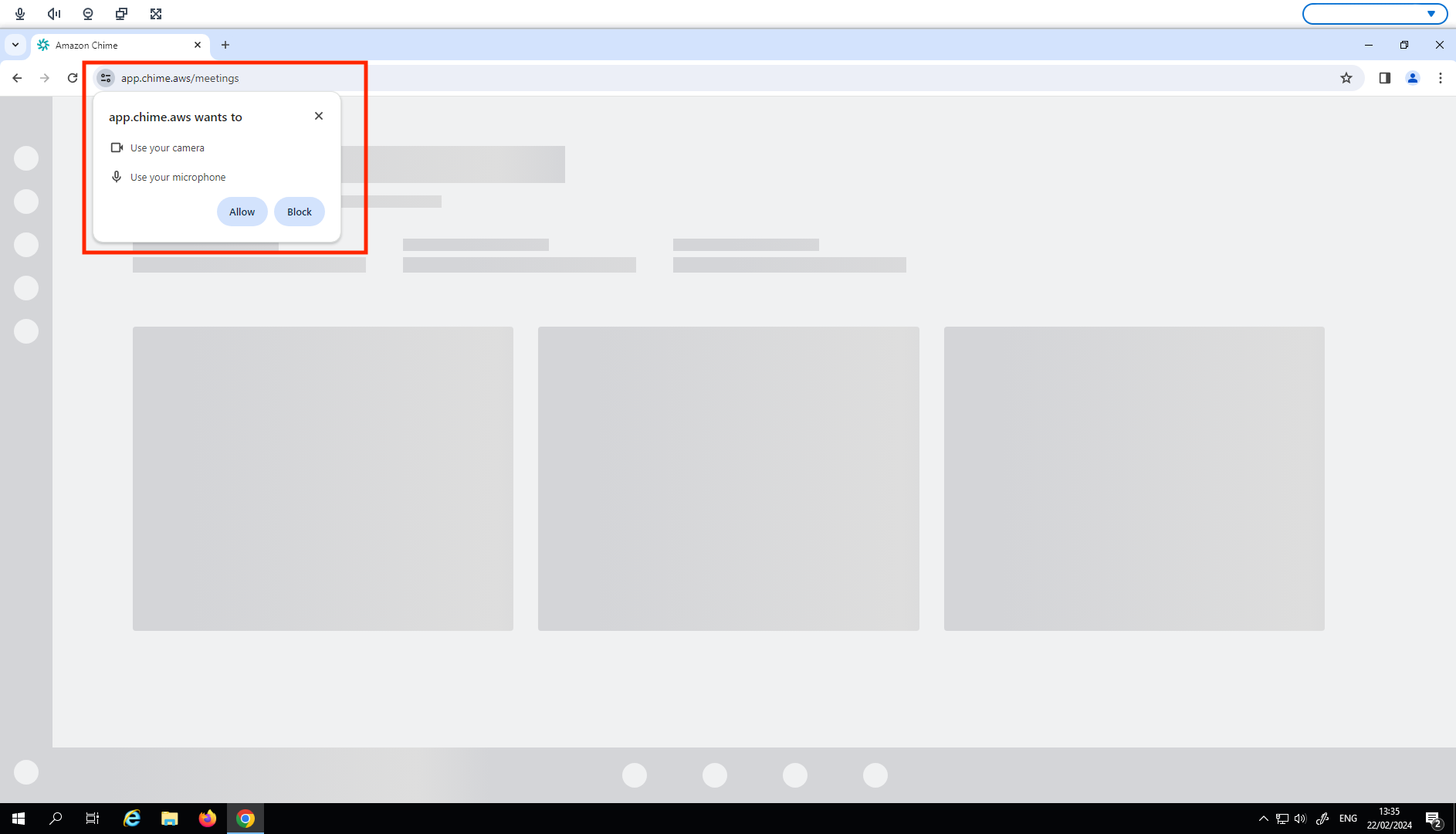
ポップアップウィンドウで許可を選択します。
ブラウザの検索バーの設定アイコンを選択し、マイクとウェブカメラが有効になっていることを確認します。
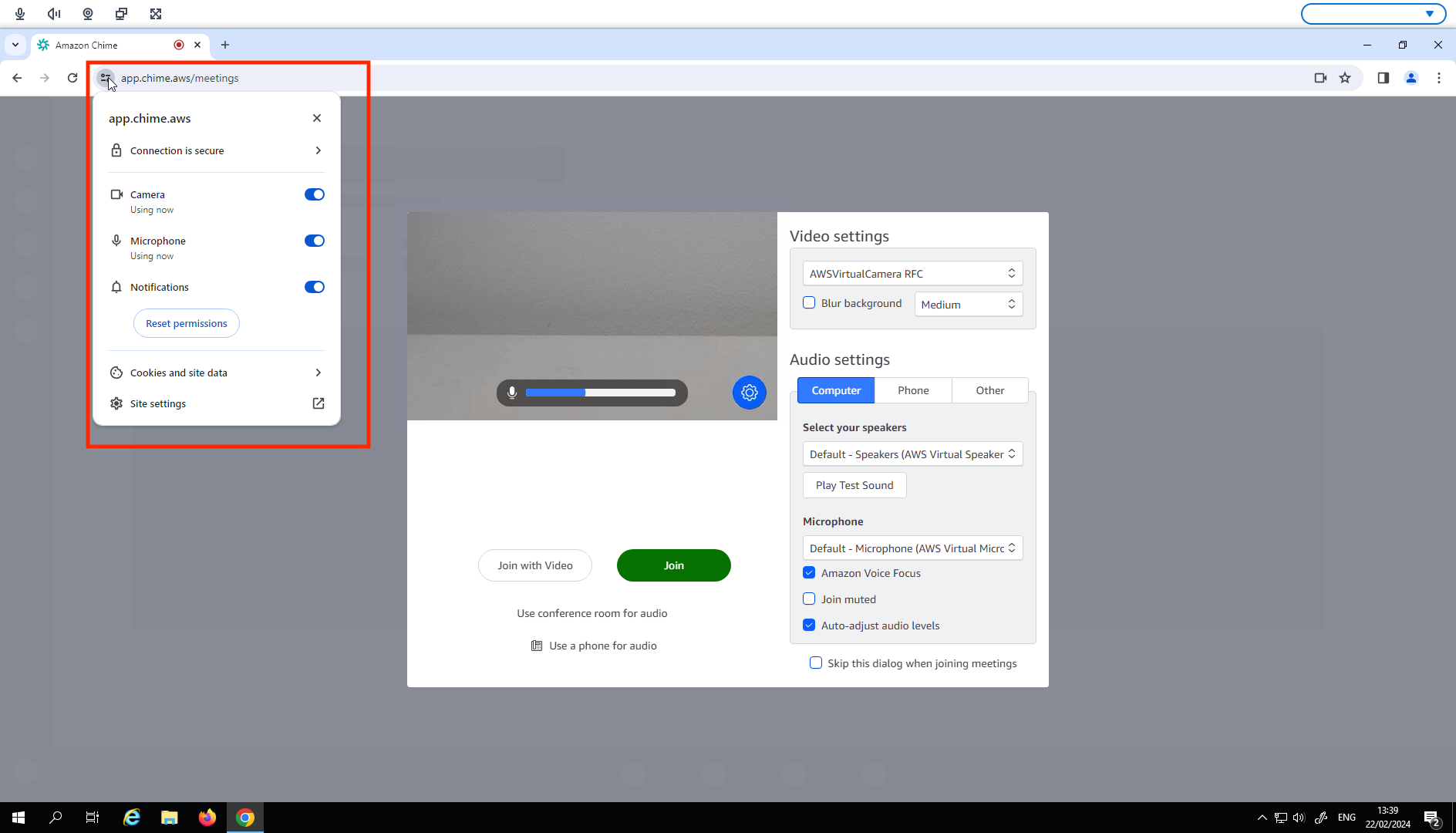
注記
ウェブサイトでウェブカメラとマイクを使用するたびに、上記のステップを繰り返す必要がある場合があります。
