翻訳は機械翻訳により提供されています。提供された翻訳内容と英語版の間で齟齬、不一致または矛盾がある場合、英語版が優先します。
複数の でインバウンドインターネットアクセスに関する Network Access Analyzer の検出結果のレポートを作成する AWS アカウント
Amazon Web Services、Mike Virgilio
概要
AWS リソースへの意図しないインバウンドインターネットアクセスは、組織のデータ境界にリスクをもたらす可能性があります。Network Access Analyzer は、Amazon Virtual Private Cloud (Amazon VPC) の機能の一つで、Amazon Web Services (AWS) のリソースへの意図しないネットワークアクセスを識別できます。Network Access Analyzer を使用してネットワークアクセス要件を指定し、指定した要件を満たさない可能性のあるネットワークパスを特定できます。Network Access Analyzer を使用すると、次の操作を実行できます。
インターネットゲートウェイを介してインターネットにアクセスできる AWS リソースを特定します。
運用環境と開発環境を分離し、またはトランザクションワークロードを分離するなど、仮想プライベートクラウド (VPC) が適切にセグメント化されていることを確認します。
Network Access Analyzer は、単一のコンポーネントだけでなく、エンドツーエンドのネットワーク到達可能性条件を分析します。リソースがインターネットにアクセスできるかどうかを判断するために、Network Access Analyzer はインターネットゲートウェイ、VPC ルートテーブル、ネットワークアクセスコントロールリスト (ACL)、Elastic Network Interface の公開 IP アドレスとセキュリティグループを評価します。これらのコンポーネントのいずれかがインターネットアクセスを妨げている場合、Network Access Analyzer は検出結果を生成しません。たとえば、Amazon Elastic Compute Cloud (Amazon EC2) インスタンスに、0/0 からのトラフィックを許可するオープンセキュリティグループがあっても、そのインスタンスがどのインターネットゲートウェイからもルーティングできないプライベートサブネットにある場合、Network Access Analyzer は検出結果を生成しません。これにより精度の高い結果が得られるため、インターネットから本当にアクセスできるリソースを特定できます。
Network Access Analyzerを実行するときには、「ネットワークアクセススコープ」を使用してネットワークアクセス要件を指定します。このソリューションは、インターネットゲートウェイとエラスティックネットワークインターフェース間のネットワークパスを識別します。このパターンでは、 が管理する組織 AWS アカウント 内の一元化された にソリューションをデプロイし AWS Organizations、組織 AWS リージョン内のすべてのアカウントを分析します。
このソリューションは、以下を念頭に置いて設計されました。
AWS CloudFormation テンプレートは、このパターンで AWS リソースをデプロイするために必要な労力を削減します。
デプロイ時に CloudFormation テンプレートのパラメータと naa-script.sh スクリプトのパラメータを調整することで、環境に合わせてカスタマイズできます。
Bash スクリプトは、複数のアカウントのネットワークアクセススコープをパラレルで自動的にプロビジョニングして分析します。
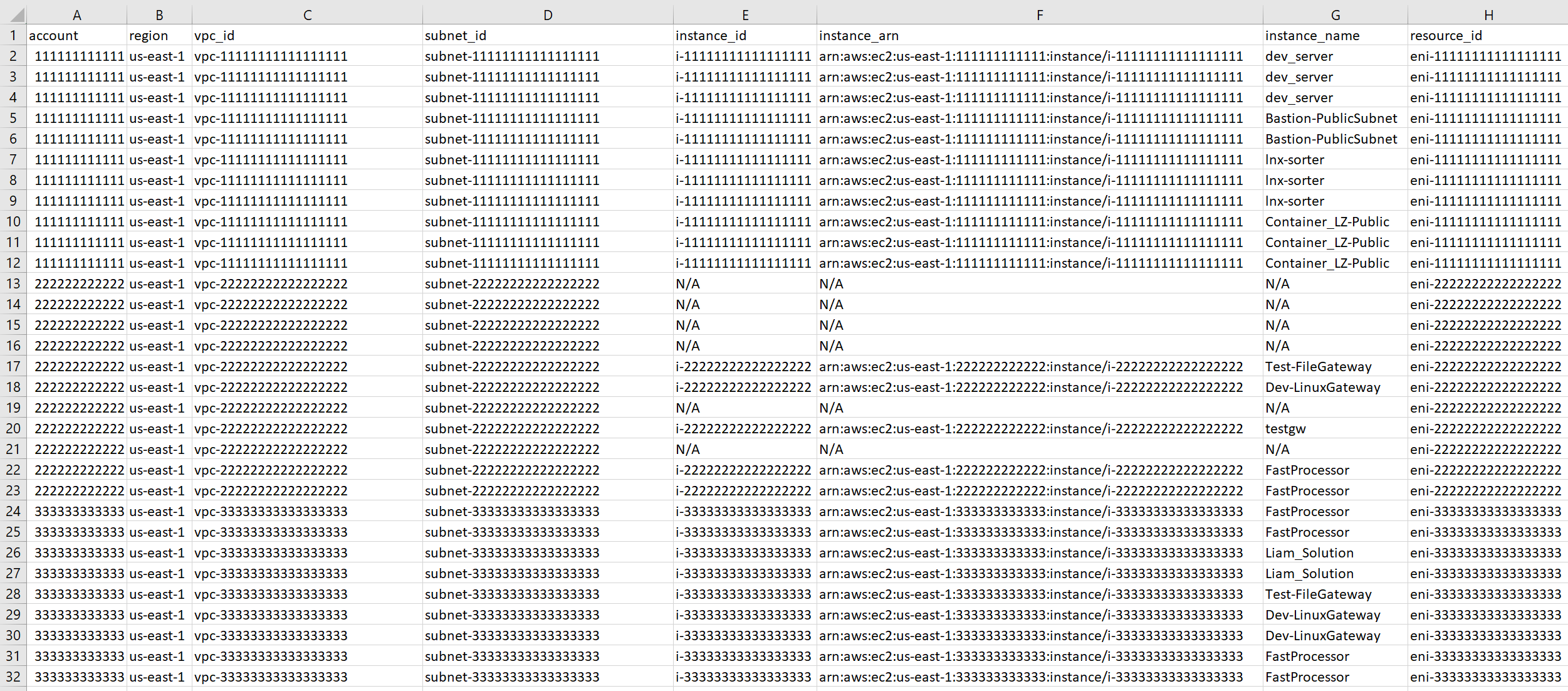
Python スクリプトは検出結果を処理し、データを抽出し、結果を統合します。Network Access Analyzer 検出結果の統合レポートを CSV 形式で確認するか、 AWS Security Hub CSPMで確認するかを選択できます。CSV レポートの例はこのパターンの「追加情報」セクションにあります。
検出結果を修正することも、naa-exclusions.csv ファイルに追加して今後の分析から除外することもできます。
前提条件と制限
前提条件
組織のメンバーアカウントとして管理されるセキュリティサービスとツールをホスト AWS アカウント するための AWS Organizations。このパターンでは、このアカウントはセキュリティアカウントと呼ばれています。
セキュリティアカウントには、アウトバウンドのインターネットにアクセスできるプライベートサブネットが必要です。手順については、「Amazon VPC のドキュメント」の「サブネットの作成」を参照してください。「NAT ゲートウェイ」または「インターフェイスVPC エンドポイント」を使用してインターネットアクセスを確立できます。
CloudFormation の管理者権限を委任された AWS Organizations 管理アカウントまたはアカウントへのアクセス。手順については、「CloudFormation のドキュメント」の「委任管理者の登録」を参照してください。
AWS Organizations と CloudFormation 間の信頼されたアクセスを有効にします。手順については、「CloudFormation ドキュメント」の「 信頼できるアクセスを有効にする AWS Organizations」を参照してください。
Security Hub CSPM に結果をアップロードする場合は、アカウントと Amazon EC2 インスタンスがプロビジョニングされている AWS リージョン 場所で Security Hub CSPM を有効にする必要があります。詳細については、「セットアップ AWS Security Hub CSPM」を参照してください。
制限事項
Network Access Analyzer 機能の制限により、クロスアカウントネットワークパスは現在分析されていません。
ターゲットは の組織として管理 AWS アカウント する必要があります AWS Organizations。を使用していない場合は AWS Organizations、環境の naa-execrole.yaml CloudFormation テンプレートと naa-script.sh スクリプトを更新できます。代わりに、スクリプトを実行する AWS アカウント IDs とリージョンのリストを指定します。
CloudFormation テンプレートは、アウトバウンドインターネットアクセスを持つプライベートサブネットに Amazon EC2 インスタンスをデプロイするように設計されています。 AWS Systems Manager エージェント (SSM エージェント) は、Systems Manager サービスエンドポイントに到達するためにアウトバウンドアクセスを必要とし、コードリポジトリのクローンを作成して依存関係をインストールするにはアウトバウンドアクセスが必要です。パブリックサブネットを使用する場合は、naa-resources.yaml テンプレートを変更して Elastic IP アドレスを Amazon EC2 インスタンスに関連付ける必要があります。
アーキテクチャ
ターゲットアーキテクチャ
オプション 1: Amazon S3 バケットの検出結果にアクセス

図表に示す内容は以下のステップです。
ソリューションを手動で実行する場合、ユーザーは Session Manager を使用して Amazon EC2 インスタンスへの認証を行い、次に naa-script.sh スクリプトを実行します。このシェルスクリプトはステップ 2~7 を実行します。
ソリューションを自動的に実行する場合、naa-script.sh スクリプトは cron 式で定義したスケジュールで自動的に開始されます。このシェルスクリプトはステップ 2 ~ 7 を実行します。詳細については、このセクションの最後にある「自動化とスケール」を参照してください。
Amazon EC2 インスタンスは Amazon S3 バケットから最新の naa-exception.csv ファイルをダウンロードします。このファイルは、プロセスの後半で Python スクリプトが除外を処理するときに使用されます。
Amazon EC2 インスタンスは
NAAEC2RoleAWS Identity and Access Management (IAM) ロールを引き受けます。これにより、Amazon S3 バケットにアクセスし、組織内の他のアカウントのNAAExecRoleIAM ロールを引き受けるアクセス許可が付与されます。Amazon EC2 インスタンスは、組織の管理アカウントの
NAAExecRoleIAM ロールを引き受け、組織内のアカウントのリストを生成します。Amazon EC2 インスタンスは、組織のメンバーアカウント (アーキテクチャ図ではワークロードアカウントと記載) の
NAAExecRoleIAM ロールを引き受け、各アカウントのセキュリティ評価を実行します。検出結果は Amazon EC2 インスタンスに JSON ファイルとして保存されます。Amazon EC2 インスタンスは Python スクリプトを使用して JSON ファイルを処理、データフィールドを抽出し、CSV レポートを作成します。
Amazon EC2 インスタンスは、Amazon S3 バケットに CSV ファイルをアップロードします。
Amazon EventBridge ルールはファイルのアップロードを検出し、Amazon SNS トピックを使用して、レポートが完了したことをユーザーに通知メールを送信します。
ユーザーは Amazon S3 バケットから CSV ファイルをダウンロードします。ユーザーはその結果を Excel テンプレートにインポートし、結果を確認します。
オプション 2: で検出結果にアクセスする AWS Security Hub CSPM

図に示す内容は以下のとおりです。
ソリューションを手動で実行する場合、ユーザーは Session Manager を使用して Amazon EC2 インスタンスへの認証を行い、次に naa-script.sh スクリプトを実行します。このシェルスクリプトはステップ 2~7 を実行します。
ソリューションを自動的に実行する場合、naa-script.sh スクリプトは cron 式で定義したスケジュールで自動的に開始されます。このシェルスクリプトはステップ 2 ~ 7 を実行します。詳細については、このセクションの最後にある「自動化とスケール」を参照してください。
Amazon EC2 インスタンスは Amazon S3 バケットから最新の naa-exception.csv ファイルをダウンロードします。このファイルは、プロセスの後半で Python スクリプトが除外を処理するときに使用されます。
Amazon EC2 インスタンスは
NAAEC2RoleIAM ロールを引き受け、Amazon S3 バケットにアクセスし、組織内の他のアカウントのNAAExecRoleIAM 役割を引き受ける権限を付与します。Amazon EC2 インスタンスは、組織の管理アカウントの
NAAExecRoleIAM ロールを引き受け、組織内のアカウントのリストを生成します。Amazon EC2 インスタンスは、組織のメンバーアカウント (アーキテクチャ図ではワークロードアカウントと記載) の
NAAExecRoleIAM ロールを引き受け、各アカウントのセキュリティ評価を実行します。検出結果は Amazon EC2 インスタンスに JSON ファイルとして保存されます。Amazon EC2 インスタンスは Python スクリプトを使用して JSON ファイルを処理し、Security Hub CSPM にインポートするためのデータフィールドを抽出します。
Amazon EC2 インスタンスは、Network Access Analyzer の検出結果を Security Hub CSPM にインポートします。
Amazon EventBridge ルールはインポートを検出し、Amazon SNS トピックで処理が完了したことをユーザーに通知メールを送信します。
ユーザーは Security Hub CSPM で検出結果を表示します。
自動化とスケール
naa-script.sh スクリプトをカスタムスケジュールで自動的に実行するように、このソリューションをスケジュールできます。カスタムスケジュールを設定するには、naa-resources.yaml の CloudFormation テンプレートで CronScheduleExpression パラメータを変更します。たとえば、0 0 * * 0 のデフォルト値は、ソリューションを毎週日曜日の深夜0時に実行します。 の値は、ソリューションを毎月第 1 日曜日の午前 0 時に実行します。0 0 * 1-12 0cron 式の使用に関する詳細は、「Systems Manager のドキュメント」の「cron 式とrate 式」を参照してください。
NAA-Resources スタックのデプロイ後にスケジュールを調整したい場合は、/etc/cron.d/naa-schedule で cron スケジュールを手動で編集できます。
ツール
AWS のサービス
Amazon Elastic Compute Cloud (Amazon EC2) は、 AWS クラウドでスケーラブルなコンピューティング容量を提供します。仮想サーバーを必要な数だけ起動して、迅速にスケールアップまたはスケールダウンができます。
Amazon EventBridge は、アプリケーションをさまざまなソースのリアルタイムデータに接続できるようにするサーバーレスイベントバスサービスです。例えば、 AWS Lambda 関数、API 送信先を使用する HTTP 呼び出しエンドポイント、その他のイベントバスなどです AWS アカウント。
AWS Identity and Access Management (IAM) は、誰を認証し、誰に使用を認可するかを制御することで、 AWS リソースへのアクセスを安全に管理するのに役立ちます。
AWS Organizations は、作成して一元管理する AWS アカウント 組織に複数の を統合するのに役立つアカウント管理サービスです。
AWS Security Hub CSPM は、 のセキュリティ状態の包括的なビューを提供します AWS。また、セキュリティ業界標準とベストプラクティスに照らして AWS 環境を確認するのにも役立ちます。
「Amazon Simple Notification Service (Amazon SNS)」は、ウェブサーバーやメールアドレスなど、パブリッシャーとクライアント間のメッセージの交換を調整および管理するのに役立ちます。
Amazon Simple Storage Service (Amazon S3) は、あらゆる量のデータを保存、保護、取得できるクラウドベースのオブジェクトストレージサービスです。
「AWS Systems Manager」は、 AWS クラウドで実行されるアプリケーションとインフラストラクチャの管理に役立ちます。これにより、アプリケーションとリソースの管理が簡素化され、運用上の問題を検出して解決する時間を短縮し、 AWS リソースを大規模に安全に管理できます。このパターンは、システムマネージャーの機能である「Session Manager」 を使用します。
コードリポジトリ
このパターンのコードは、GitHub 内の「Network Access Analyzer マルチアカウント分析
naa-script.sh – この bash スクリプトは AWS アカウント、複数の Network Access Analyzer 分析を並行して開始するために使用されます。naa-resources.yaml の CloudFormation テンプレートで定義されているように、このスクリプトは Amazon EC2 インスタンスの
/usr/local/naaフォルダに自動的にデプロイされます。naa-resources.yaml – この CloudFormation テンプレートを使用して、組織のセキュリティアカウントにスタックを作成します。このテンプレートは、ソリューションをサポートするためにこのアカウントに必要なリソースをすべてデプロイします。このスタックは naa-execrole.yaml テンプレートの前にデプロイする必要があります。
注記
このスタックを削除して再デプロイした場合、IAM ロール間のクロスアカウント依存関係を再構築するために
NAAExecRoleスタックセットを再構築する必要があります。naa-execrole.yaml – この CloudFormation テンプレートを使用して、管理アカウントを含む組織内のすべてのアカウントに
NAAExecRoleIAM ロールをデプロイするスタックセットを作成します。naa-processfindings.py – naa-script.sh スクリプトは、この Python スクリプトを自動的に呼び出して Network Access Analyzer JSON 出力を処理し、naa-exclusions.csv ファイル内の既知の正常なリソースを除外してから、統合結果の CSV ファイルを生成するか、結果を Security Hub CSPM にインポートします。
エピック
| タスク | 説明 | 必要なスキル |
|---|---|---|
コードリポジトリを複製します。 |
| AWS DevOps |
テンプレートを確認します。 |
| AWS DevOps |
| タスク | 説明 | 必要なスキル |
|---|---|---|
セキュリティアカウントにリソースをプロビジョニングします。 | naa-resources.yaml テンプレートを使用して、セキュリティアカウントに必要なすべてのリソースをデプロイする CloudFormation スタックを作成します。手順については、「CloudFormation のドキュメント」の「スタックの作成」を参照してください。このテンプレートを展開する際には、次の点に注意してください。
| AWS DevOps |
メンバーアカウントで IAM ロールをプロビジョニングします。 | AWS Organizations 管理アカウントまたは CloudFormation の委任管理者権限を持つアカウントで、naa-execrole.yaml テンプレートを使用して CloudFormation スタックセットを作成します。スタックセットは、組織内のすべてのメンバーアカウントに
| AWS DevOps |
管理アカウントで IAM ロールをプロビジョニングします。 | naa-execrole.yaml テンプレートを使用して、組織の管理アカウントに
| AWS DevOps |
| タスク | 説明 | 必要なスキル |
|---|---|---|
シェルスクリプトをカスタマイズします。 |
| AWS DevOps |
ターゲットアカウントを分析します。 |
| AWS DevOps |
オプション 1 – Amazon S3 バケットから結果を取得します。 |
| AWS DevOps |
オプション 2 – Security Hub CSPM の結果を確認します。 |
| AWS DevOps |
| タスク | 説明 | 必要なスキル |
|---|---|---|
検出結果を修正します。 | 組織の管理アカウントにIAMロールをデプロイするCloudFormationスタックを作成しました。 AWS ID、リソース、ネットワークの周囲に境界を作成する方法の詳細とベストプラクティスについては、「 でのデータ境界の構築 AWS (AWS ホワイトペーパー)」を参照してください。 | AWS DevOps |
ネットワークパスが正常であることがわかっているリソースを除きます。 | Network Access Analyzer がインターネットからアクセスできるはずのリソースに関する検出結果を生成した場合、それらのリソースを除外リストに追加できます。今度、Network Access Analyzerを実行しても、そのリソースの検出結果は生成されません。
| AWS DevOps |
| タスク | 説明 | 必要なスキル |
|---|---|---|
[naa-script.sh] スクリプトを更新します。 | naa-script.sh スクリプトをリポジトリ内の最新バージョンに更新するには、次の操作を行います。
| AWS DevOps |
| タスク | 説明 | 必要なスキル |
|---|---|---|
デプロイされたリソースをすべて削除します。 | リソースはアカウントにデプロイしたままにしておくことができます。 すべてのリソースのプロビジョニングを解除する場合は、以下のように実行します。
| AWS DevOps |
トラブルシューティング
| 問題 | ソリューション |
|---|---|
Session Manager を使用して Amazon EC2 インスタンスに接続できません。 | SSM エージェントは、Systems Manager エンドポイントと通信できる必要があります。以下の操作を実行します。
|
スタックセットをデプロイすると、CloudFormation コンソールに | これは、 AWS Organizations と CloudFormation の間で信頼されたアクセスが有効になっていないことを示します。サービスマネージド型のスタックセットをデプロイするには、信頼されたアクセスが必要です。このボタンを選択すると、信頼されたアクセスは有効になります。詳細については、「CloudFormation ドキュメント」の「信頼されたアクセスの有効化」を参照してください。 |
関連リソース
追加情報
コンソール出力の例
次のサンプルは、ターゲットアカウントのリストを生成し、ターゲットアカウントを分析した出力を示しています。
[root@ip-10-10-43-82 naa]# ./naa-script.sh
download: s3://naa-<account ID>-us-east-1/naa-exclusions.csv to ./naa-exclusions.csv

AWS Management Account: <Management account ID>

AWS Accounts being processed...
<Account ID 1> <Account ID 2> <Account ID 3>

Assessing AWS Account: <Account ID 1>, using Role: NAAExecRole
Assessing AWS Account: <Account ID 2>, using Role: NAAExecRole
Assessing AWS Account: <Account ID 3>, using Role: NAAExecRole
Processing account: <Account ID 1> / Region: us-east-1
Account: <Account ID 1> / Region: us-east-1 – Detecting Network Analyzer scope...
Processing account: <Account ID 2> / Region: us-east-1
Account: <Account ID 2> / Region: us-east-1 – Detecting Network Analyzer scope...
Processing account: <Account ID 3> / Region: us-east-1
Account: <Account ID 3> / Region: us-east-1 – Detecting Network Analyzer scope...
Account: <Account ID 1> / Region: us-east-1 – Network Access Analyzer scope detected.
Account: <Account ID 1> / Region: us-east-1 – Continuing analyses with Scope ID. Accounts with many resources may take up to one hour
Account: <Account ID 2> / Region: us-east-1 – Network Access Analyzer scope detected.
Account: <Account ID 2> / Region: us-east-1 – Continuing analyses with Scope ID. Accounts with many resources may take up to one hour
Account: <Account ID 3> / Region: us-east-1 – Network Access Analyzer scope detected.
Account: <Account ID 3> / Region: us-east-1 – Continuing analyses with Scope ID. Accounts with many resources may take up to one hour
CSV レポートの例
以下の画像は CSV 出力の例です。